
Openterface Mini-KVM (Windows) — Guide d'auto-vérification diagnostique matériel
Ce guide explique comment exécuter l'auto-vérification Diagnostic matériel dans la version Windows de l'application Openterface, et comment envoyer le rapport de diagnostic au support si un problème est détecté.
Avant de commencer
- Mettre à jour l'application : Assurez-vous d'avoir la dernière version de l'application Openterface pour Windows installée avant d'exécuter les diagnostics. Vérifiez le menu de l'application pour les mises à jour.
- Connectez Mini-KVM à Hôte et Cible.
- Gardez l'appareil cible inactif pendant les tests (surtout pendant le test de stress).
Important (Windows) : Les diagnostics n'avancent pas automatiquement.
Pour passer d'un test à l'autre, utilisez Suivant (barre inférieure) ou cliquez sur un élément de test dans le panneau de gauche.
Chaque test s'exécute en cliquant sur Vérifier maintenant.
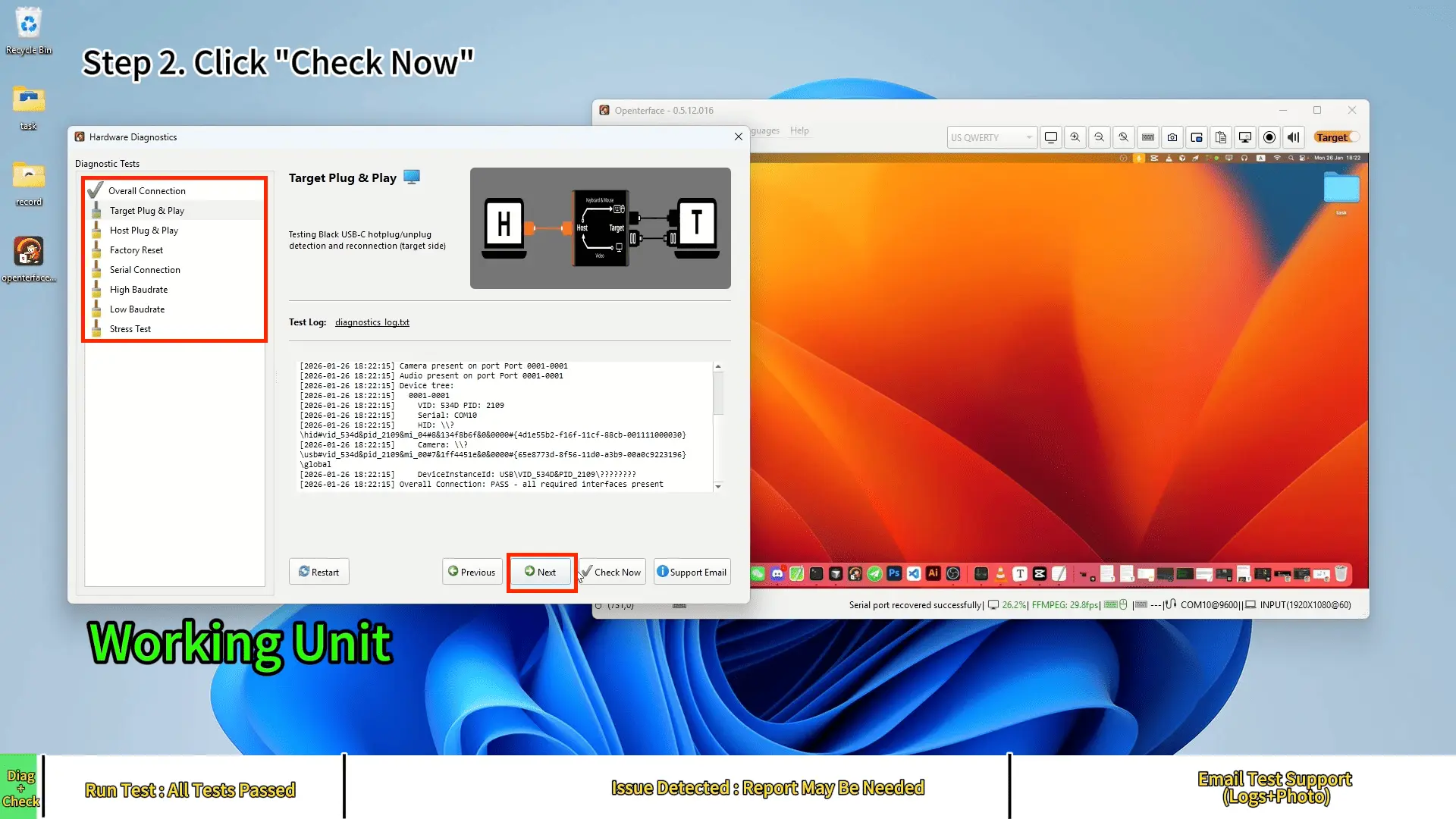
Unité fonctionnelle (PASS)
Étape 1 — Ouvrir Diagnostic matériel (Windows)
Dans l'application Openterface pour Windows, ouvrez : Avancé → Diagnostic matériel.
Étape 2 — Exécuter l'auto-vérification
Dans la fenêtre Diagnostic matériel, cliquez sur Vérifier maintenant pour exécuter l'étape de diagnostic actuelle.

Étape 3 — Plug & Play cible (suivre les instructions)
Lorsque Plug & Play cible vous demande de reconnecter le câble cible, suivez les instructions à l'écran.
Certaines configurations peuvent demander de débrancher/rebrancher plus d'une fois (par ex. deux fois).

Étape 4 — Plug & Play hôte (suivre les instructions)
Suivez les instructions à l'écran pour le côté hôte.

Étape 5 — Test de stress (ne pas toucher la cible)
Pendant le test de stress, la souris cible peut se déplacer automatiquement pour la détection.
Ne touchez pas la cible pendant que le test s'exécute.
Note : La souris peut bouger rapidement — ne touchez pas la cible.
Étape 6 — Confirmer PASS
Continuez jusqu'à ce que l'auto-vérification soit terminée. Si tout est normal, les résultats afficheront PASS / Tous les tests réussis.
Problème détecté (Exemple clavier/souris)
Si un problème est détecté, un ou plusieurs éléments peuvent afficher ÉCHEC.
Étape 1 — Exécuter le même Diagnostic matériel
Ouvrez Avancé → Diagnostic matériel, puis cliquez sur Vérifier maintenant pour démarrer.
Étape 2 — Continuer les vérifications
Continuez les tests restants jusqu'à ce que les diagnostics soient terminés.
Étape 3 — L'e-mail de support s'ouvre automatiquement
Lorsque les diagnostics se terminent avec un problème, une fenêtre E-mail de support s'ouvre automatiquement.
Envoyer les journaux au support (Windows)
Étape 4 — Appliquer Numéro de commande + Nom
Entrez votre Numéro de commande et Nom, puis cliquez sur Appliquer pour les insérer dans le brouillon d'e-mail.

Étape 5 — Copier l'adresse e-mail et le brouillon
- Cliquez sur Copier l'e-mail pour copier l'adresse e-mail du support.
- Cliquez sur Copier le brouillon pour copier le contenu de l'e-mail prérempli (y compris Numéro de commande + Nom).
Collez les deux dans votre client e-mail (Gmail/Outlook/etc.).

Étape 6 — Joindre les fichiers de journaux corrects
Cliquez sur Ouvrir le dossier des fichiers. L'outil indiquera quels fichiers joindre.
Joignez uniquement les fichiers de journaux demandés (le dossier peut contenir de nombreux autres journaux).
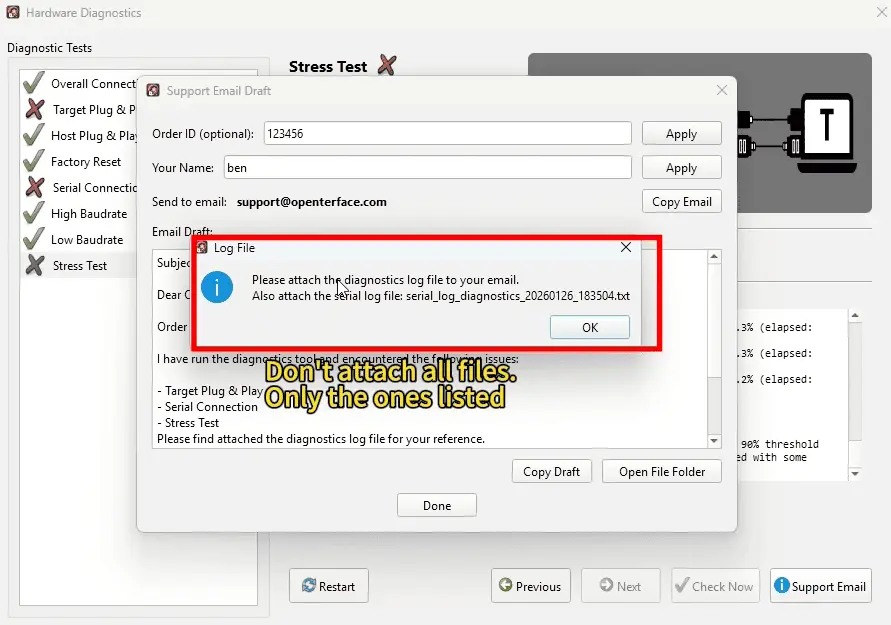
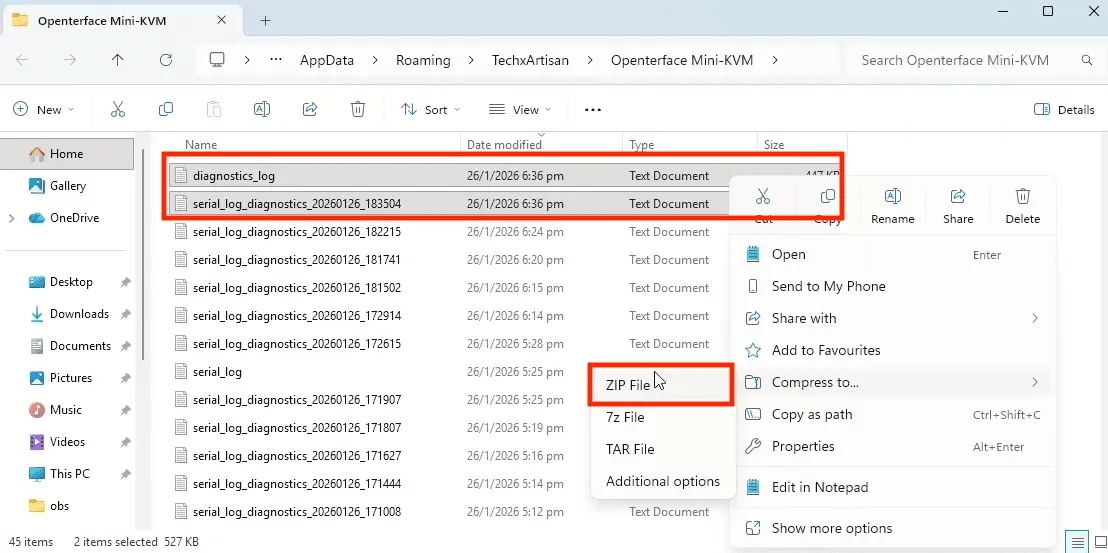
Étape 7 — Joindre également une photo de la configuration
Dans le même e-mail, joignez une photo claire de la configuration montrant : - l'appareil Mini-KVM, - les connexions Hôte et Cible, - les ports et câbles clairement visibles.
Étape 8 — Envoyer l'e-mail
Envoyez l'e-mail au support (texte du brouillon + journaux demandés + photo de configuration joints).
Ce qu'il faut inclure lors de la prise de contact avec le support
- Numéro de commande
- Fichiers de journaux de diagnostic demandés
- Photo de la configuration (Mini-KVM + câblage hôte/cible)