
Openterface Mini-KVM - Guide d'auto-vérification diagnostique (macOS)
Ce guide fournit des instructions étape par étape pour exécuter des tests d'auto-vérification diagnostique sur l'appareil Openterface Mini-KVM.
Avant de commencer
- Mettre à jour l'application : Assurez-vous d'avoir la dernière version de l'application Openterface macOS installée avant d'exécuter les diagnostics. Vérifiez le menu de l'application pour les mises à jour.
- Connecter l'appareil : Vérifiez que le Mini-KVM est correctement connecté aux appareils Hôte et Cible.
- Garder la cible inactive : Pendant les tests (surtout le test de stress), gardez l'appareil cible inactif et ne l'utilisez pas.
Unité fonctionnelle
Étape 1 : Dans l'application Openterface, ouvrez Paramètres → Paramètres…
Étape 2 : Dans la fenêtre des paramètres, allez dans Avancé & Débogage.
Étape 3 : Cliquez sur Ouvrir l'outil de diagnostic.
Étape 4 : Lorsqu'on vous le demande, cliquez sur Activer pour activer la journalisation diagnostique.
Étape 5 : Cliquez sur Vérifier maintenant pour démarrer l'auto-vérification.
Étape 6 : Cliquez sur Démarrer le test, puis débranchez et reconnectez le câble USB-C noir (côté cible) lorsqu'on vous le demande.

Étape 7 : Cliquez sur Démarrer le test, puis débranchez et reconnectez le câble USB-C orange (côté hôte) lorsqu'on vous le demande.

Étape 8 : Cliquez sur Démarrer le test, puis attendez que le test se termine.
Étape 9 : Cliquez sur Réinitialiser maintenant, puis attendez qu'il se termine.
Étape 10 : Cliquez sur Changer maintenant, puis attendez que le changement de taux de transmission se termine.
Étape 11 : Cliquez sur Démarrer le test, puis attendez environ 30 secondes. Ne touchez pas la cible pendant que le test s'exécute.
Note : Le curseur peut bouger rapidement. Ne touchez pas la cible.
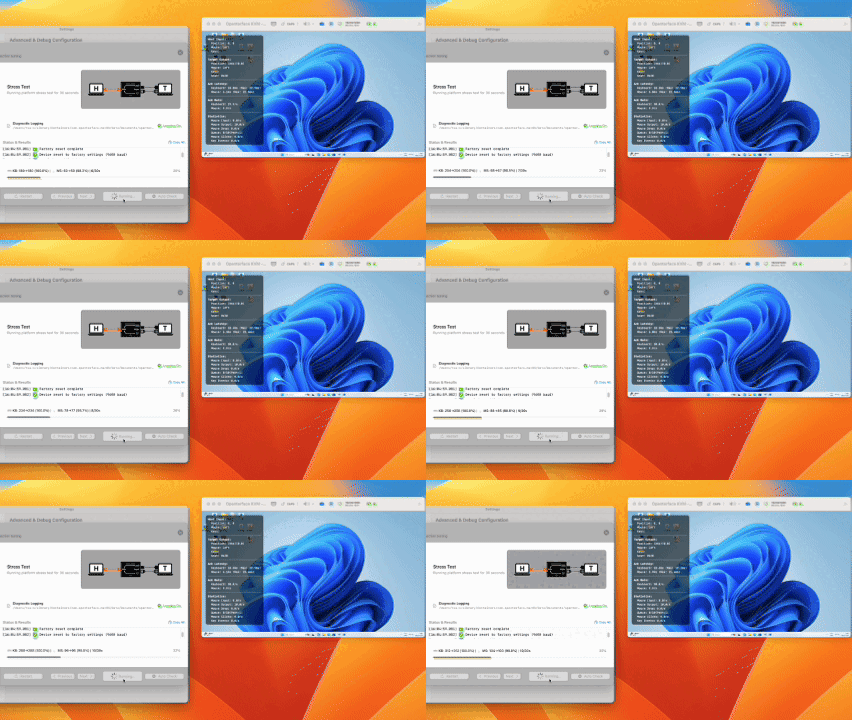
Étape 12 : Vérifiez que tous les éléments affichent des marques de vérification vertes et que le processus est terminé.
Étape 13 : Cliquez sur ❌ (en haut à droite) pour fermer la fenêtre de diagnostic.
Problème détecté (Exemple clavier/souris)
Suivez d'abord les Étapes 1 à 11 de « Unité fonctionnelle ». Les notes ci-dessous expliquent ce que vous verrez lorsqu'un problème de clavier/souris est détecté.
Comment ce problème se manifeste
Dans cet exemple, la Connexion globale affiche ÉCHÉC d'abord car un problème de clavier/souris (HID) côté cible affecte la vérification globale. C'est un indicateur précoce, pas un problème distinct. (Vous verrez le statut ÉCHÉC mis en évidence à côté de « Connexion globale » à gauche.)
- Connexion globale : ÉCHÉC est affiché ici d'abord en raison du problème côté cible.
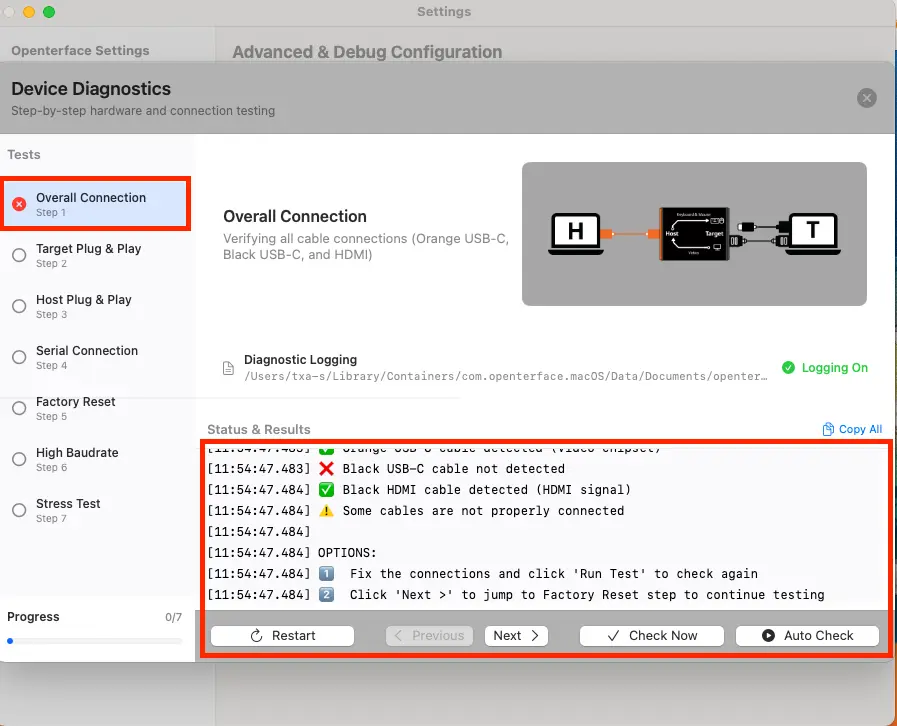
- Plug & Play cible : Après avoir exécuté cette étape, le résultat peut montrer plus clairement le problème côté cible.
Conseil : Si une étape affiche ÉCHÉC, les diagnostics ne s'arrêteront pas, mais ils peuvent arrêter l'avancement automatique — donc vous devrez continuer manuellement.
Test final supplémentaire (dépend du type de problème)
Étape 12 : Après le test de stress, les diagnostics peuvent afficher un test final supplémentaire selon le problème détecté ; dans cet exemple de clavier/souris, il continue avec la vérification des ports cible.
Étape 13 : Cliquez sur « Détecter les appareils » pour démarrer la vérification des ports cible, puis suivez les instructions à l'écran.
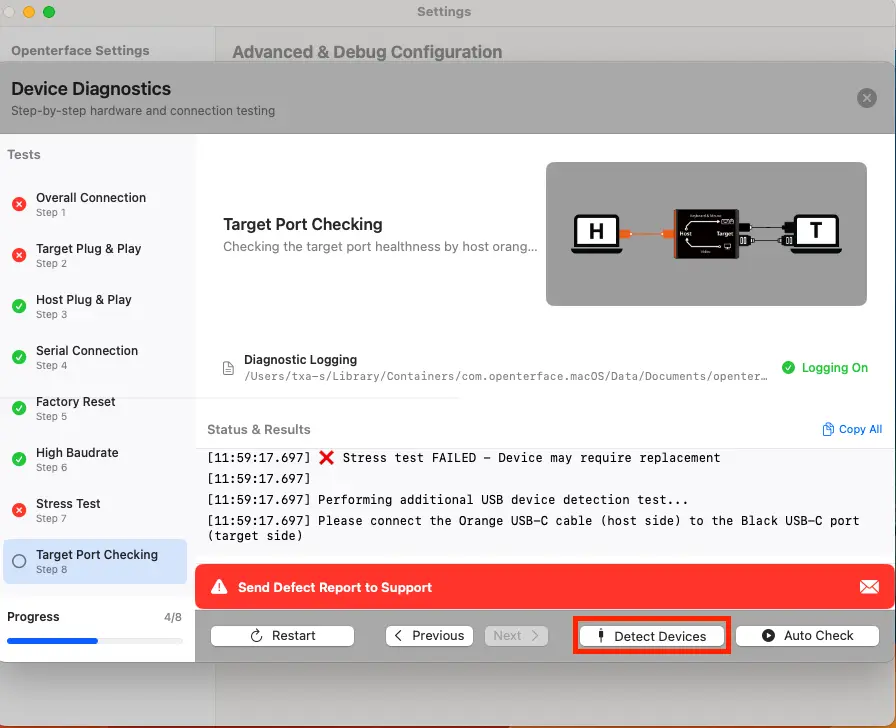
Ce qui se passe lorsqu'un problème est détecté
Étape 14 : Pour continuer, cliquez sur Suivant (barre inférieure) ou sélectionnez le test suivant dans le panneau de gauche.
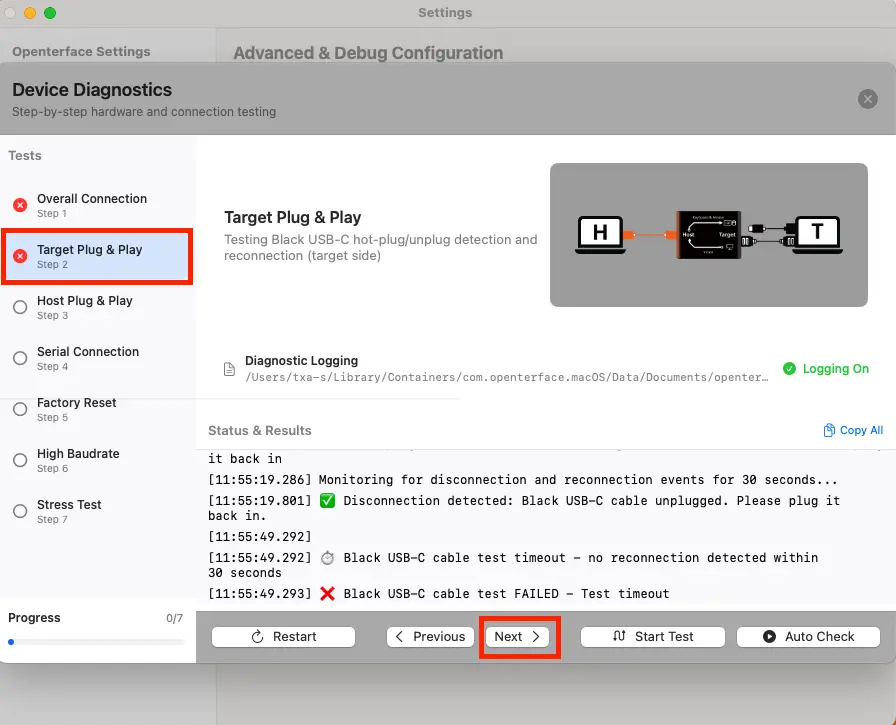
Envoyer les journaux au support
Étape 15 : Cliquez sur Envoyer le rapport de défaut au support pour préparer le rapport.
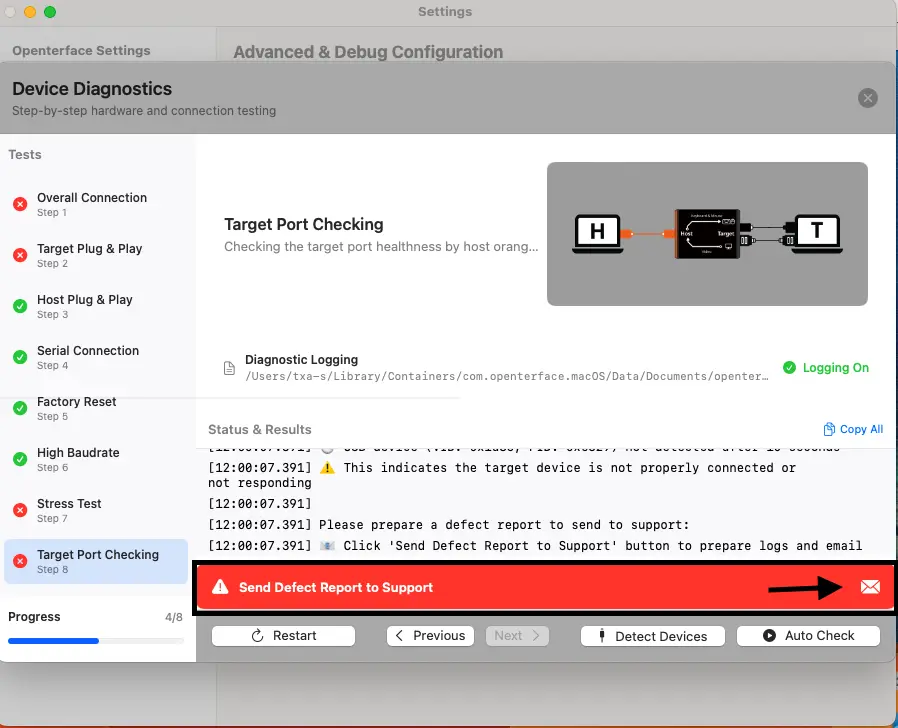
Étape 16 : Dans la fenêtre de rapport de défaut, entrez votre Numéro de commande et Nom, puis cliquez sur Appliquer pour les insérer dans le brouillon d'e-mail.
Étape 17 : Copiez l'adresse e-mail et le brouillon : - Cliquez sur Copier l'e-mail pour copier l'adresse e-mail du support. - Cliquez sur Copier le brouillon pour copier le contenu de l'e-mail prérempli (y compris Numéro de commande + Nom). - Collez les deux dans votre client e-mail (Gmail/Outlook/etc.).

Étape 18 : Cliquez sur Ouvrir le dossier des journaux. L'outil indiquera quels fichiers joindre. Joignez uniquement les fichiers de journaux demandés (le dossier peut contenir de nombreux autres journaux).
Étape 19 : Dans le même e-mail, joignez une photo claire de la configuration montrant : - l'appareil Mini-KVM, - les connexions Hôte et Cible, - les ports et câbles clairement visibles.
Étape 20 : Envoyez l'e-mail au support (texte du brouillon + journaux demandés + photo de configuration joints).
Étape 21 : Cliquez sur ❌ (en haut à droite) pour fermer la fenêtre de diagnostic.