
Comment connecter | Guide de configuration | Openterface KeyMod
Vue d'ensemble
KeyMod connecte votre téléphone (exécutant l'application KeyMod) à un appareil cible. Votre téléphone agit comme clavier et pavé tactile ; KeyMod émule l'entrée HID vers la cible.
Flux de connexion : Téléphone (app KeyMod) → KeyMod (USB ou Bluetooth) → Appareil cible
- Téléphone/Tablette : Nécessite l'application contrôleur KeyMod (Android ou iPadOS)
- KeyMod : Se connecte au téléphone via USB ou Bluetooth ; se connecte à la cible via USB
- Appareil cible : Aucune installation logicielle requise
Ce dont vous avez besoin
- KeyMod — Émulateur HID USB + Bluetooth
- Téléphone ou tablette — Android ou iPadOS avec l'application KeyMod installée
- Câble USB — Pour la connexion KeyMod-vers-cible (inclus avec KeyMod)
- Optionnel : Bluetooth pour connexion téléphone-vers-KeyMod sans fil
Configuration étape par étape
Étape 1 — Installer l'application KeyMod
Téléchargez et installez l'application contrôleur KeyMod sur votre appareil Android ou iPad dans la section App.
Étape 2 — Connecter KeyMod à votre téléphone
Option A : Connexion USB
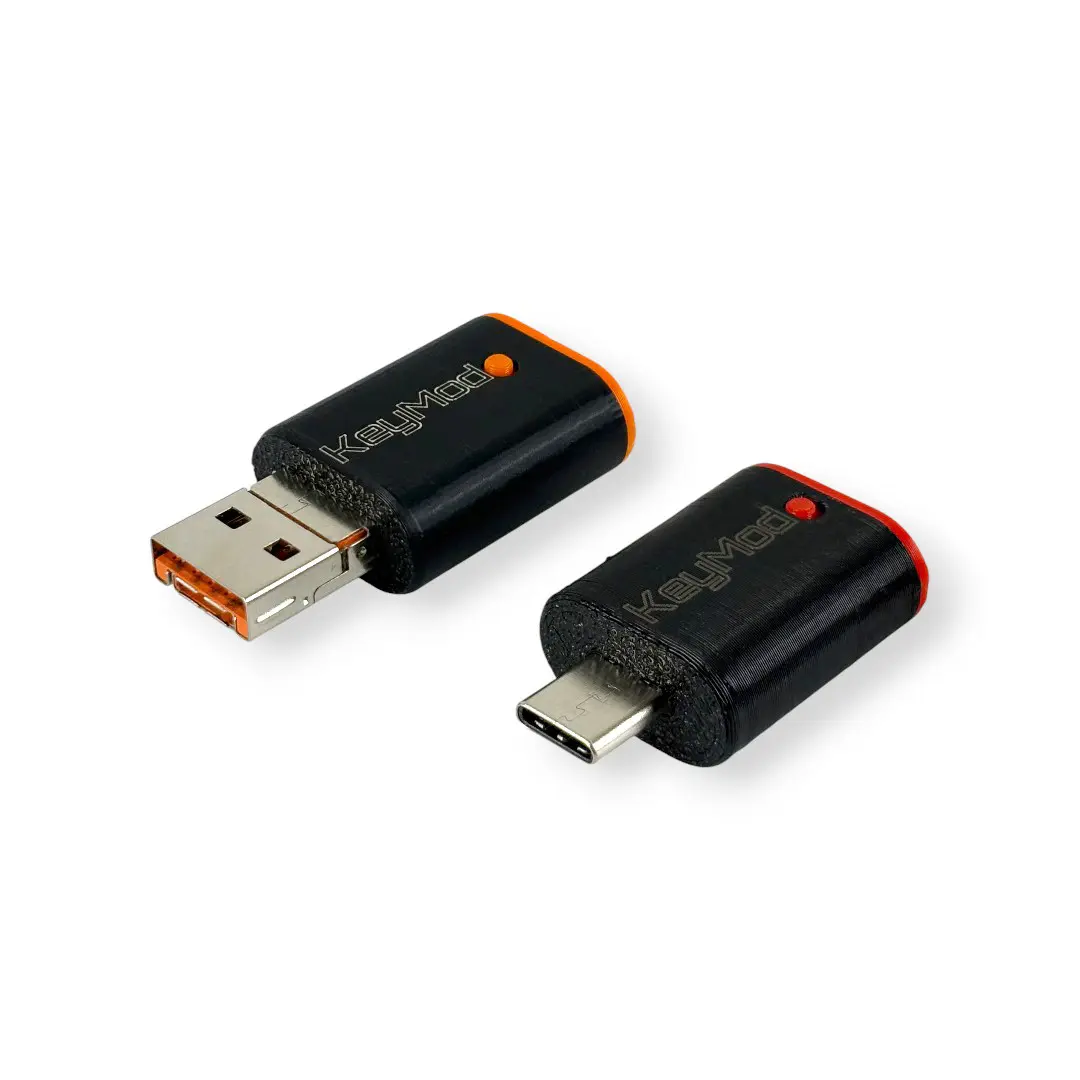
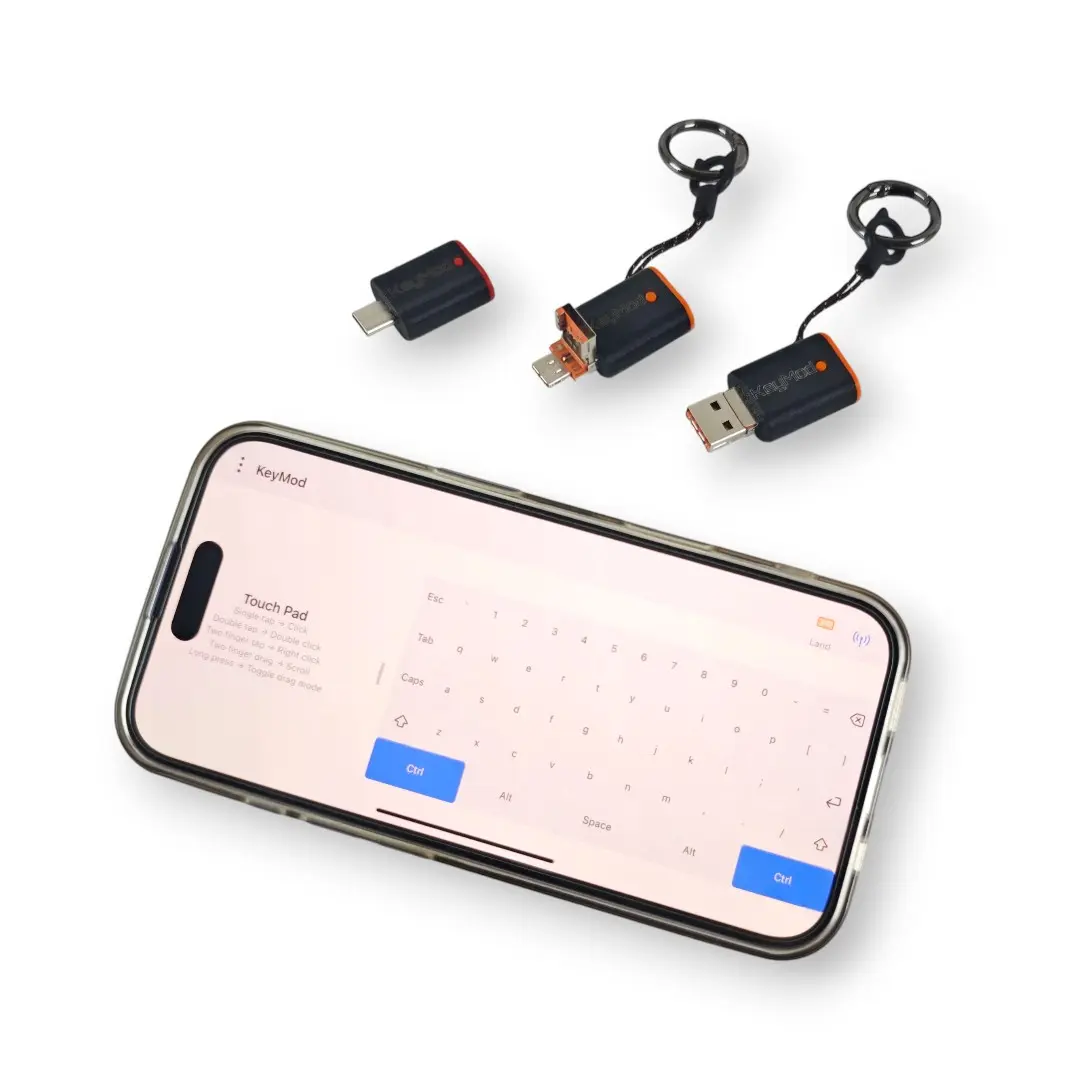
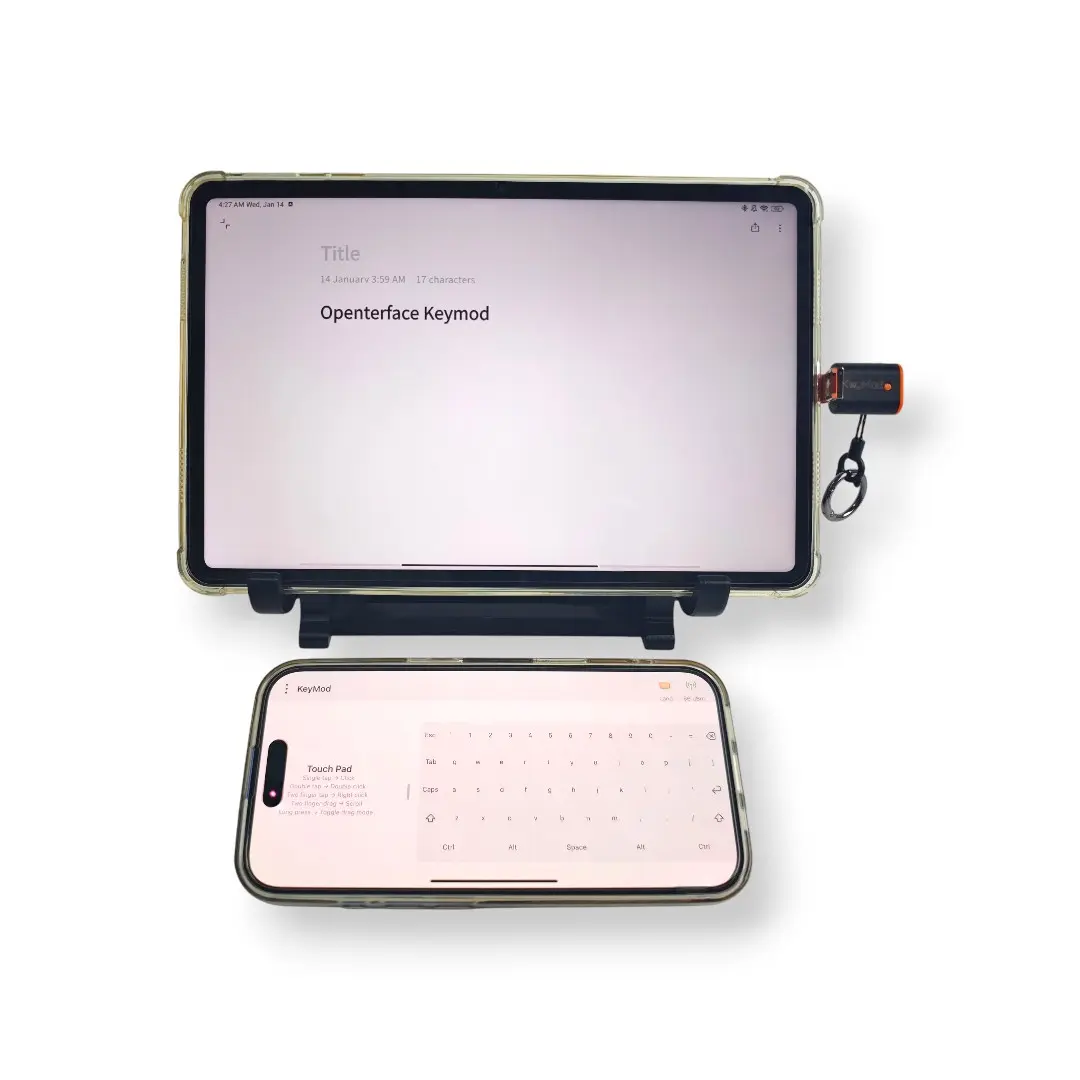
Connectez KeyMod à votre téléphone via câble USB. La variante 2-en-1 s'adapte aux ports USB-A et USB-C ; la variante USB C utilise un câble USB-C.
Option B : Connexion Bluetooth
Associez KeyMod à votre téléphone via Bluetooth pour une configuration sans fil. Activez Bluetooth sur votre téléphone, puis associez avec KeyMod depuis l'application.
Étape 3 — Connecter KeyMod à l'appareil cible
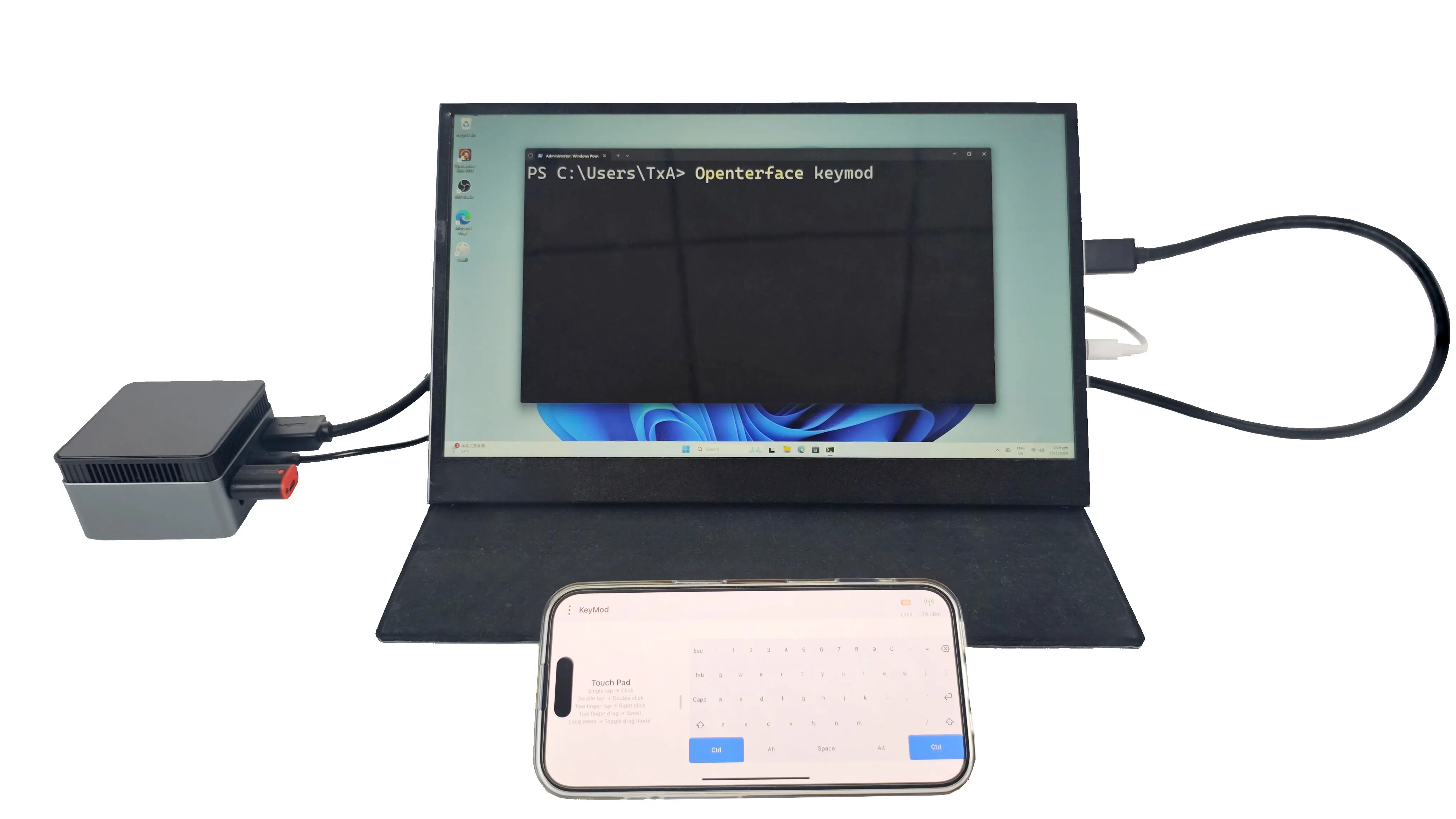
Branchez le connecteur USB de KeyMod dans l'appareil cible (ordinateur, borne, téléviseur intelligent, décodeur, etc.). La cible reconnaîtra KeyMod comme un clavier et une souris USB standard—aucun pilote ni logiciel nécessaire.
Étape 4 — Commencer à contrôler
Ouvrez l'application KeyMod sur votre téléphone. Utilisez le clavier à l'écran et le pavé tactile pour contrôler l'appareil cible. Configurez les profils, macros et raccourcis clavier selon vos besoins.