
Solución de problemas de teclado y ratón que no pueden controlar la computadora de destino
Ocasionalmente, los usuarios pueden experimentar situaciones donde las funciones de teclado y ratón del dispositivo Openterface no funcionan como se esperaba. Este documento describe las causas más comunes y cómo resolverlas o prevenirlas.
Retroalimentación del software: Cuando Openterface no puede establecer comunicación HID debido a una conexión de destino faltante o incorrecta, la interfaz destaca el estado para que pueda actuar rápidamente.
-
En macOS, el icono de teclado y ratón en la esquina superior derecha de la utilidad Openterface se vuelve naranja.

-
En Windows/Linux, el icono correspondiente en la parte inferior de la ventana se vuelve rojo.

El vídeo sigue apareciendo en Openterface pero el teclado y el ratón no responden — puedes ver el escritorio de destino pero no controlarlo. Esto usualmente significa que la comunicación HID no se ha establecido (por ejemplo, cable de destino incorrecto, concentrador sin alimentación o chip HID defectuoso); consulta la lista de verificación y las secciones a continuación. El software también bloquea las conexiones adicionales de teclado/ratón hasta que se resuelva el cableado/problema.
1. Conexión de cable incorrecta
Problema:
Sorprendentemente común: los usuarios olvidan conectar el puerto Openterface Target Type-C a la computadora de destino.
Solución:
✅ Siempre verifica:
- El cable Type-C de destino está conectado de forma segura desde el puerto de destino de Openterface a la computadora de destino que deseas controlar.
- El cable USB-A/USB-C del anfitrión está conectado a tu computadora anfitrión/controladora (donde se ejecuta OpenterfaceQt o el software de control).
Consejo: Etiqueta los cables para evitar confusión en configuraciones complejas. - Conecta el cable negro al lado negro del conector de destino. - Conecta el cable naranja al lado cubierto de naranja del conector de destino.
2. Uso de concentradores USB sin alimentación
Problema:
Conectar Openterface a través de un concentrador USB sin alimentación puede causar suministro de energía insuficiente (caída de tensión VBUS). Esto puede causar que el dispositivo funcione de manera errática o no inicialice las funciones HID (teclado/ratón).
Solución:
✅ Evita los concentradores USB sin alimentación entre Openterface y la computadora de destino.
✅ Si es necesario un concentrador, utiliza un concentrador USB de alta calidad alimentado externamente que pueda entregar alimentación 5V estable.
Nota: El suministro de energía USB es fundamental para el funcionamiento confiable del chip HID. Las caídas de tensión pueden desencadenar fallos internos.
3. El chip HID entra en "estado zombie"
Problema:
En ciertas condiciones — como ráfagas de comandos rápidos combinadas con alimentación marginal — el chip HID interno (por ejemplo, CH9329) puede entrar en un "estado zombie". En este estado:
- El chip HID se bloquea y detiene el envío de datos de respuesta en serie a la computadora anfitriona.
- Mantiene un estado de error interno que evita la reinicialización normal por parte del software anfitrión.
- El dispositivo puede parecer conectado (video presente) mientras las entradas permanecen sin respuesta.
- El software anfitrión (por ejemplo, OpenterfaceQt) no puede reinicializar correctamente el dispositivo.
- Volver a conectar todos los cables o el ciclo de energía de la conexión USB típicamente no borra este error interno; se requiere un reinicio de fábrica del chip HID.
Solución:
Realiza un reinicio de fábrica del chip HID:
-
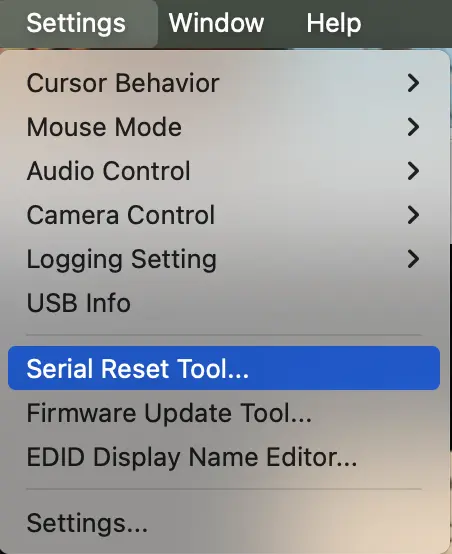
En macOS: Utiliza la Herramienta de reinicio en serie disponible en el Menú Avanzado de la utilidad macOS.
-
En OpenterfaceQt (aplicación de escritorio): Ve a Menú Avanzado → Reinicio de fábrica del chip HID.

Esto borra el estado interno del chip y restaura el funcionamiento normal.
4. Sensibilidad de la velocidad en baudios en entornos ruidosos
Problema:
Openterface utiliza de forma predeterminada una velocidad en baudios de 115200 bps para una transmisión de datos de ratón más rápida. Sin embargo, en entornos eléctricamente ruidosos (por ejemplo, fuentes de alimentación conmutada o cables largos/sin blindaje), esta velocidad en baudios alta puede provocar errores de comunicación en serie, causando la pérdida o corrupción de comandos HID.
Solución:
Cambia a una velocidad en baudios de 9600 bps:
- Esto mejora significativamente la confiabilidad de la comunicación en configuraciones ruidosas.
- El impacto en la latencia es insignificante bajo un uso típico (por ejemplo, captura de vídeo a 30 fps y control).
Recomendación: Si experimentas fallos de entrada intermitentes sin problemas de alimentación o conexión, intenta reducir la velocidad en baudios en la configuración de Openterface.
Lista de verificación de resumen
Si el teclado/ratón no funciona:
- ✅ Confirma que el cable Type-C de destino correcto esté conectado a la computadora de destino.
- ✅ Evita los concentradores USB sin alimentación — utiliza una conexión directa o un concentrador con alimentación.
- ✅ Si el dispositivo parece "congelado", reinicia el chip HID a través del software.
- ✅ En entornos inestables, reduce la velocidad en baudios a 9600 para una comunicación más robusta.
- ✅ Si los intentos anteriores no ayudan, intenta un puerto USB diferente en el anfitrión o reinicia la computadora anfitriona — el sistema operativo puede deshabilitar un puerto o el concentrador después de recibir demasiados paquetes de error USB. Cambiar de puertos o reiniciar el anfitrión generalmente restaura la conexión.
Al abordar estas cuatro áreas, la mayoría de los problemas intermitentes de HID se pueden prevenir o resolver rápidamente. Para problemas persistentes, comuníquese con el soporte (support@openterface.com) con los detalles de su configuración y registros.