
Openterface Mini-KVM (Windows) — Guía de autodiagnóstico de hardware
Esta guía explica cómo ejecutar el autodiagnóstico de Hardware en la versión Windows de la aplicación Openterface, y cómo enviar el informe de diagnóstico al soporte si se detecta un problema.
Antes de comenzar
- Actualizar la aplicación: Asegúrese de tener la última versión de la aplicación Openterface para Windows instalada antes de ejecutar el diagnóstico. Verifique el menú de la aplicación para obtener actualizaciones.
- Conecte Mini-KVM a Host y Objetivo.
- Mantenga el dispositivo objetivo inactivo durante las pruebas (especialmente durante la Prueba de Estrés).
Importante (Windows): Los diagnósticos no avanzan automáticamente.
Para moverse entre pruebas, use Siguiente (barra inferior) o haga clic en un elemento de prueba en el panel izquierdo.
Cada prueba se ejecuta haciendo clic en Comprobar Ahora.
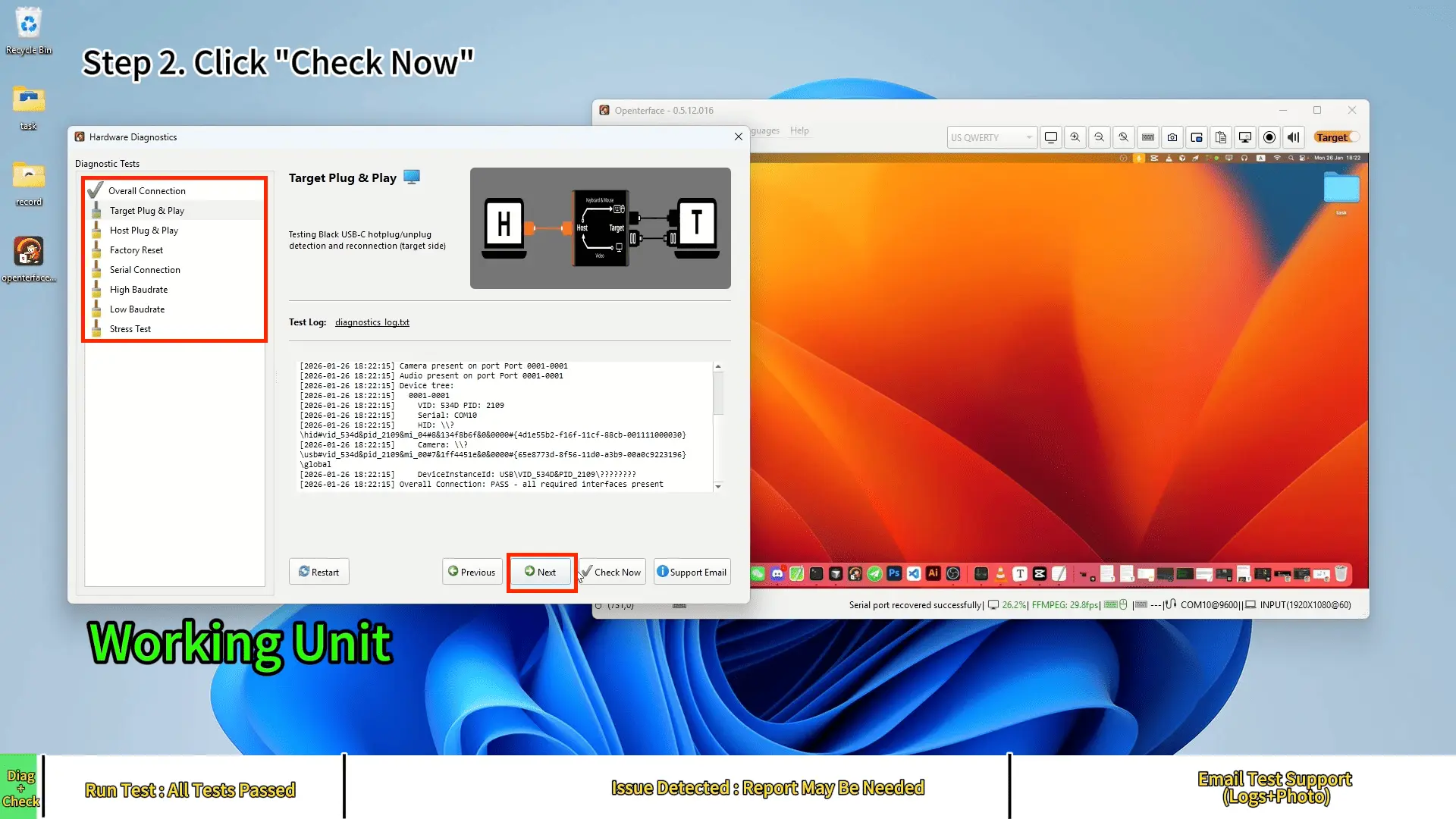
Unidad en buen estado (PASS)
Paso 1 — Abrir Hardware Diagnostics (Windows)
En la aplicación Openterface para Windows, abra: Avanzado → Hardware Diagnostics.
Paso 2 — Ejecutar el autodiagnóstico
En la ventana de Hardware Diagnostics, haga clic en Comprobar Ahora para ejecutar el paso de diagnóstico actual.

Paso 3 — Target Plug & Play (seguir las instrucciones)
Cuando Target Plug & Play le pida reconectar el cable objetivo, siga las instrucciones en pantalla.
Algunas configuraciones pueden pedirle desconectar/reconectar más de una vez (por ejemplo, dos veces).

Paso 4 — Host Plug & Play (seguir las instrucciones)
Siga las instrucciones en pantalla para el lado anfitrión.

Paso 5 — Prueba de Estrés (no tocar el objetivo)
Durante la Prueba de Estrés, el ratón del objetivo puede moverse automáticamente para la detección.
No opere el objetivo mientras se ejecuta la prueba.
Nota: El ratón puede moverse rápidamente — no toque el objetivo.
Paso 6 — Confirmar PASS
Continúe hasta que se complete el autodiagnóstico. Si todo es normal, los resultados mostrarán PASS / Todas las pruebas pasadas.
Problema detectado (Ejemplo de teclado/ratón)
Si se detecta un problema, uno o más elementos pueden mostrar FALLA.
Paso 1 — Ejecutar el mismo Hardware Diagnostics
Abra Avanzado → Hardware Diagnostics, luego haga clic en Comprobar Ahora para iniciar.
Paso 2 — Continuar con las comprobaciones
Continúe con las pruebas restantes hasta que finalicen los diagnósticos.
Paso 3 — El correo de soporte se abre automáticamente

Cuando los diagnósticos finalicen con un problema, se abrirá automáticamente una ventana de Correo de Soporte.
Enviar registros al soporte (Windows)
Paso 4 — Aplicar Número de Pedido + Nombre
Ingrese su Número de Pedido y Nombre, luego haga clic en Aplicar para insertarlos en el borrador del correo.
Paso 5 — Copiar dirección de correo y borrador
- Haga clic en Copiar Email para copiar la dirección de correo del soporte.
- Haga clic en Copiar Borrador para copiar el contenido del correo prellenado (incluyendo Número de Pedido + Nombre).
Pegue ambos en su cliente de correo (Gmail/Outlook/etc.).
Paso 6 — Adjuntar los archivos de registro correctos

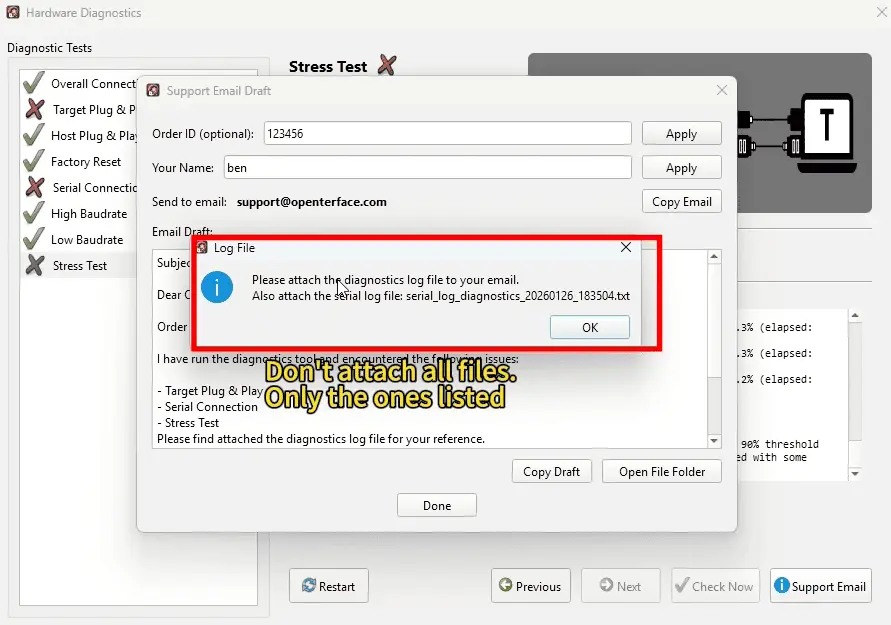
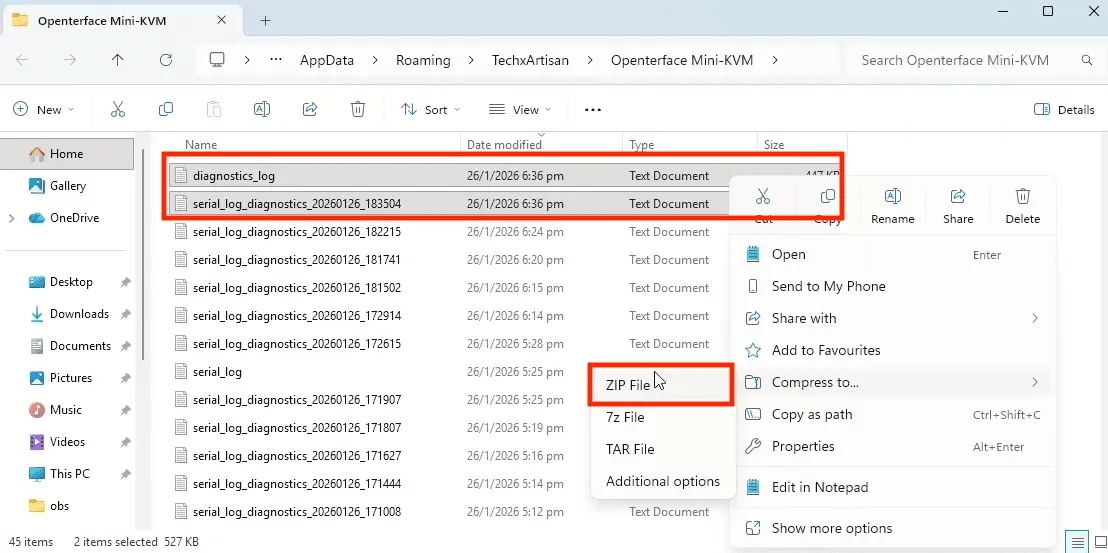
Haga clic en Abrir Carpeta de Archivos. La herramienta indicará qué archivos adjuntar.
Adjunte solo los archivos de registro solicitados (la carpeta puede contener muchos otros registros).
Paso 7 — También adjuntar una foto de la configuración
En el mismo correo, adjunte una foto clara de la configuración que muestre: - el dispositivo Mini-KVM, - ambas conexiones Anfitrión y Objetivo, - puertos y cables claramente visibles.
Paso 8 — Enviar el correo
Envíe el correo al soporte (texto del borrador + registros solicitados + foto de configuración adjuntos).
Qué incluir al contactar al soporte
- Número de Pedido
- Archivos de registro de diagnóstico solicitados
- Foto de la configuración (Mini-KVM + cableado host/objetivo)