
Openterface Mini-KVM - Guía de autodiagnóstico (macOS)
Esta guía proporciona instrucciones paso a paso para realizar autodiagnósticos en el dispositivo Openterface Mini-KVM.
Antes de comenzar
- Actualizar la aplicación: Asegúrese de tener la última versión de la aplicación Openterface macOS instalada antes de ejecutar el diagnóstico. Verifique el menú de la aplicación para obtener actualizaciones.
- Conectar el dispositivo: Verifique que Mini-KVM esté correctamente conectado a los dispositivos Host y Target.
- Mantener el objetivo inactivo: Durante las pruebas (especialmente la Prueba de estrés), mantenga el dispositivo de destino inactivo y no lo use.
Unidad en buen estado
Paso 1: En la aplicación Openterface, abra Ajustes → Ajustes…
Paso 2: En la ventana de Ajustes, vaya a Avanzado y Depuración.
Paso 3: Haga clic en Abrir Herramienta de Diagnóstico.
Paso 4: Cuando se le pida, haga clic en Habilitar para activar el registro de diagnósticos.
Paso 5: Haga clic en Comprobar Ahora para iniciar el autodiagnóstico.

Paso 6: Haga clic en Iniciar Prueba, luego desconecte y vuelva a conectar el USB-C negro (lado objetivo) cuando se le indique.

Paso 7: Haga clic en Iniciar Prueba, luego desconecte y vuelva a conectar el USB-C naranja (lado anfitrión) cuando se le indique.
Paso 8: Haga clic en Iniciar Prueba y espere a que finalice la prueba.
Paso 9: Haga clic en Reiniciar Ahora y espere a que finalice.
Paso 10: Haga clic en Cambiar Ahora y espere a que finalice el cambio de velocidad baud.
Paso 11: Haga clic en Iniciar Prueba y espere aproximadamente 30 segundos. No opere el objetivo mientras se ejecuta la prueba.
Nota: El ratón puede moverse rápidamente. No toque el objetivo.
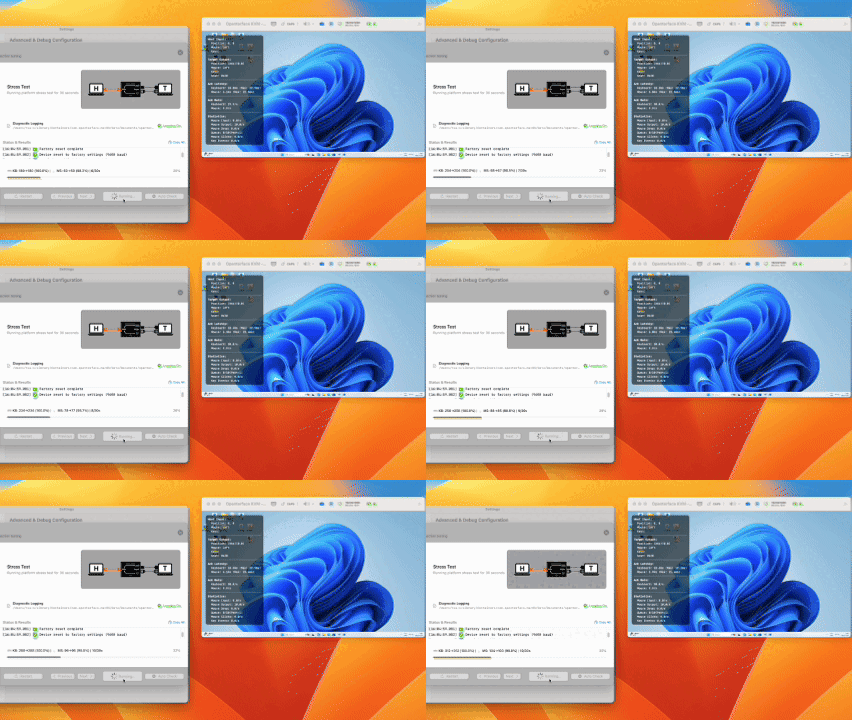
Paso 12: Confirme que todos los elementos muestren marcas de verificación verdes y que el progreso esté completo.
Paso 13: Haga clic en ❌ (esquina superior derecha) para cerrar la ventana de Diagnóstico.
Problema detectado (Ejemplo de teclado/ratón)
Primero siga los Pasos 1–11 en "Unidad en buen estado". Las notas a continuación explican lo que verá cuando se detecte un problema de teclado/ratón.
Cómo se manifiesta este problema
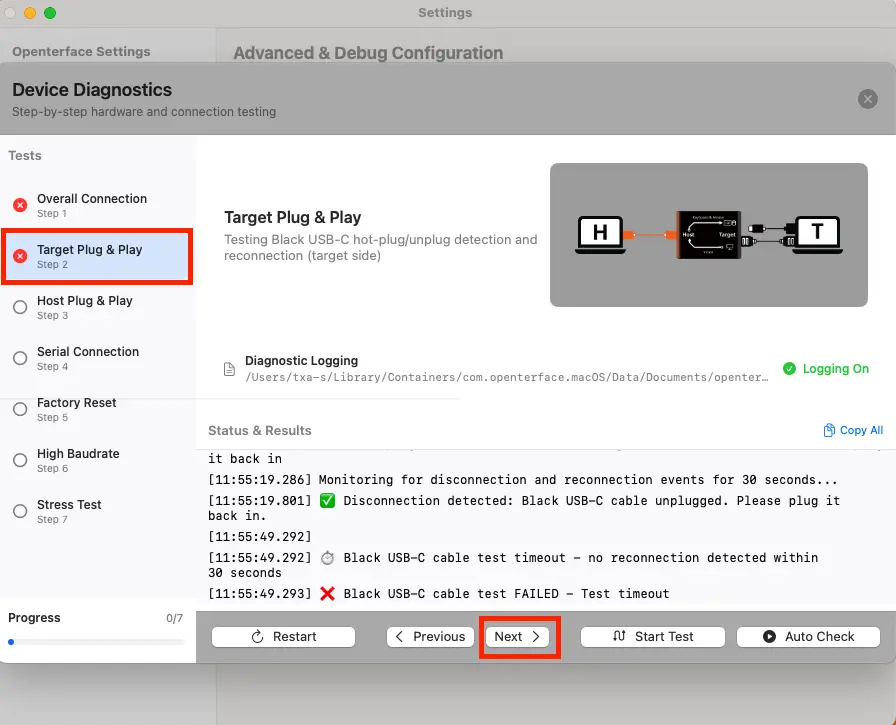
En este ejemplo, la Conexión General muestra FALLA primero porque un problema de teclado/ratón (HID) en el lado objetivo afecta la comprobación general. Esto es un indicador temprano, no un problema separado (verá el estado FALLA resaltado junto a "Conexión General" a la izquierda).
- Conexión General: FALLA se muestra aquí primero debido al problema del lado objetivo.
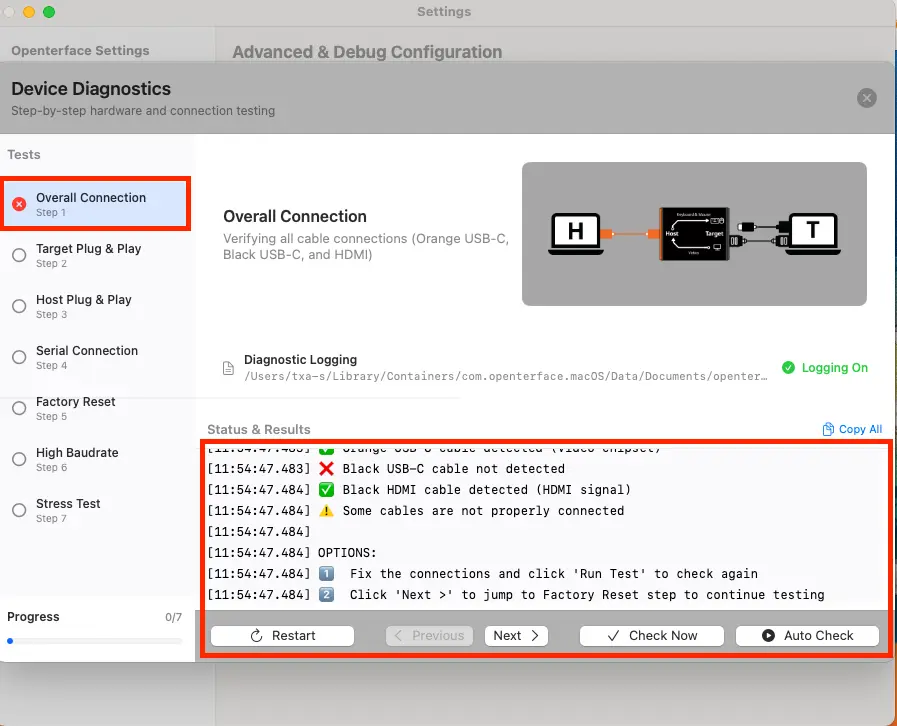
- Conexión Plug & Play del Objetivo: Después de ejecutar este paso, el resultado puede mostrar con más claridad el problema del lado objetivo.
Consejo: Si un paso muestra FALLA, los diagnósticos no se detendrán, pero puede que deje de avanzar automáticamente—por lo tanto, deberá continuar manualmente.
Prueba final adicional (dependiendo del tipo de problema)
Paso 12: Después de la Prueba de Estrés, los diagnósticos pueden mostrar una prueba final adicional dependiendo del problema detectado; en este ejemplo de teclado/ratón, continúa con la Verificación del Puerto Objetivo.
Paso 13: Haga clic en "Detectar Dispositivos" para iniciar la Verificación del Puerto Objetivo, luego siga las instrucciones en pantalla.
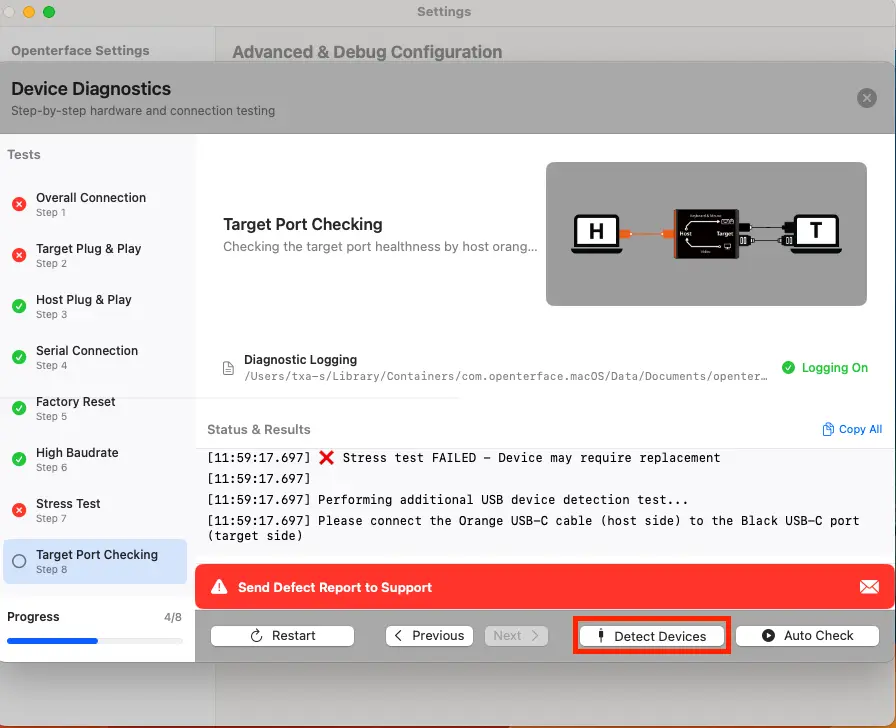
Qué ocurre cuando se detecta un problema
Paso 14: Para continuar, haga clic en Siguiente (barra inferior) o seleccione la siguiente prueba desde el panel izquierdo.
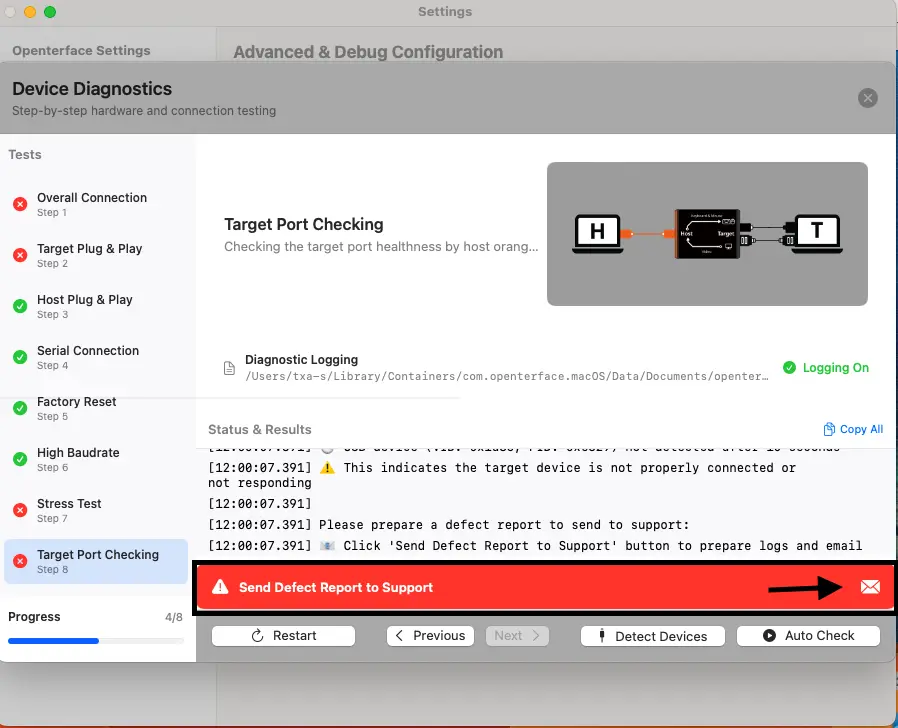
Enviar registros al soporte
Paso 15: Haga clic en Enviar Informe de Defecto al Soporte para preparar el informe para soporte.
Paso 16: En la ventana de Informe de Defecto, ingrese su Número de Pedido y Nombre, luego haga clic en Aplicar para insertarlos en el borrador del correo electrónico.
Paso 17: Copie la dirección de correo y el borrador: - Haga clic en Copiar Email para copiar la dirección de correo del soporte. - Haga clic en Copiar Borrador para copiar el contenido del correo prellenado (incluyendo Número de Pedido + Nombre). - Pegue ambos en su cliente de correo (Gmail/Outlook/etc.).

Paso 18: Haga clic en Abrir Carpeta de Registros. La herramienta indicará qué archivos adjuntar. Adjunte solo los archivos de registro solicitados (la carpeta puede contener muchos otros registros).
Paso 19: En el mismo correo, adjunte una foto clara de la configuración que muestre: - el dispositivo Mini-KVM, - ambas conexiones Anfitrión y Objetivo, - puertos y cables claramente visibles.
Paso 20: Envíe el correo al soporte (texto del borrador + registros solicitados + foto de configuración adjuntos).
Paso 21: Haga clic en ❌ (esquina superior derecha) para cerrar la ventana de Diagnóstico.