
Cómo conectar | Guía de configuración | Openterface KeyMod
Descripción general
KeyMod conecta tu teléfono (con la aplicación KeyMod) a un dispositivo de destino. Tu teléfono actúa como teclado y trackpad; KeyMod emula la entrada HID al destino.
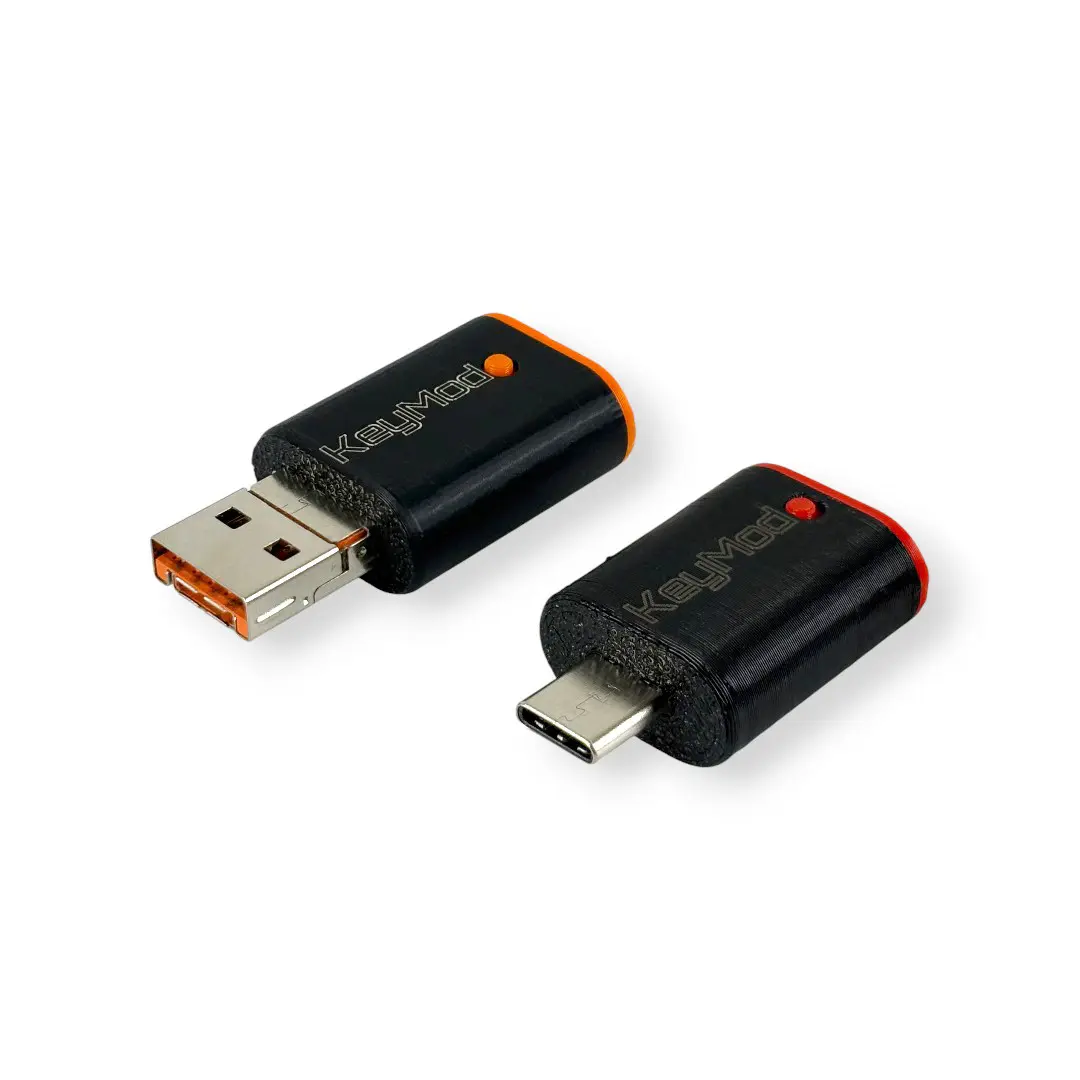
Flujo de conexión: Teléfono (app KeyMod) → KeyMod (USB o Bluetooth) → Dispositivo de destino
- Teléfono/Tablet: Requiere la aplicación controladora KeyMod (Android o iPadOS)
- KeyMod: Se conecta al teléfono vía USB o Bluetooth; se conecta al destino vía USB
- Dispositivo de destino: No se requiere instalación de software
Lo que necesitas
- KeyMod — Emulador HID USB + Bluetooth
- Teléfono o tablet — Android o iPadOS con la aplicación KeyMod instalada
- Cable USB — Para la conexión KeyMod-a-destino (incluido con KeyMod)
- Opcional: Bluetooth para conexión teléfono-a-KeyMod sin cables
Configuración paso a paso
Paso 1 — Instalar la aplicación KeyMod
Descarga e instala la aplicación controladora KeyMod en tu dispositivo Android o iPad desde la sección App.
Paso 2 — Conectar KeyMod a tu teléfono
Opción A: Conexión USB
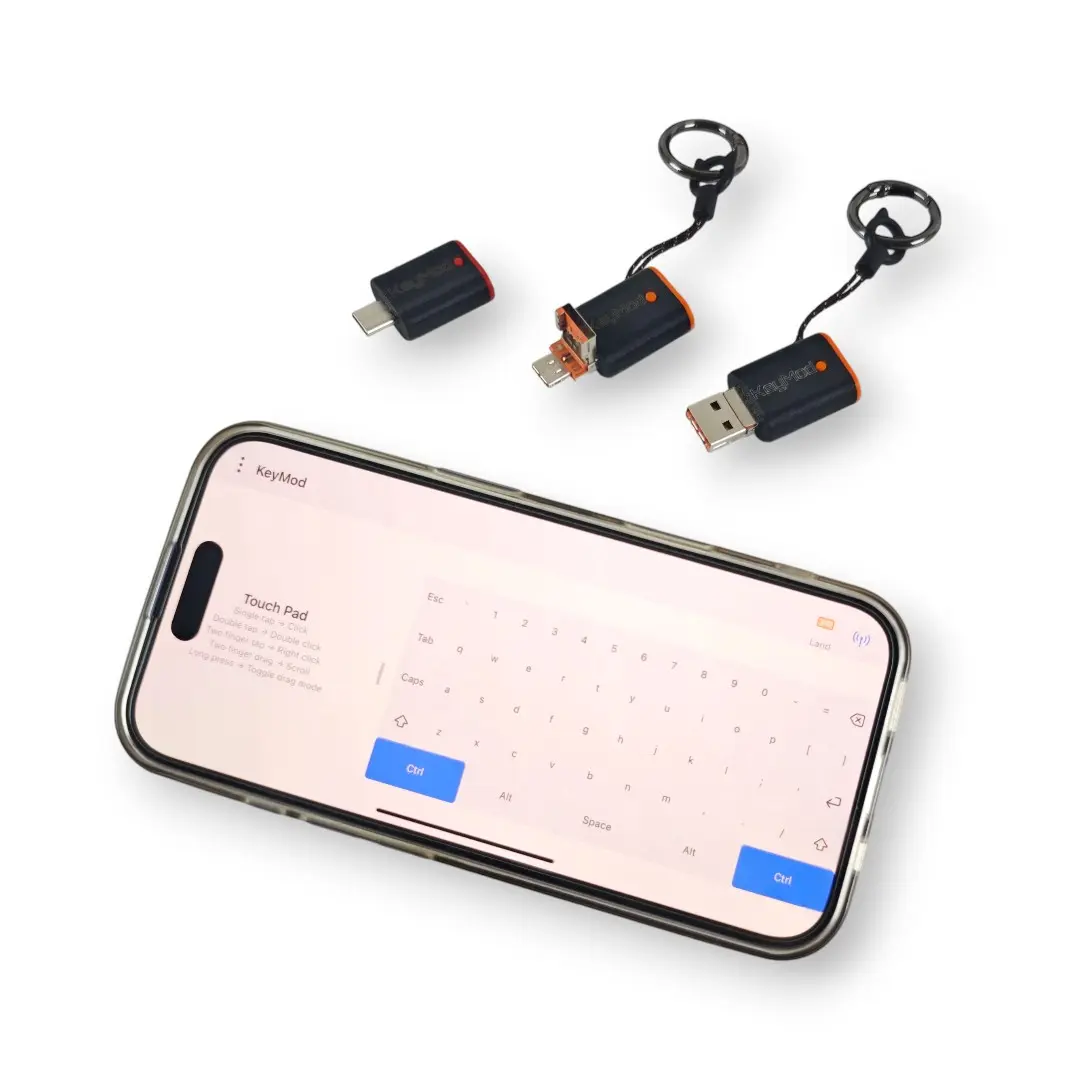
Conecta KeyMod a tu teléfono mediante cable USB. La variante 2 en 1 encaja en puertos USB-A y USB-C; la variante USB C utiliza un cable USB-C.
Opción B: Conexión Bluetooth
Empareja KeyMod con tu teléfono vía Bluetooth para una configuración sin cables. Activa Bluetooth en tu teléfono y luego empareja con KeyMod desde la aplicación.
Paso 3 — Conectar KeyMod al dispositivo de destino
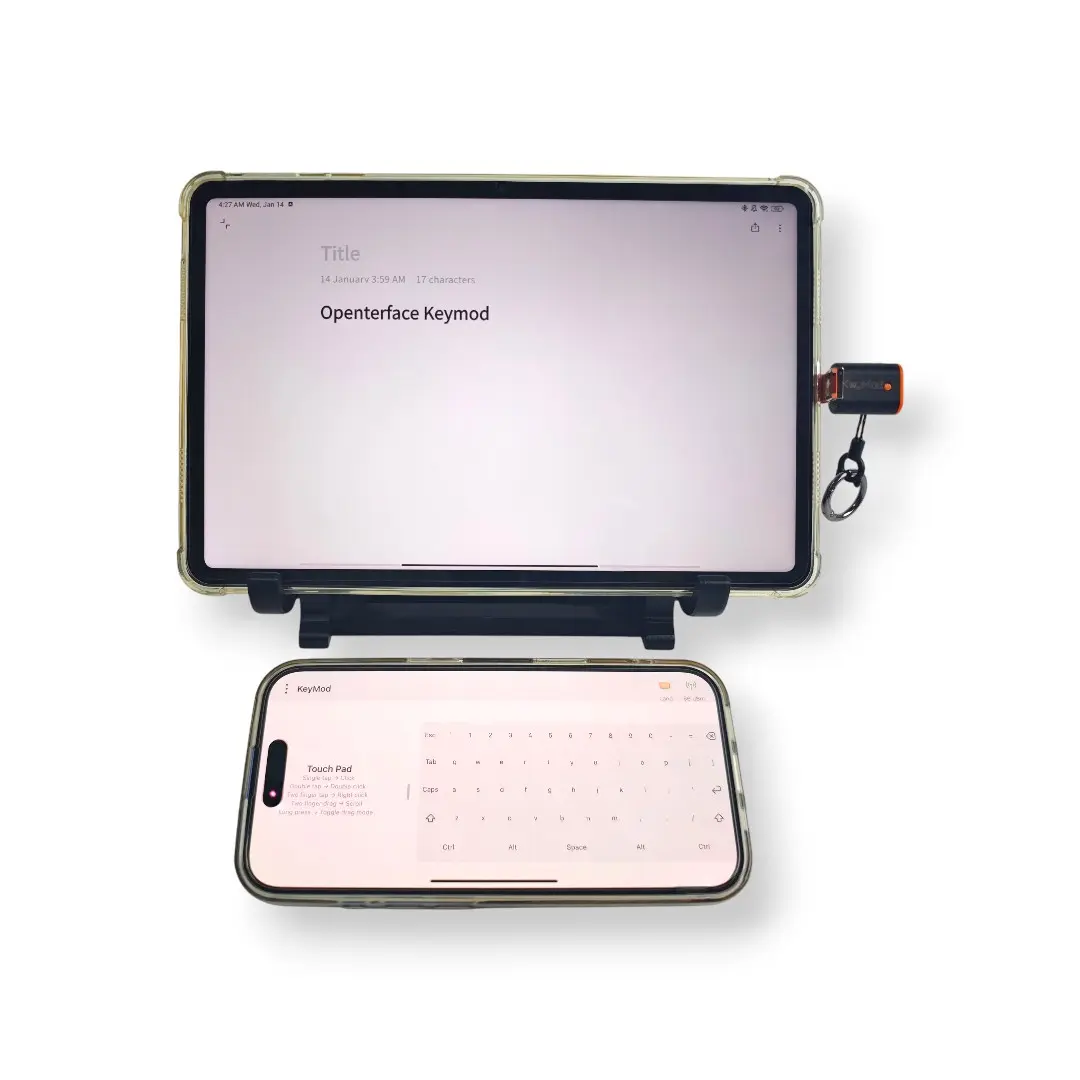
Enchufa el conector USB de KeyMod en el dispositivo de destino (ordenador, quiosco, smart TV, decodificador, etc.). El destino reconocerá KeyMod como un teclado y ratón USB estándar—sin necesidad de controladores ni software.
Paso 4 — Empezar a controlar
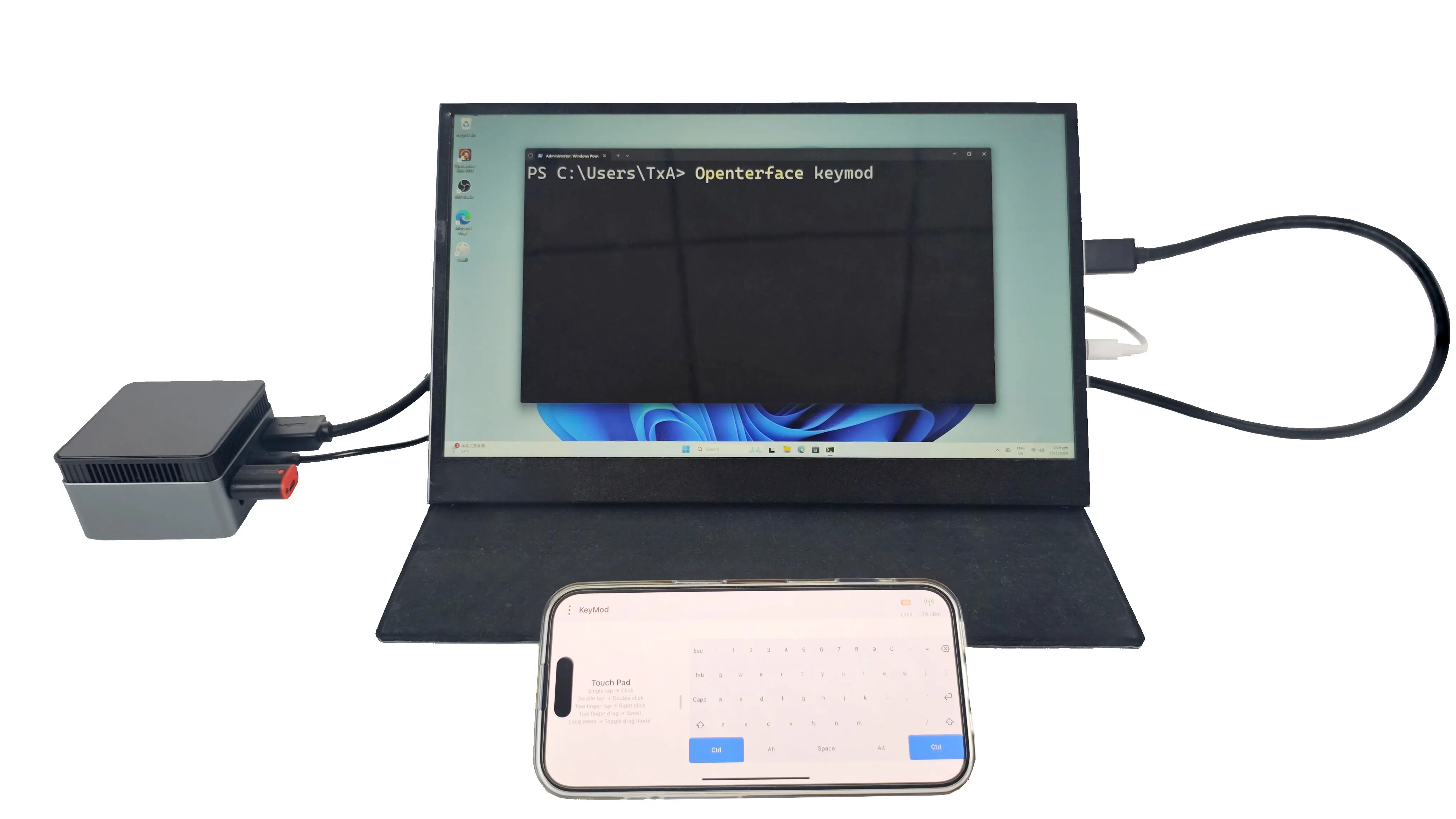
Abre la aplicación KeyMod en tu teléfono. Usa el teclado en pantalla y el trackpad para controlar el dispositivo de destino. Configura perfiles, macros y atajos de teclado según sea necesario.