
排查键盘和鼠标无法控制目标计算机的问题
偶尔,用户可能会遇到 Openterface 设备的键盘和鼠标功能无法正常工作的情况。本文档概述了最常见的原因及其解决或预防方法。
软件反馈: 当 Openterface 因缺少或错误的目标连接而无法建立 HID 通信时,UI 会突出显示状态,以便您快速采取行动。
-
在 macOS 上,Openterface 实用程序右上角的键盘和鼠标图标变为 橙色。

-
在 Windows/Linux 上,窗口底部的相应图标变为 红色。

Openterface 中仍有视频显示,但键盘和鼠标无响应——您可以看到目标桌面但无法控制它。这通常意味着 HID 通信未建立(例如,错误的目标电缆、电源不足的集线器或有缺陷的 HID 芯片);请检查下面的清单和部分。软件还会阻止进一步的键盘/鼠标连接,直到解决布线/问题。
1. 不正确的电缆连接
问题:
令人惊讶的是很常见:用户忘记将 Openterface 目标 Type-C 端口连接到目标计算机。
解决方案:
✅ 始终验证:
- 目标 Type-C 电缆 从 Openterface 目标端口 安全连接到您希望控制的 目标计算机。
- 主机 USB-A/USB-C 电缆 已连接到您的 主机/控制计算机(运行 OpenterfaceQt 或控制软件的地方)。
提示: 在复杂设置中标记电缆以避免混淆。 - 将黑色电缆连接到目标连接器的黑色一侧。 - 将橙色电缆连接到目标连接器的橙色覆盖一侧。
2. 使用无电源 USB 集线器
问题:
通过无电源 USB 集线器连接 Openterface 可能导致 电源供应不足(VBUS 电压下降)。这可能导致设备行为异常或无法初始化 HID(键盘/鼠标)功能。
解决方案:
✅ 避免使用无电源 USB 集线器 在 Openterface 和目标计算机之间。
✅ 如果需要集线器,请使用 高质量、外接电源的 USB 集线器,能够提供稳定的 5V 电源。
注意: USB 电源供应对 HID 芯片的可靠运行至关重要。电压下降会触发内部故障。
3. HID 芯片进入"僵尸状态"
问题:
在某些条件下——例如快速命令突发结合边际电源——内部 HID 芯片(例如 CH9329)可能进入 "僵尸状态"。 在此状态下:
- HID 芯片锁定,停止向主计算机发送串行响应数据。
- 它保持内部错误状态,防止主机软件正常重新初始化。
- 设备可能看起来已连接(视频存在),而输入仍无响应。
- 主机软件(例如 OpenterfaceQt)无法正确重新初始化设备。
- 重新插入所有电缆或电源循环 USB 连接通常无法清除此内部错误;需要 HID 芯片的出厂重置。
解决方案:
执行 HID 芯片的出厂重置:
-
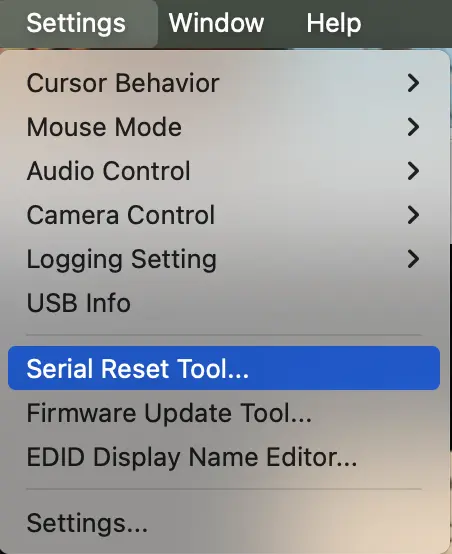
在 macOS 上:使用 macOS 实用程序的 高级菜单 中提供的 串行重置工具。
-
在 OpenterfaceQt(桌面应用)中:转到 高级菜单 → HID 芯片出厂重置。

这会清除芯片的内部状态并恢复正常操作。
4. 嘈杂环境中的波特率敏感性
问题:
Openterface 默认为 115200 bps 波特率以实现更快的鼠标数据传输。但是,在电气噪声环境中(例如,开关电源或长/屏蔽不足的电缆),这种高波特率可能导致 串行通信错误,导致 HID 命令丢失或损坏。
解决方案:
切换到 9600 bps 波特率:
- 这在嘈杂设置中大大提高了 通信可靠性。
- 对延迟的影响在典型使用中 可忽略不计(例如,30 FPS 视频捕获和控制)。
建议: 如果您在没有电源或连接问题的情况下遇到间歇性输入故障,请尝试在 Openterface 配置中降低波特率。
摘要清单
如果键盘/鼠标不工作:
- ✅ 确认正确的 目标 Type-C 电缆 已连接到 目标计算机。
- ✅ 避免使用无电源 USB 集线器——使用直接连接或 电源集线器。
- ✅ 如果设备看起来"冻结",通过软件 重置 HID 芯片。
- ✅ 在不稳定的环境中,将波特率降低到 9600 以获得更强大的通信。
- ✅ 如果上述尝试没有帮助,请尝试主机上的其他 USB 端口或重启主计算机——操作系统可能在收到过多 USB 错误数据包后禁用端口或集线器。切换端口或重启主机通常会恢复连接。
通过解决这四个方面,可以预防或快速解决大多数间歇性 HID 问题。如有持续问题,请与支持 (support@openterface.com) 联系并提供您的设置详情和日志。