
Openterface Mini-KVM (Windows) — 硬件诊断自检指南
本指南介绍如何在 Windows 版 Openterface 应用中运行硬件诊断自检,以及如何在检测到问题时将诊断报告发送给支持团队。
开始之前
- 更新应用: 在运行诊断之前,请确保已安装最新版本的 Openterface Windows 应用。请在应用菜单中检查更新。
- 将 Mini-KVM 连接到主机和目标。
- 测试期间(尤其是压力测试期间)保持目标设备空闲。
重要(Windows): 诊断不会自动前进。
要在测试之间移动,请使用下一步(底部栏)或点击左侧面板中的测试项目。
每个测试通过点击检查现在来执行。
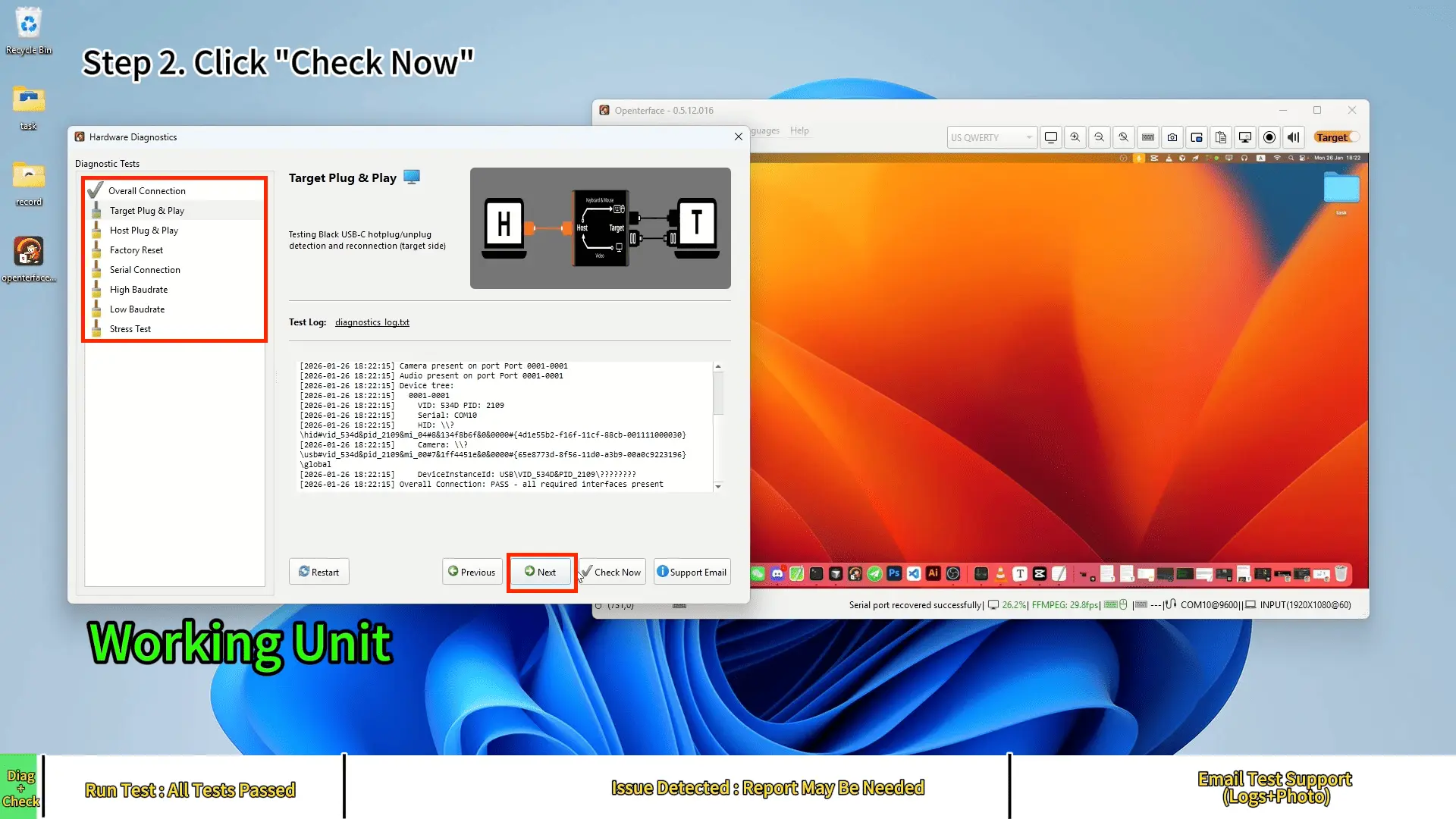
正常设备(通过)
步骤 1 — 打开硬件诊断(Windows)
在 Windows Openterface 应用中,打开:高级 → 硬件诊断。
步骤 2 — 运行自检
在硬件诊断窗口中,点击检查现在以运行当前诊断步骤。

步骤 3 — 目标即插即用(按提示操作)
当目标即插即用要求您重新连接目标线缆时,请按照屏幕上的说明操作。
某些设置可能要求您多次拔插(例如两次)。

步骤 4 — 主机即插即用(按提示操作)
按照屏幕上的说明操作主机侧。

步骤 5 — 压力测试(不要操作目标设备)
在压力测试期间,目标鼠标可能会自动移动以进行检测。
测试运行期间请勿操作目标设备。
注意: 鼠标可能会快速移动 — 不要触碰目标设备。
步骤 6 — 确认通过
继续直到自检完成。如果一切正常,结果将显示通过 / 所有测试已通过。
检测到问题(键盘/鼠标示例)
如果检测到问题,一个或多个项目可能显示失败。
步骤 1 — 运行相同的硬件诊断
打开高级 → 硬件诊断,然后点击检查现在开始。
步骤 2 — 继续完成检查
继续完成剩余测试,直到诊断完成。

步骤 3 — 支持邮件自动打开
当诊断因问题而完成时,支持邮件窗口将自动打开。
将日志发送给支持团队(Windows)

步骤 4 — 应用订单号 + 姓名
输入您的订单号和姓名,然后点击应用将其插入到邮件草稿中。
步骤 5 — 复制邮箱地址和草稿
- 点击复制邮箱以复制支持邮箱地址。
- 点击复制草稿以复制预填写的邮件内容(包括订单号 + 姓名)。
将两者粘贴到您的邮件客户端(Gmail/Outlook 等)中。
步骤 6 — 附加正确的日志文件
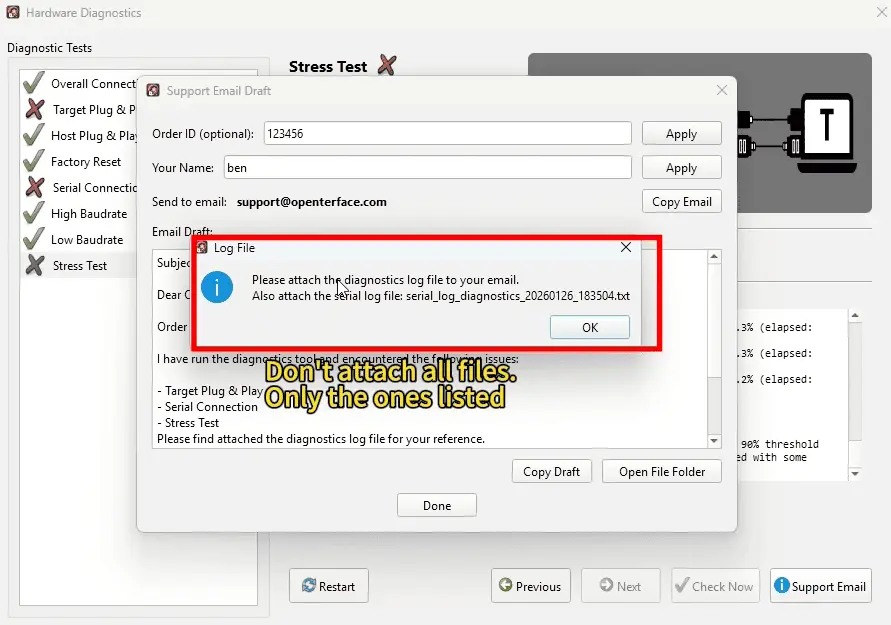
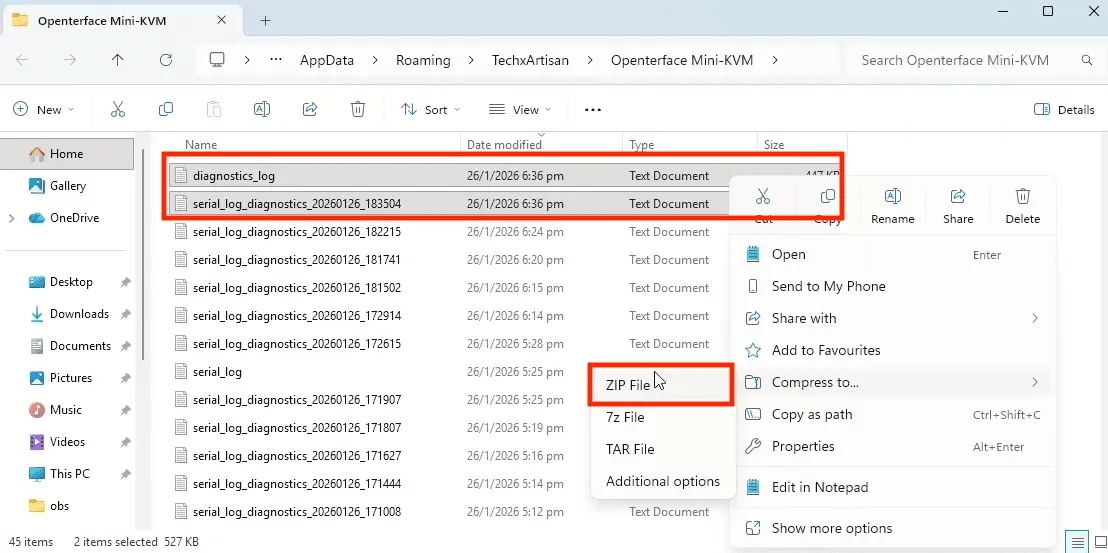
点击打开文件文件夹。工具会指示需要附加哪些文件。
仅附加所请求的日志文件(文件夹中可能包含许多其他日志)。
步骤 7 — 同时附加设置照片
在同一封邮件中,附加一张清晰的设置照片,显示: - Mini-KVM 设备, - 主机和目标的连接, - 端口和线缆清晰可见。
步骤 8 — 发送邮件
将邮件发送给支持团队(草稿文本 + 请求的日志 + 设置照片已附加)。
联系支持时需包含的内容
- 订单号
- 请求的诊断日志文件
- 设置照片(Mini-KVM + 主机/目标接线)