
Openterface Mini-KVM - 诊断自检指南(macOS)
本指南提供运行 Openterface Mini-KVM 设备诊断自检的逐步说明。
开始之前
- 更新应用: 在运行诊断之前,请确保已安装最新版本的 Openterface macOS 应用。请在应用菜单中检查更新。
- 连接设备: 确认 Mini-KVM 已正确连接到主机和目标设备。
- 保持目标空闲: 在测试期间(尤其是压力测试时),请保持目标设备空闲,不要对其进行操作。
正常设备
步骤 1: 在 Openterface 应用中,打开 设置 → 高级设置。
步骤 2: 在设置窗口中,进入 高级与调试。
步骤 3: 点击 打开诊断工具。
步骤 4: 当提示时,点击 启用以开启诊断日志记录。
步骤 5: 点击 检查现在 开始自检。

步骤 6: 点击 开始测试,然后按照提示拔下并重新插入黑色 USB-C(目标侧)。

步骤 7: 点击 开始测试,然后按照提示拔下并重新插入橙色 USB-C(主机侧)。
步骤 8: 点击 开始测试,等待测试完成。
步骤 9: 点击 重置现在,等待其完成。
步骤 10: 点击 更改现在,等待波特率切换完成。
步骤 11: 点击 开始测试,然后等待约30秒。测试运行期间不要操作目标设备。
注意: 鼠标可能会快速移动,不要触碰目标设备。
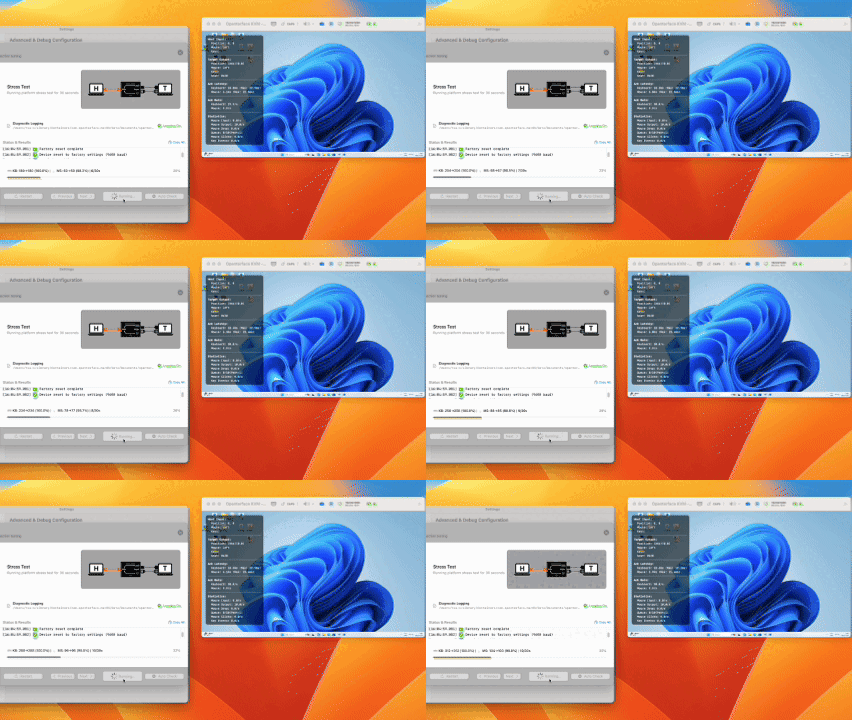
步骤 12: 确认所有项目显示绿色对勾,并且进度完成。
步骤 13: 点击 ❌(右上角)关闭诊断窗口。
检测到问题(键盘/鼠标示例)
首先按照“正常设备”中的步骤 1–11 操作。以下说明解释了当检测到键盘/鼠标问题时您将看到的内容。
问题显示方式
在此示例中,由于目标侧键盘/鼠标(HID)问题影响整体检查,首先显示“整体连接”为失败。这是早期指标,并非单独问题。(您将在左侧看到“整体连接”旁边的失败状态突出显示。)
- 整体连接: 由于目标侧问题,此处首先显示失败。
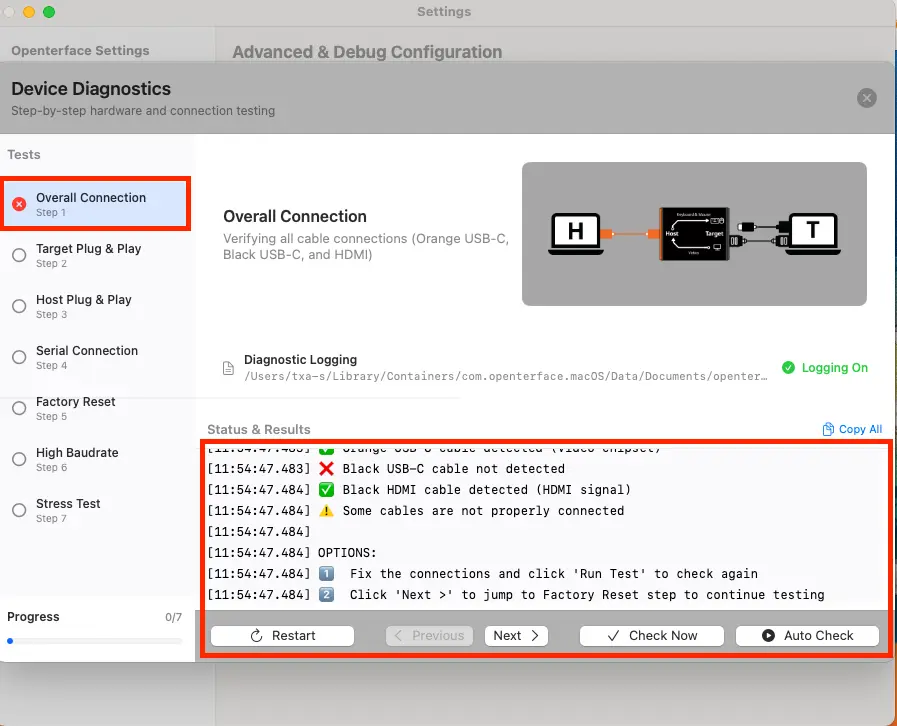
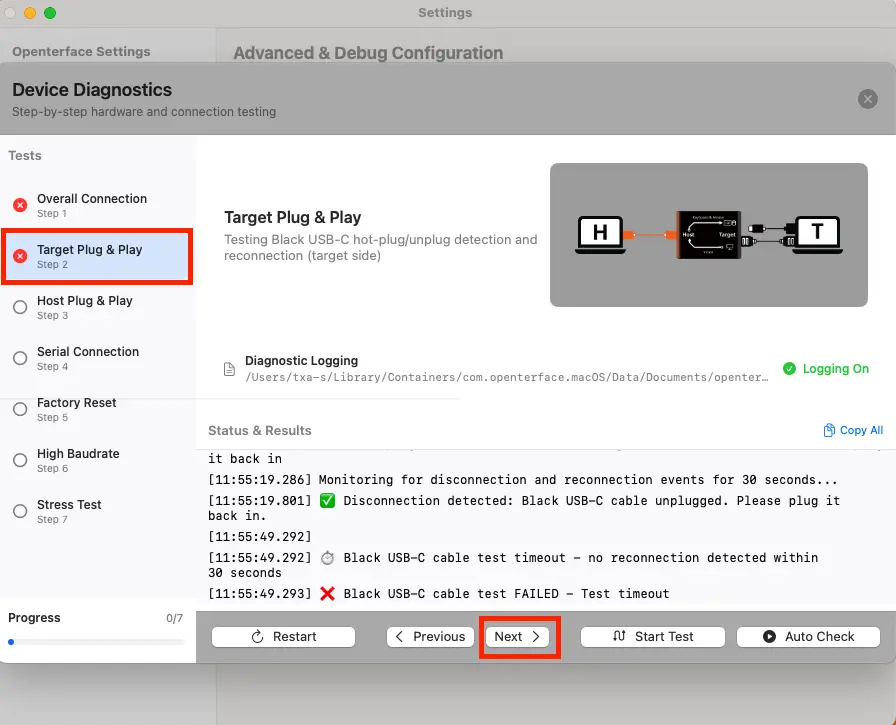
- 目标即插即用: 运行此步骤后,结果可以更清晰地显示目标侧问题。
提示: 如果某一步显示失败,诊断不会停止,但可能会停止自动前进——因此您需要手动继续。
额外最终测试(取决于问题类型)
步骤 12: 压力测试后,根据检测到的问题,诊断可能会显示额外的最终测试;在此键盘/鼠标示例中,它将继续进行目标端口检查。
步骤 13: 点击“检测设备”以开始目标端口检查,然后按照屏幕上的说明操作。
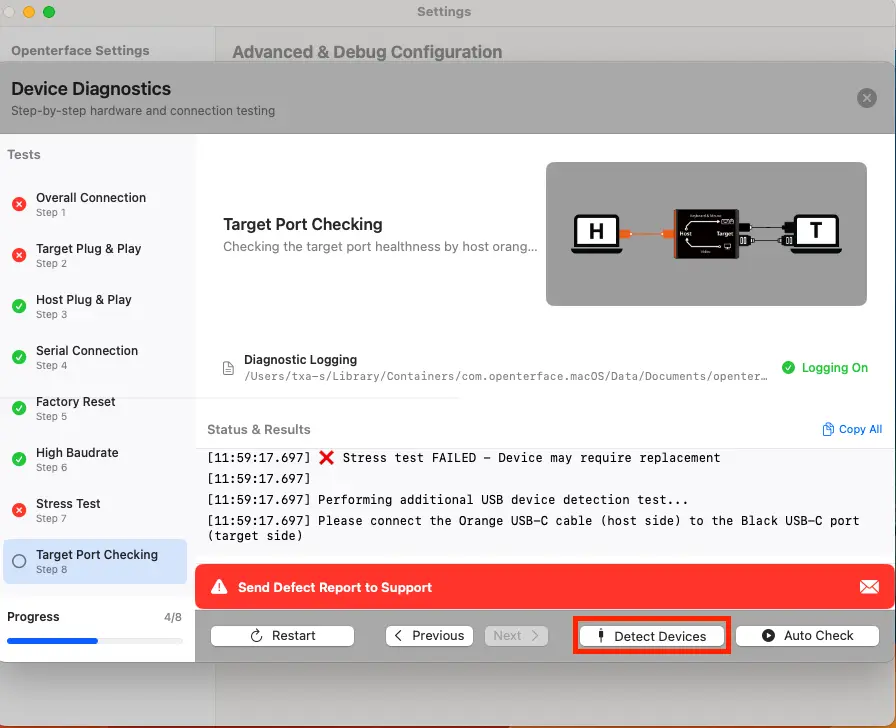
检测到问题时会发生什么
步骤 14: 要继续,点击底部的“下一步”或从左侧面板选择下一个测试。
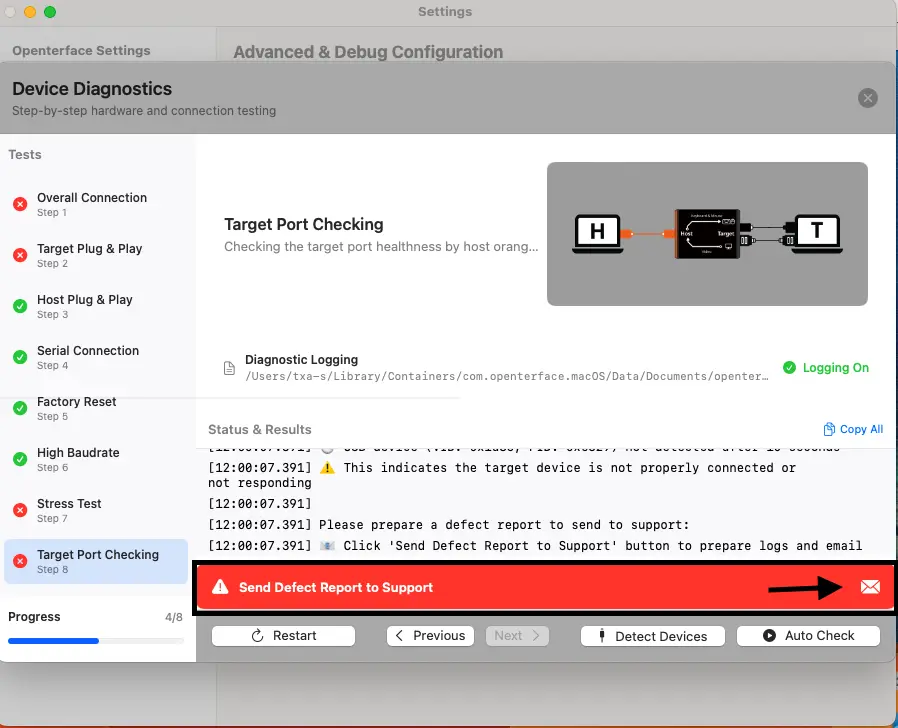
将日志发送给支持团队
步骤 15: 点击 发送缺陷报告至支持,准备向支持团队发送报告。
步骤 16: 在缺陷报告窗口中,输入您的 订单号 和 姓名,然后点击 应用 将其插入到邮件草稿中。
步骤 17: 复制邮箱地址和草稿: - 点击 复制邮箱 以复制支持邮箱地址。 - 点击 复制草稿 以复制预填写的邮件内容(包括订单号 + 姓名)。 - 将两者粘贴到您的邮件客户端(Gmail/Outlook 等)中。

步骤 18: 点击 打开日志文件夹。工具会指示需要附加哪些文件。仅附加所请求的日志文件(文件夹中可能包含许多其他日志)。
步骤 19: 在同一封邮件中,附加一张清晰的 设置照片,显示: - Mini-KVM 设备, - 主机 和 目标 的连接, - 端口和线缆清晰可见。
步骤 20: 将邮件发送给支持团队(草稿文本 + 请求的日志 + 设置照片已附加)。
步骤 21: 点击 ❌(右上角)关闭诊断窗口。