
Openterface Mini-KVM (Windows) — Ghid pentru verificare auto-diagnostic hardware
Acest ghid explică cum să rulați verificarea auto-diagnostic Hardware în versiunea Windows a aplicației Openterface, și cum să trimiteți raportul de diagnostic către suport dacă este detectată o problemă.
Înainte de a începe
- Actualizați aplicația: Asigurați-vă că aveți cea mai recentă versiune a aplicației Openterface pentru Windows instalată înainte de a rula diagnosticele. Verificați meniul aplicației pentru actualizări.
- Conectați Mini-KVM la Gazdă și Țintă.
- Păstrați dispozitivul țintă inactiv în timpul testării (în special în timpul Testului de Stres).
Important (Windows): Diagnosticul nu avansează automat.
Pentru a trece între teste, folosiți Next (bara de jos) sau faceți clic pe un element de test din panoul din stânga.
Fiecare test se execută făcând clic pe Verifică Acum.
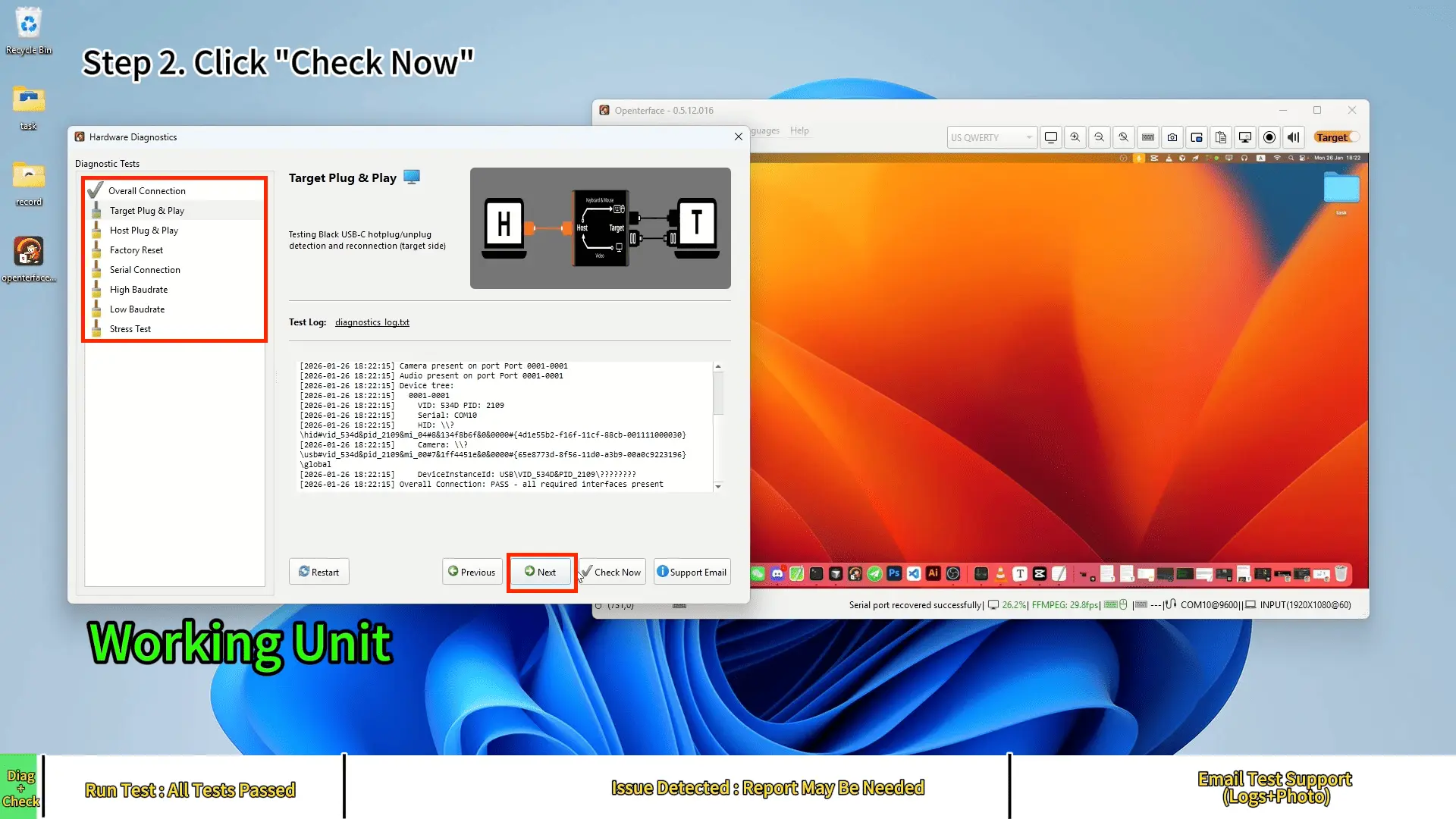
Unitate funcțională (PASS)
Pasul 1 — Deschideți Diagnostic Hardware (Windows)
În aplicația Openterface pentru Windows, deschideți: Avansat → Diagnostic Hardware.
Pasul 2 — Rulați verificarea auto
În fereastra Diagnostic Hardware, faceți clic pe Verifică Acum pentru a rula pasul de diagnostic curent.

Pasul 3 — Target Plug & Play (urmați instrucțiunile)
Când Target Plug & Play vă solicită să reconectați cablul țintă, urmați instrucțiunile de pe ecran.
Unele configurații pot solicita să deconectați/reconectați de mai multe ori (de ex. de două ori).

Pasul 4 — Host Plug & Play (urmați instrucțiunile)
Urmați instrucțiunile de pe ecran pentru partea gazdă.
Pasul 5 — Test de Stres (nu atingeți ținta)
În timpul Testului de Stres, mausul țintă se poate în mișca automat pentru detectare.
Nu operați asupra țintei în timp ce testul rulează.
Notă: Mausul se poate mișca rapid — nu atingeți ținta.

Pasul 6 — Confirmați PASS
Continuați până când verificarea auto se completează. Dacă totul este normal, rezultatele vor afișa PASS / Toate testele au trecut.
Detectat o problemă (Exemplu tastatură/maus)
Dacă este detectată o problemă, unul sau mai multe elemente pot afișa ECHEC.
Pasul 1 — Rulați același Diagnostic Hardware
Deschideți Avansat → Diagnostic Hardware, apoi faceți clic pe Verifică Acum pentru a începe.
Pasul 2 — Continuați prin verificări
Continuați prin testele rămase până când diagnosticul se finalizează.

Pasul 3 — E-mailul de suport se deschide automat
Când diagnosticul se finalizează cu o problemă, o fereastră E-mail Suport se va deschide automat.
Trimiterea logurilor către Suport (Windows)

Pasul 4 — Aplicați ID comandă + Nume
Introduceți ID-ul comenzi și Numele, apoi faceți clic pe Aplicare pentru a le insera în ciorna e-mailului.
Pasul 5 — Copiați adresa de e-mail și ciorna
- Faceți clic pe Copiază E-mail pentru a copia adresa de e-mail pentru suport.
- Faceți clic pe Copiază Ciornă pentru a copia conținutul e-mailului precompletat (inclusiv ID comandă + Nume).
Lipiți ambele în clientul de e-mail (Gmail/Outlook/etc.).
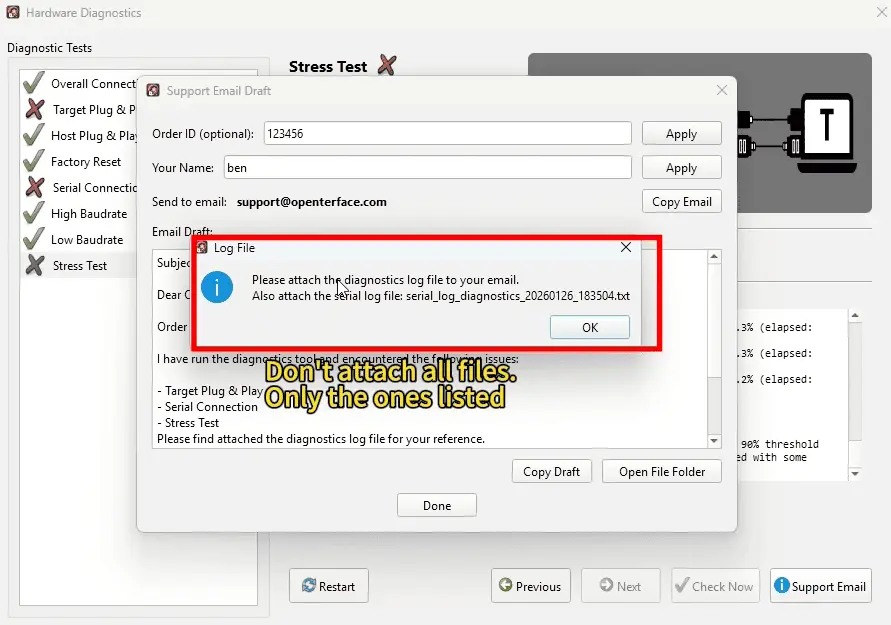
Pasul 6 — Atașați fișierele de log corecte
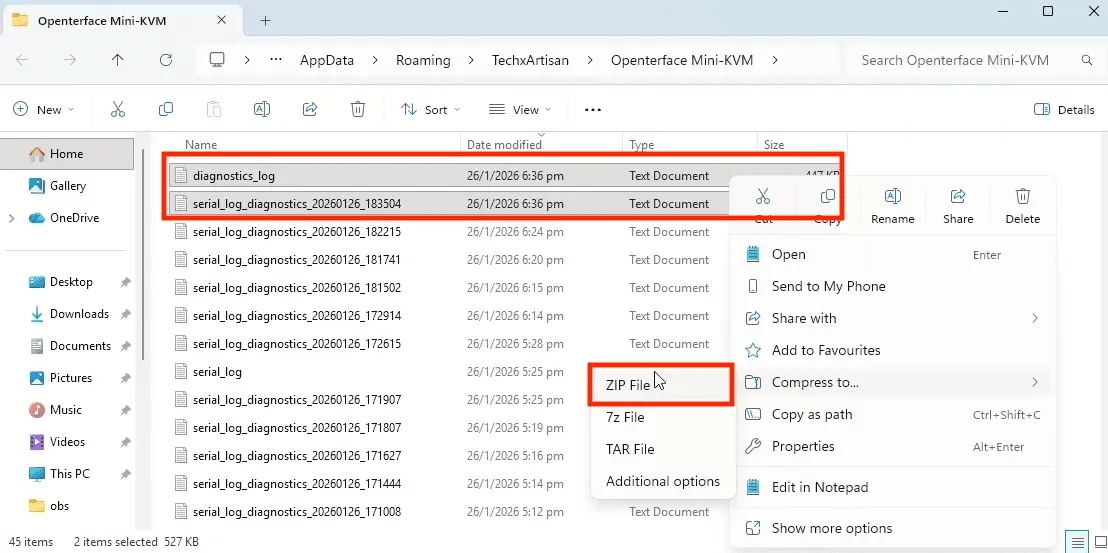
Faceți clic pe Deschide Folder Fișiere. Instrumentul va indica ce fișiere să atașați.
Atașați doar fișierele de log solicitate (folderul poate conține multe alte loguri).
Pasul 7 — De asemenea atașați o fotografie a configurării
În același e-mail, atașați o fotografie clară a configurării care arată: - dispozitivul Mini-KVM, - ambele conexiuni Gazdă și Țintă, - porturi și cabluri clar vizibile.
Pasul 8 — Trimiteți e-mailul
Trimiteți e-mailul către suport (text ciornă + loguri solicitate + fotografie configurație atașate).
Ce să includeți când contactați suportul
- ID comandă
- Fișiere solicitate de log de diagnostic
- Fotografie configurație (Mini-KVM + cablare gazdă/țintă)