
Openterface Mini-KVM - Ghid pentru verificare auto-diagnostic (macOS)
Acest ghid oferă instrucțiuni pas cu pas pentru rularea verificărilor auto-diagnostice pe dispozitivul Openterface Mini-KVM.
Înainte de a începe
- Actualizați aplicația: Asigurați-vă că aveți cea mai recentă versiune a aplicației Openterface macOS instalată înainte de a rula diagnosticele. Verificați meniul aplicației pentru actualizări.
- Conectați dispozitivul: Verificați că Mini-KVM este conectat corect la dispozitivele Host și Target.
- Păstrați ținta inactivă: În timpul testării (în special Testul de stres), păstrați dispozitivul țintă inactiv și nu îl operați.
Unitate bună
Pasul 1: În aplicația Openterface, deschide Setări → Setări…
Pasul 2: În fereastra de setări, mearge la Avansat și Debug.
Pasul 3: Clic pe Tool pentru Diagnosticare.
Pasul 4: Când este solicitat, clic pe Activare pentru a porni înregistrarea diagnosticului.
Pasul 5: Clic pe Verifică Acum pentru a începe verificarea auto.

Pasul 6: Clic pe Începe Test, apoi decuplează și recuplează USB-C negru (partea țintă) când este solicitat.

Pasul 7: Clic pe Începe Test, apoi decuplează și recuplează USB-C portocaliu (partea gazdă) când este solicitat.
Pasul 8: Clic pe Începe Test și așteaptă până când testul se completează.
Pasul 9: Clic pe Resetează Acum și așteaptă până când se completează.
Pasul 10: Clic pe Schimbă Acum și așteaptă până când comutarea vitezei baud se finalizează.
Pasul 11: Clic pe Începe Test, apoi așteaptă aproximativ 30 de secunde. Nu operați asupra țintei în timpul testului.
Notă: Mausul poate se mișca rapid. Nu atingeți ținta.
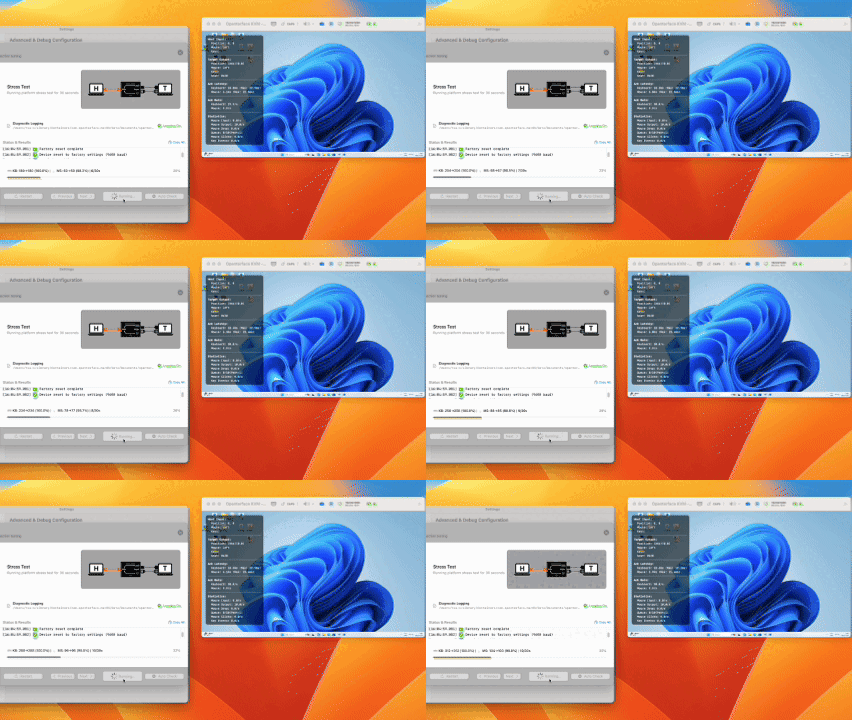
Pasul 12: Confirmați că toate elementele arată marcate cu verde și progresul este complet.
Pasul 13: Clic pe ❌ (dreapta sus) pentru a închide fereastra de Diagnosticare.
Detectat o problemă (Exemplu tastatură/maus)
Urmăriți pașii 1–11 din secțiunea „Unitate bună” mai întâi. Notele de mai jos explică ceea ce veți vedea atunci când este detectată o problemă cu tastatura/mausul.
Cum se manifestă această problemă
În acest exemplu, Conexiunea Generală arată mai întâi ECHEC deoarece o problemă cu tastatura/mausul (HID) din partea țintei afectează verificarea generală. Acesta este un indicator timpuriu, nu o problemă separată. (Veți vedea starea ECHEC evidențiată lângă „Conexiunea Generală” din stânga.)
- Conexiunea Generală: ECHEC este arătat mai întâi din cauza problemei de pe partea țintei.
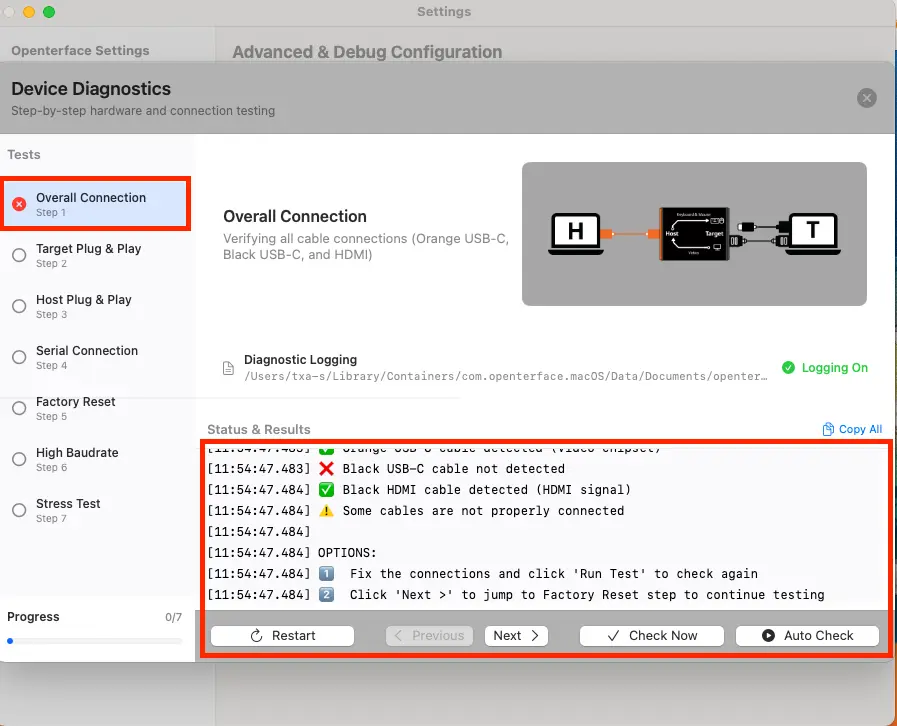
- Conectare Plug & Play la țintă: După ce rulați acest pas, rezultatul poate arăta problema de pe partea țintei mai clar.
Sfat: Dacă un pas arată ECHEC, diagnosticul nu se oprește, dar poate opri automat avansarea—deci vei avea nevoie să continui manual.
Test final suplimentar (în funcție de tipul problemei)
Pasul 12: După testul de stres, diagnosticul poate arăta un test final suplimentar în funcție de problema detectată; în acest exemplu cu tastatură/maus, continuă la Verificarea Portului Țintă.
Pasul 13: Clic pe „Detectare Dispozitive” pentru a începe Verificarea Portului Țintă, apoi urmați instrucțiunile de pe ecran.
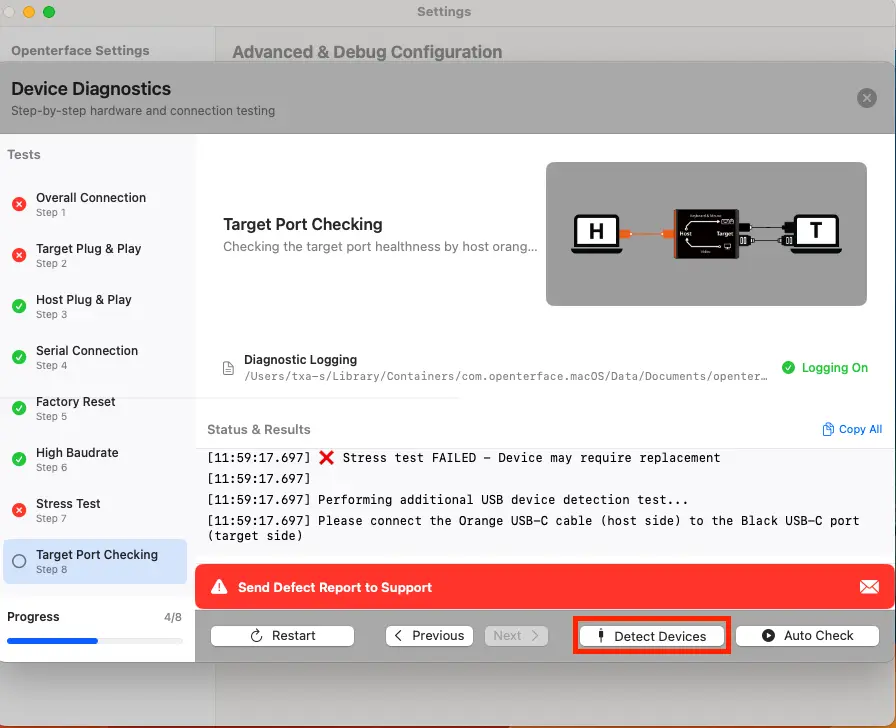
Ce se întâmplă atunci când este detectată o problemă
Pasul 14: Pentru a continua, clic pe Next (bara de jos) sau selectați următorul test din panoul din stânga.
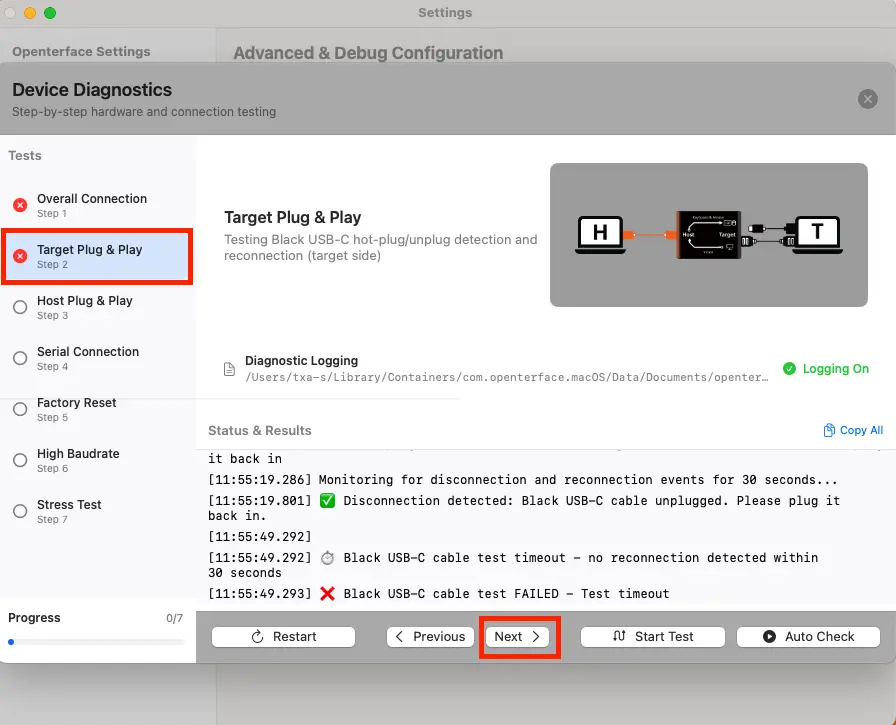
Trimiterea logurilor către Suport
Pasul 15: Clic pe Trimite Raport Defect către Suport pentru a pregăti raportul pentru suport.
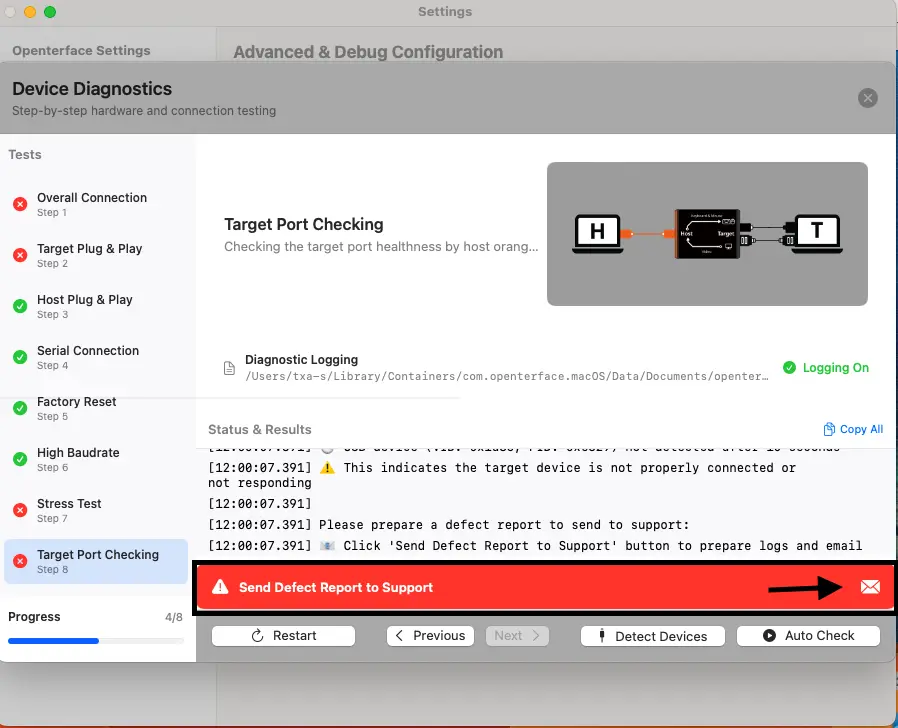
Pasul 16: În fereastra Raport Defect, introduceți ID-ul comenzi și Numele, apoi clic pe Aplicare pentru a le insera în ciorna e-mailului.
Pasul 17: Copiați adresa de e-mail și ciorna: - Clic pe Copiază E-mail pentru a copia adresa de e-mail pentru suport. - Clic pe Copiază Ciornă pentru a copia conținutul e-mailului precompletat (inclusiv ID comandă + Nume). - Lipiți ambele în clientul de e-mail (Gmail/Outlook/etc.).

Pasul 18: Clic pe Deschide Folder Loguri. Instrumentul va indica ce fișiere să atașați. Atașați doar fișierele de log solicitate (folderul poate conține multe alte loguri).
Pasul 19: În același e-mail, atașați o fotografie clară a configurării care arată: - dispozitivul Mini-KVM, - ambele conexiuni Gazdă și Țintă, - porturi și cabluri clar vizibile.
Pasul 20: Trimiteți e-mailul către suport (text ciornă + loguri solicitate + fotografie configurație atașate).
Pasul 21: Clic pe ❌ (dreapta sus) pentru a închide fereastra de Diagnosticare.