
Actualizare KVM-GO: controlează-ți dispozitivul țintă de pe telefon cu KeyCmd 0.19
Salutare tuturor,
Vă mulțumim pentru susținerea KVM-GO și pentru răbdarea voastră în timp ce unitățile trec prin procesul de producție și expediere. Știm că mulți dintre voi încă așteaptă hardware-ul și ne dorim ca experiența voastră să fie completă din prima zi.
Alături de aplicația Openterface KVM (video și control KVM complet pe telefon sau tabletă), am îmbunătățit constant KeyCmd, aplicația noastră însoțitoare pentru intrare de tastatură, mouse, gamepad și comenzi rapide. KeyCmd 0.19 este versiunea pe care o recomandăm astăzi dacă utilizați KVM-GO. Asociați dispozitivul prin USB sau Bluetooth, instalați-o peste orice versiune anterioară, iar setările, profilurile și dispozitivele asociate vor fi păstrate.
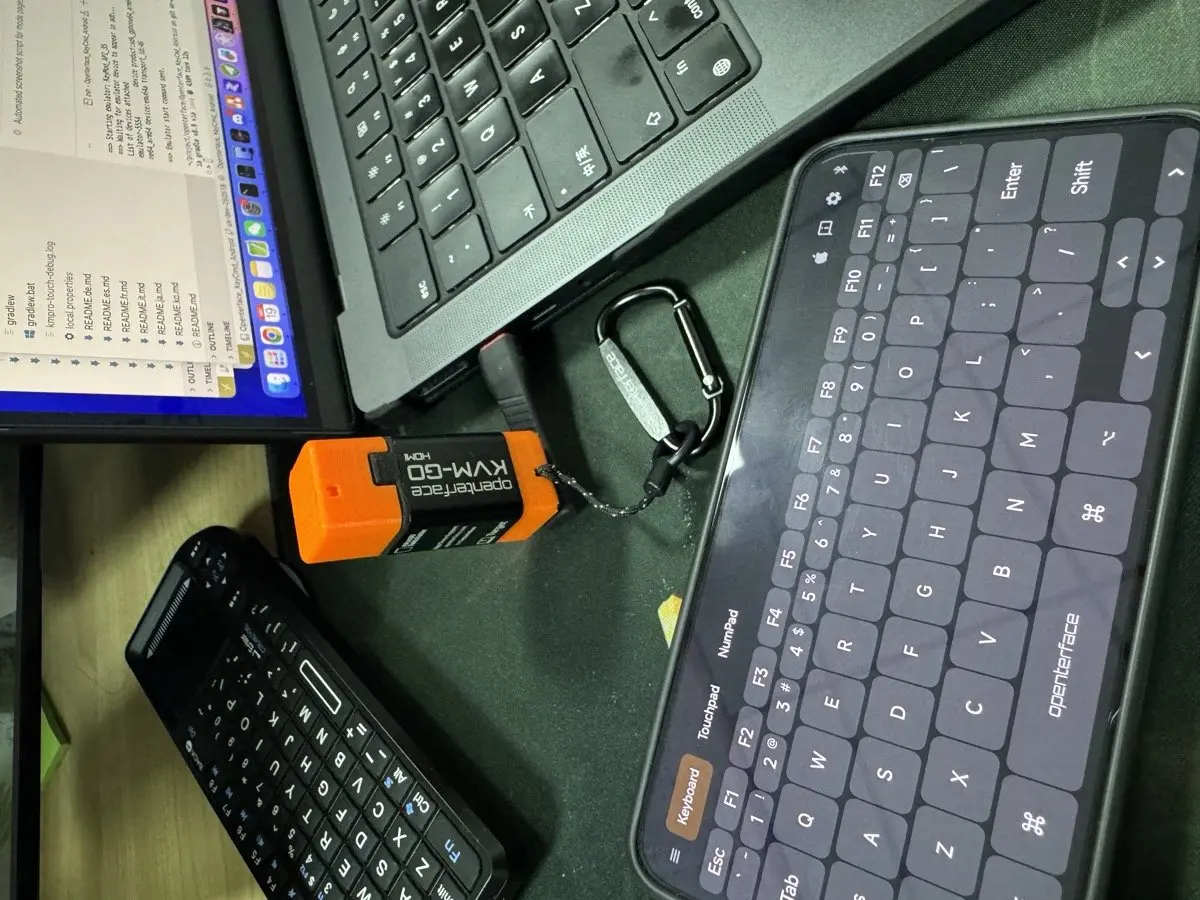
Mai jos găsiți detalii despre ce poate face KeyCmd cu KVM-GO, ce mod să deschideți pentru fiecare sarcină și cum să profitați la maximum de el pe o mașină țintă reală.
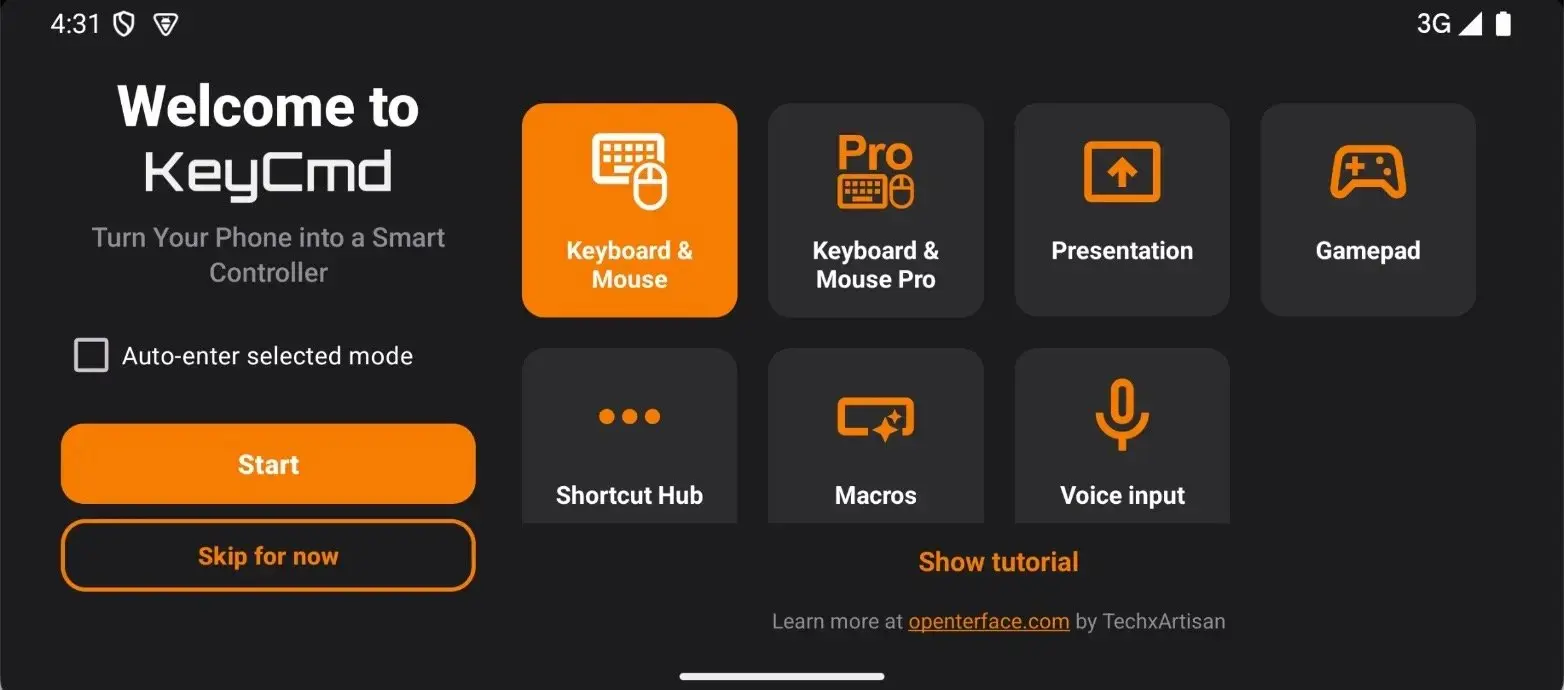
Moduri și cum să le utilizați
Tastatură și Mouse (Basic)
Deschideți acest mod atunci când doriți o tastatură simplă pe tot ecranul și nimic altceva care să vă stea în cale.
Ideal pentru: parole BIOS, comenzi shell scurte, introducere de date pe tastatura numerică sau controlul mouse-ului cu un touchpad mare în timp ce KVM-GO vă arată ecranul.
Cum să îl utilizați:
- Deschideți KM Basic din meniul de navigare.
- Utilizați tastatura de pe ecran, tastatura numerică (portret sau peisaj) sau tab-ul touchpad, după cum este necesar.
- În Setări, alegeți modificatori adezivi (atingeți pentru a bloca Shift/Ctrl) sau modificatori stil acord dacă preferați combinațiile menține-și-atinge.
De ce ajută: mai mult spațiu pe ecran pentru taste, mai puțină interfață, mai rapid atunci când aveți nevoie doar de introducere de date și nu de comenzi rapide.
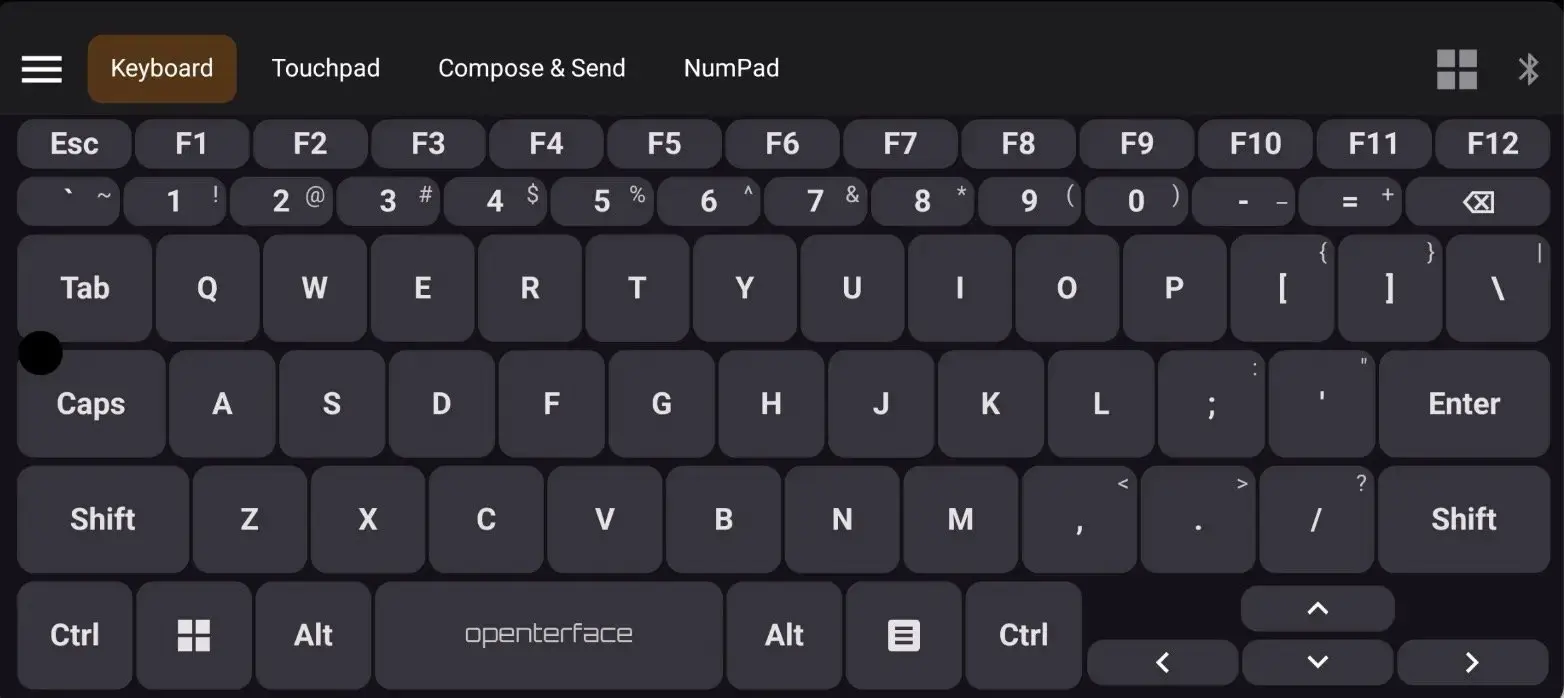
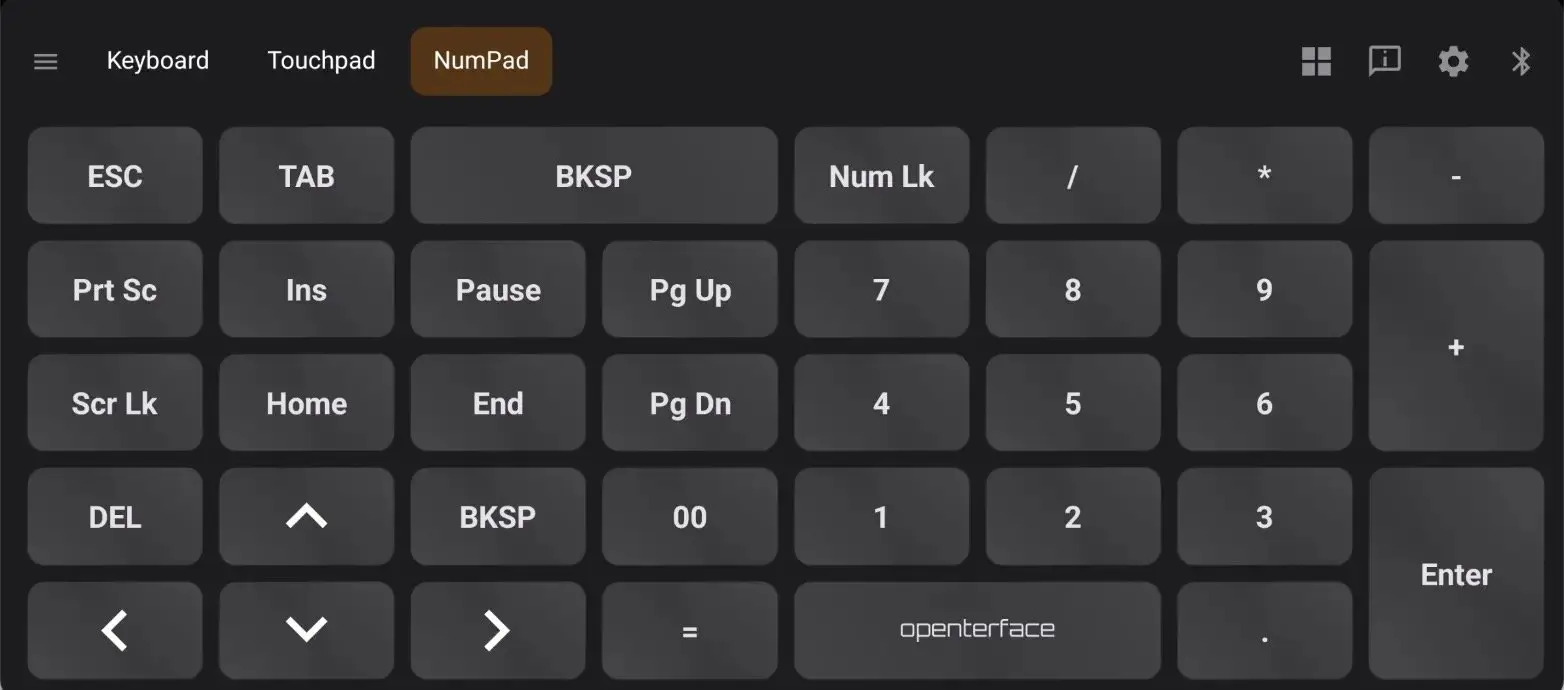
Tastatură și Mouse (Pro)
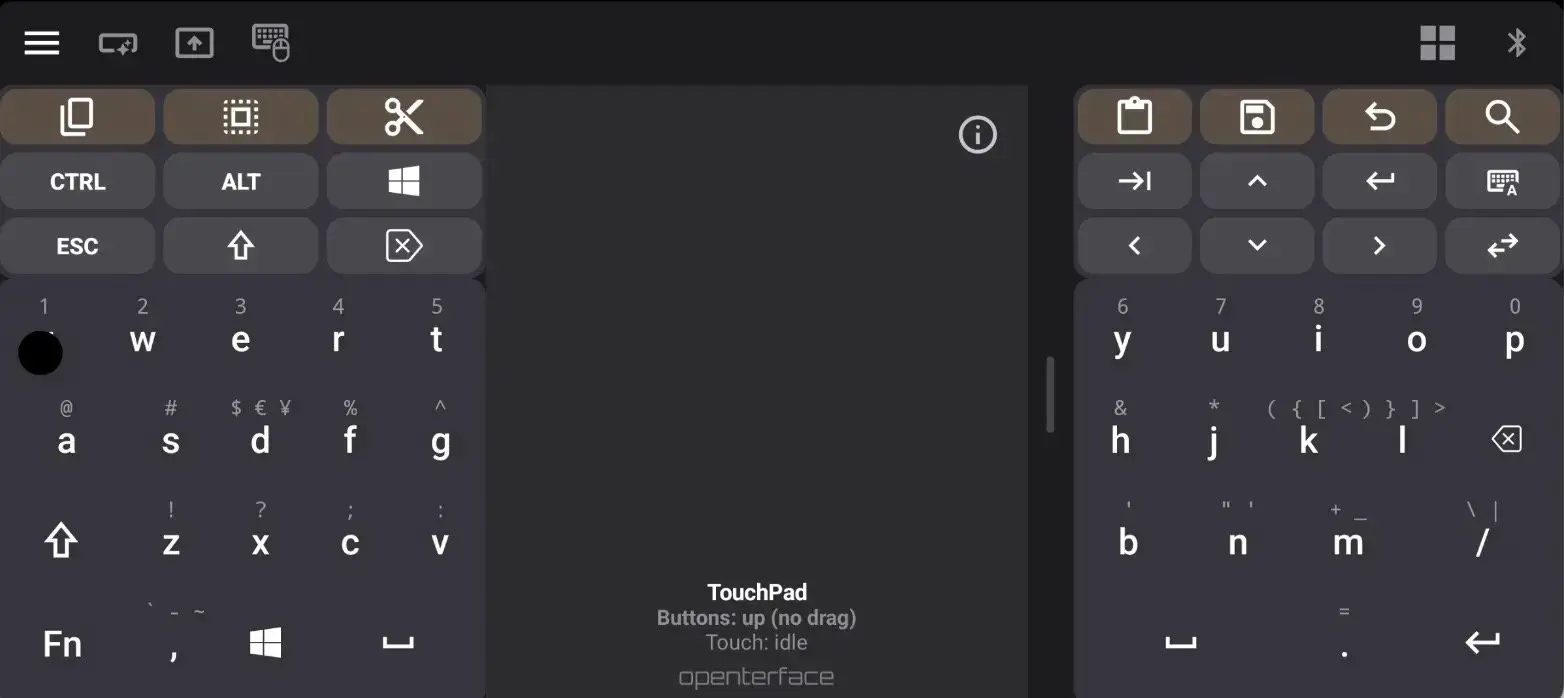
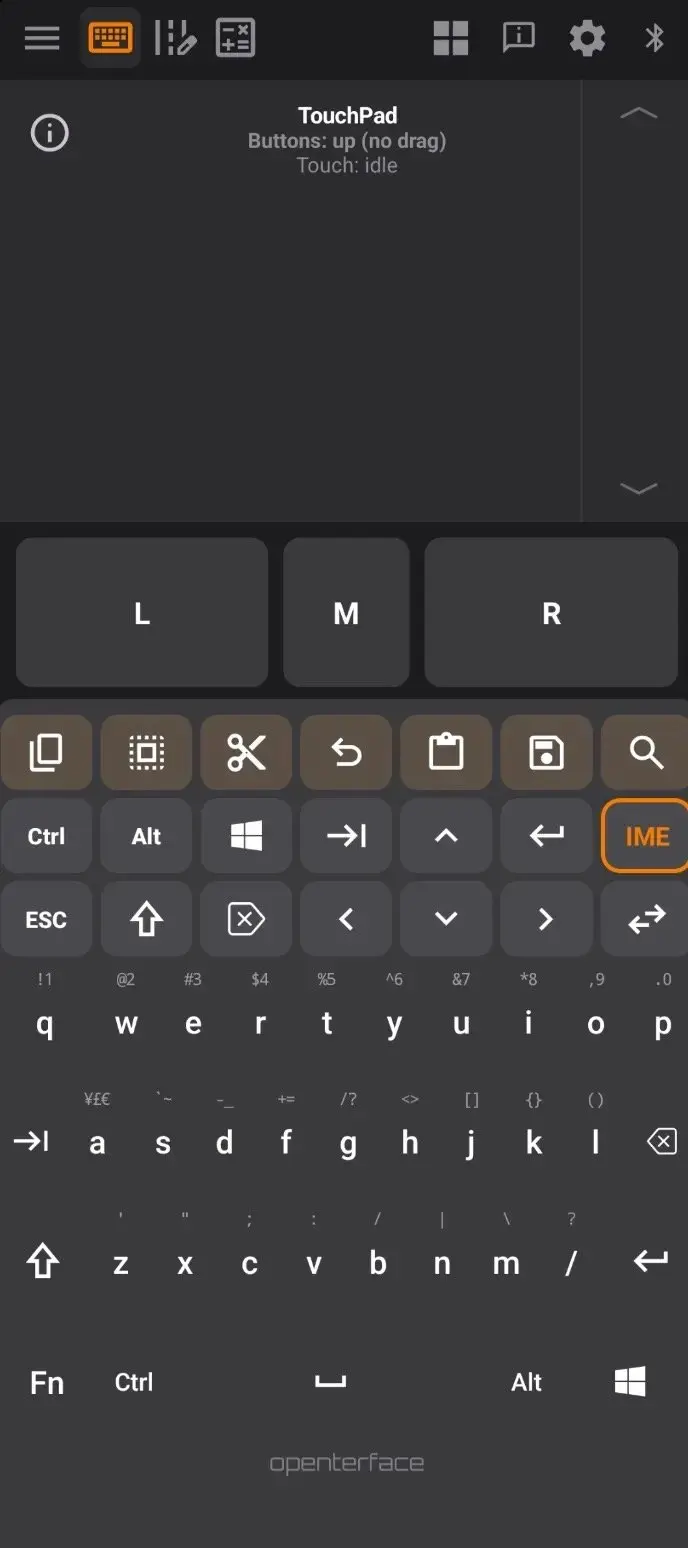
Deschideți acest mod pentru activități de control zilnice pe mașini aflate în spatele KVM-GO: tastaturi divizate, IME, bare Shortcut Hub și editorul Compose.
Ideal pentru: sesiuni de tastare mai lungi, macrocomenzi și comenzi rapide, trimiterea de blocuri de text sau scripturi către gazdă în timp ce urmăriți rezultatul pe vizualizarea KVM.
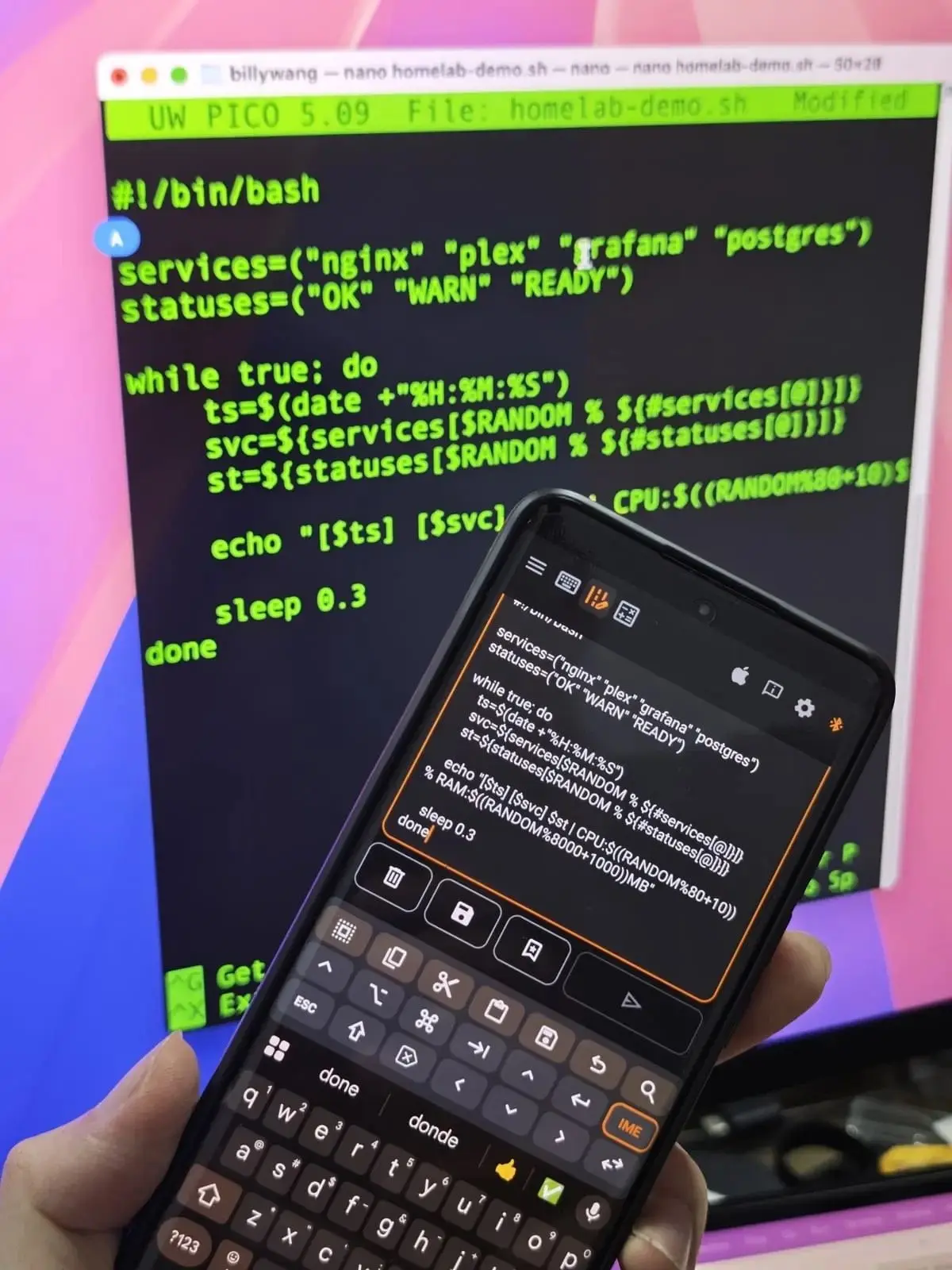
Merită să încercați Compose dacă obișnuiți să lipiți comenzi sau scripturi des: scrieți pe telefon, revizuiți, apoi trimiteți textul ca apăsări de taste către gazdă. Un scurt demo pe YouTube arată fluxul complet.
Cum să îl utilizați:
- Deschideți KM Pro din meniul de navigare.
- Utilizați tastatura și touchpad-ul ca în modul Basic, plus categoriile Shortcut Hub din partea de sus pentru acțiuni dintr-o singură atingere pe care le configurați în profiluri.
- Deschideți Compose pentru a redacta texte mai lungi pe telefon, revizuiți-le, apoi apăsați pe trimite (send) ca apăsări de taste HID. Trimiterile lungi afișează o bară de progres. Dacă textul conține caractere non-ASCII, aplicația vă avertizează înainte de trimitere, astfel încât să puteți verifica compatibilitatea cu gazda (util în special pe macOS).
De ce ajută: un singur loc pentru tastare, indicare, comenzi rapide și fluxuri de lucru de tip "paste", fără a fi nevoie să transportați o tastatură completă la dispozitivul țintă.
Gamepad
Deschideți acest mod atunci când doriți un layout de controller virtual pe ecran, adaptat pentru jocuri sau orice aplicație de pe țintă care așteaptă un gamepad.
Ideal pentru: emulatoare, jocuri ocazionale sau o suprafață de control compactă cu stick-uri și butoane în timp ce KVM-GO se ocupă de afișaj.
Cum să îl utilizați:
- Comutați la modul Gamepad.
- Atingeți Preset în bara de instrumente pentru a parcurge layout-urile salvate. Apăsați lung pe Preset pentru a deschide lista completă, pentru import/export sau pentru a adăuga module (stick-uri, butoane, touchpad-uri).
- Începeți de la presetarea emu-6 inclusă și editați de acolo. Puteți adăuga mai multe touchpad-uri și module de stick suplimentare într-un singur layout.
De ce ajută: nu sunteți limitat la un singur layout din fabrică; salvați layout-uri per joc sau per mașină și partajați presetările cu alții.
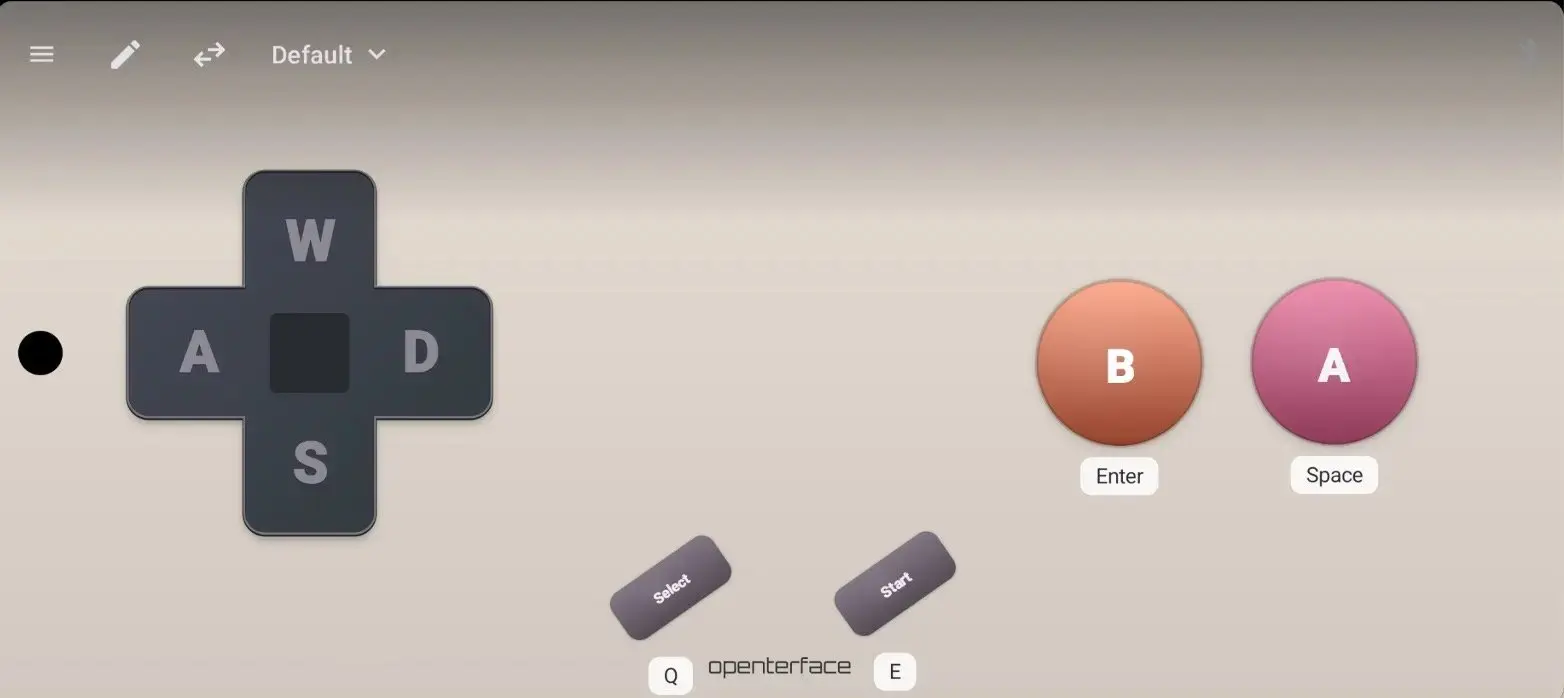
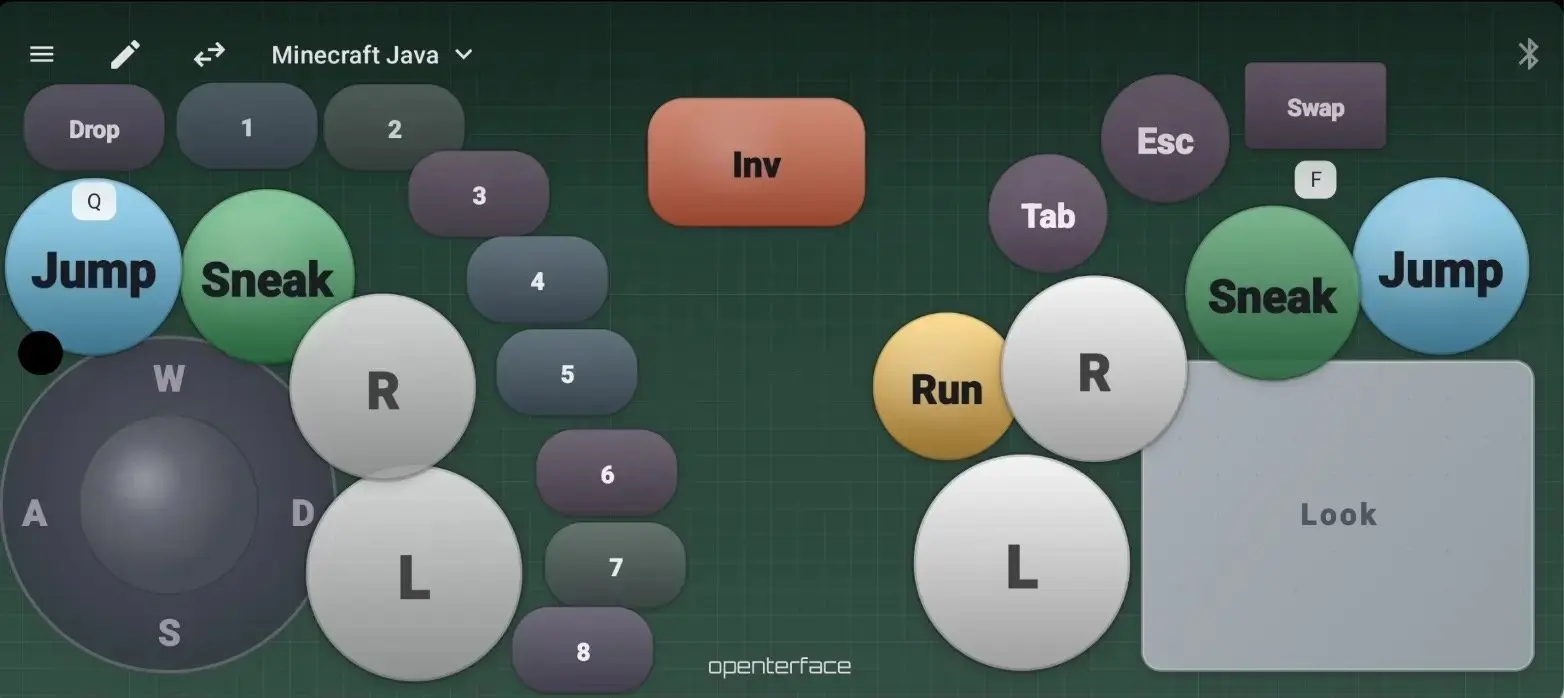
Presetare personalizată pentru Minecraft.
Shortcut Hub
Acesta este centrul pentru profiluri și comenzi rapide din interiorul KM Pro: categorii, panouri de detalii și comenzile rapide pe care le atribuiți barelor.
Ideal pentru: operațiuni repetitive pe țintă (deschiderea terminalului, lipirea unui lanț de comenzi, comutarea setărilor) în timp ce KVM-GO rămâne conectat pentru video.
Cum să îl utilizați:
- Din KM Pro, lucrați în profilul Default (sau în propriul profil).
- Utilizați tab-urile de categorii și interfața de detalii pentru a gestiona comenzile rapide.
- Parcurgeți turul ghidat Shortcut Hub dacă sunteți la prima utilizare a profilurilor.
Prezentare (Presentation)
O suprafață de control mai simplă, în stil presenter, menținută în modul portret, astfel încât butoanele să nu sară atunci când rotiți telefonul.
Ideal pentru: trecerea prin diapozitive sau controale ușoare de prezentare pe țintă.
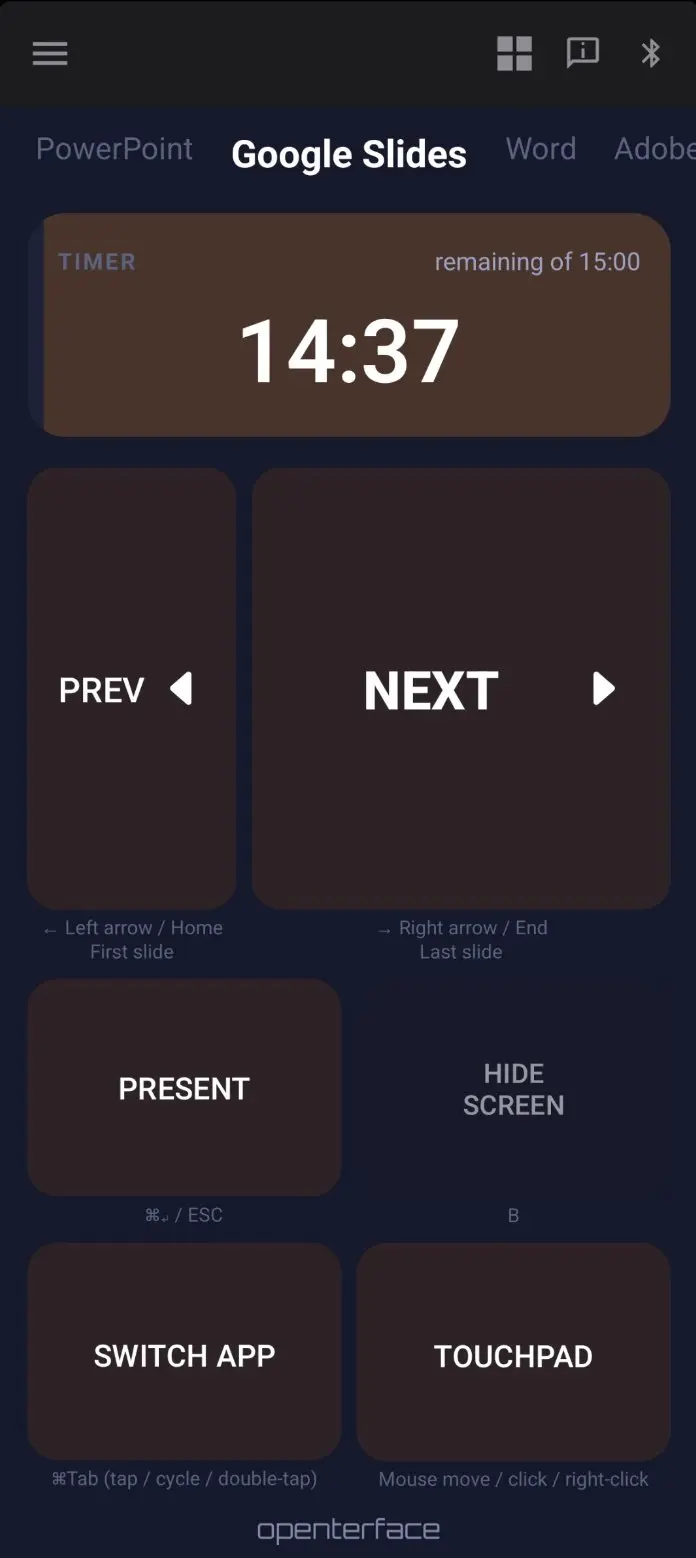
Limbi
Interfața aplicației este disponibilă în 11 limbi. Adăugări recente: coreeană, italiană, rusă și portugheză braziliană.
Deschideți Settings → App language pentru a schimba limba.
Obțineți KeyCmd 0.19 și conectați-vă la KVM-GO
Descărcare: KeyCmd-release-0.19.apk
Instalați peste aplicația existentă dacă aveți deja una. Nu este nevoie să ștergeți datele.
Conectarea la KVM-GO (portul video poate rămâne neconectat):
Pentru toate cele trei variante KVM-GO (HDMI, VGA și DP), nu este nevoie să conectați conectorul video de pe dongle la nimic pentru intrarea KeyCmd. Portul HDMI, VGA sau DP poate rămâne gol. Alegeți oricare dintre setările de mai jos.
Opțiunea A — Bluetooth (dispozitivul țintă alimentează KVM-GO)
- Introduceți cablul USB negru scurt în portul Target de pe KVM-GO și în mașina pe care o controlați. Această conexiune singură alimentează KVM-GO.
- Pe telefon, deschideți KeyCmd și găsiți KVM-GO prin Bluetooth.
Opțiunea B — USB către telefonul Android (portul Host)
- Introduceți cablul portocaliu lung din portul Host de pe KVM-GO în telefonul Android.
- Deschideți KeyCmd și conectați-vă prin USB în aplicație.
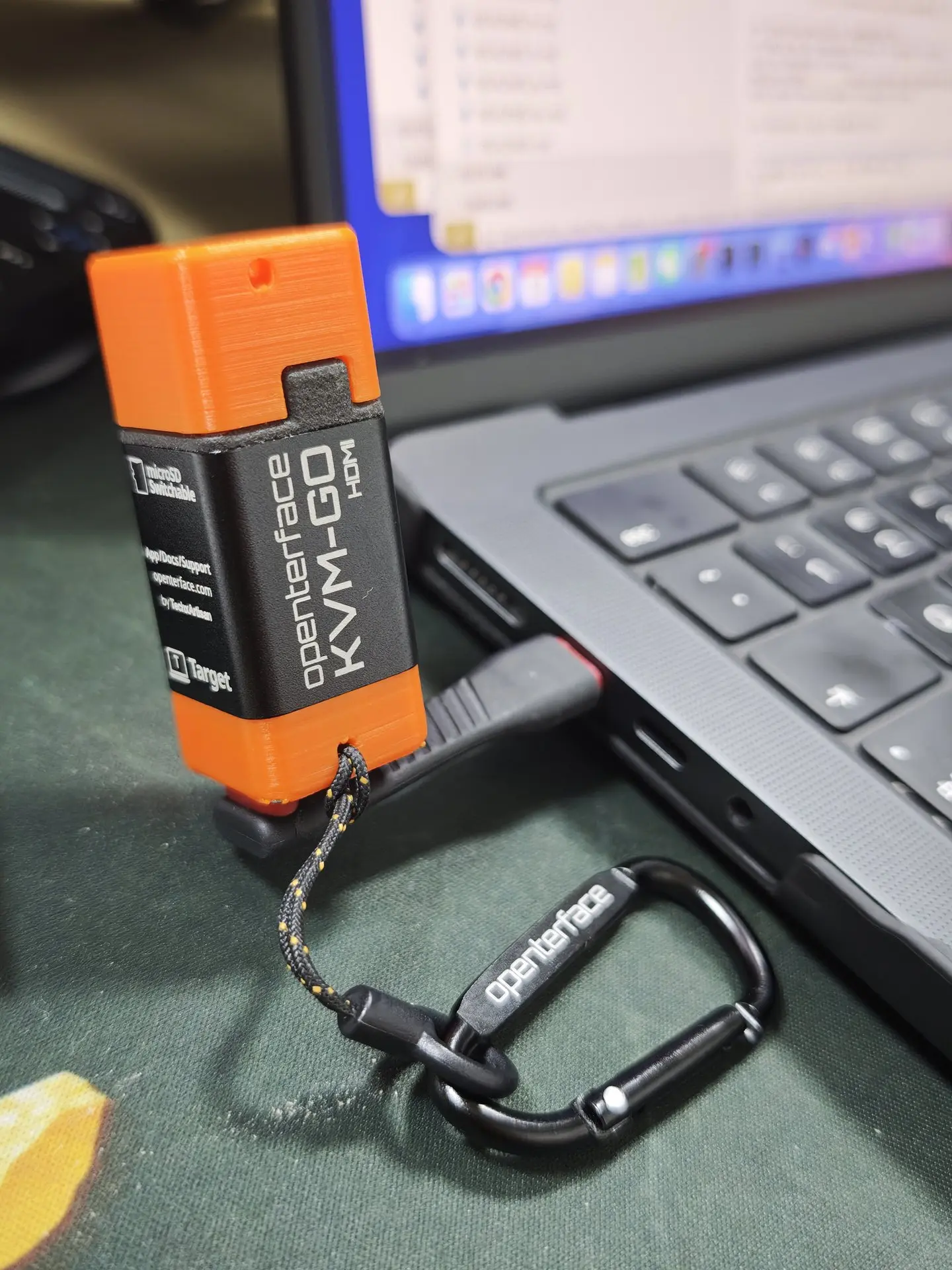
Pentru video pe tot ecranul plus intrare, utilizați Openterface KVM pentru afișajul țintei și KeyCmd pentru tastatură, mouse și comenzi rapide. KeyCmd singur este suficient atunci când ținta are deja propriul afișaj și aveți nevoie doar de intrare.
Funcționează și cu Mini-KVM prin USB dacă utilizați ambele dispozitive.
Încă în stadiul beta. Presetările pentru gamepad și trimiterile prin Compose se pot comporta diferit în funcție de sistemul de operare gazdă. Dacă se întâmplă ceva neobișnuit cu KVM-GO, contactați-ne pe Discord cu o captură de ecran, varianta voastră de KVM-GO (HDMI / DP / VGA) și ce anume așteptați să se întâmple.
Cod sursă: Nu este încă public. Planificăm să îl publicăm open-source după atingerea obiectivelor de crowdfunding pentru proiectele conexe. Întrebați pe Discord dacă aveți nevoie de ajutor pentru a găsi APK-ul.
Despre KeyMod (opțional, separat de KVM-GO)
De asemenea, dezvoltăm KeyMod, un dongle HID dedicat USB și Bluetooth pentru aceeași aplicație KeyCmd. Susținătorii KVM-GO nu au nevoie de KeyMod pentru fluxurile de lucru de mai sus; KeyCmd prin KVM-GO este calea pe care dorim să o urmați acum.
Dacă sunteți curioși în legătură cu un dongle de sine stătător pentru configurații non-KVM, puteți urmări campania KeyMod de pe Crowd Supply. Aceasta este separată de livrarea KVM-GO.
Ne-ar plăcea feedback-ul vostru
Dacă aveți câteva minute, instalați KeyCmd 0.19, conectați-l la KVM-GO (sau Mini-KVM) și spuneți-ne ce vi se pare încă incomod. Rapoartele din cazurile de utilizare de tip "crash-cart" și laboratoarele de acasă (homelab) merg direct în următoarele noastre versiuni.
Modalități practice de a ajuta proiectul KVM-GO:
- Partajați ce funcționează pe Discord sau în comunitatea voastră (sfaturi BIOS, asociere Bluetooth, moduri preferate)
- Spuneți unui coleg care administrează echipamente headless și care ar putea folosi un KVM de buzunar
- Continuați să trimiteți feedback onest, în special despre punctele mai puțin șlefuite. Acest lucru modelează produsul mai mult decât laudele
Vă mulțumim din nou pentru susținerea KVM-GO și pentru că ne ajutați să facem soluțiile portabile KVM-over-USB mai bune pentru toată lumea.
Toate cele bune,
Echipa Openterface | TechxArtisan