
Cum se conectează | Ghid de configurare | Openterface KeyMod
Prezentare generală
KeyMod conectează telefonul dvs. (cu aplicația KeyMod rulând) la un dispozitiv țintă. Telefonul dvs. acționează ca tastatură și trackpad; KeyMod emulează intrarea HID către țintă.
Flux de conexiune: Telefon (app KeyMod) → KeyMod (USB sau Bluetooth) → Dispozitiv țintă
- Telefon/Tabletă: Necesită aplicația controler KeyMod (Android sau iPadOS)
- KeyMod: Se conectează la telefon prin USB sau Bluetooth; se conectează la țintă prin USB
- Dispozitiv țintă: Nicio instalare software necesară
Ce aveți nevoie
- KeyMod — Emulator HID USB + Bluetooth
- Telefon sau tabletă — Android sau iPadOS cu aplicația KeyMod instalată
- Cablu USB — Pentru conexiunea KeyMod-la-țintă (inclus cu KeyMod)
- Opțional: Bluetooth pentru conexiune telefon-la-KeyMod fără cablu
Configurare pas cu pas
Pasul 1 — Instalați aplicația KeyMod
Descărcați și instalați aplicația controler KeyMod pe dispozitivul dvs. Android sau iPad din secțiunea App.
Pasul 2 — Conectați KeyMod la telefon
Opțiunea A: Conexiune USB
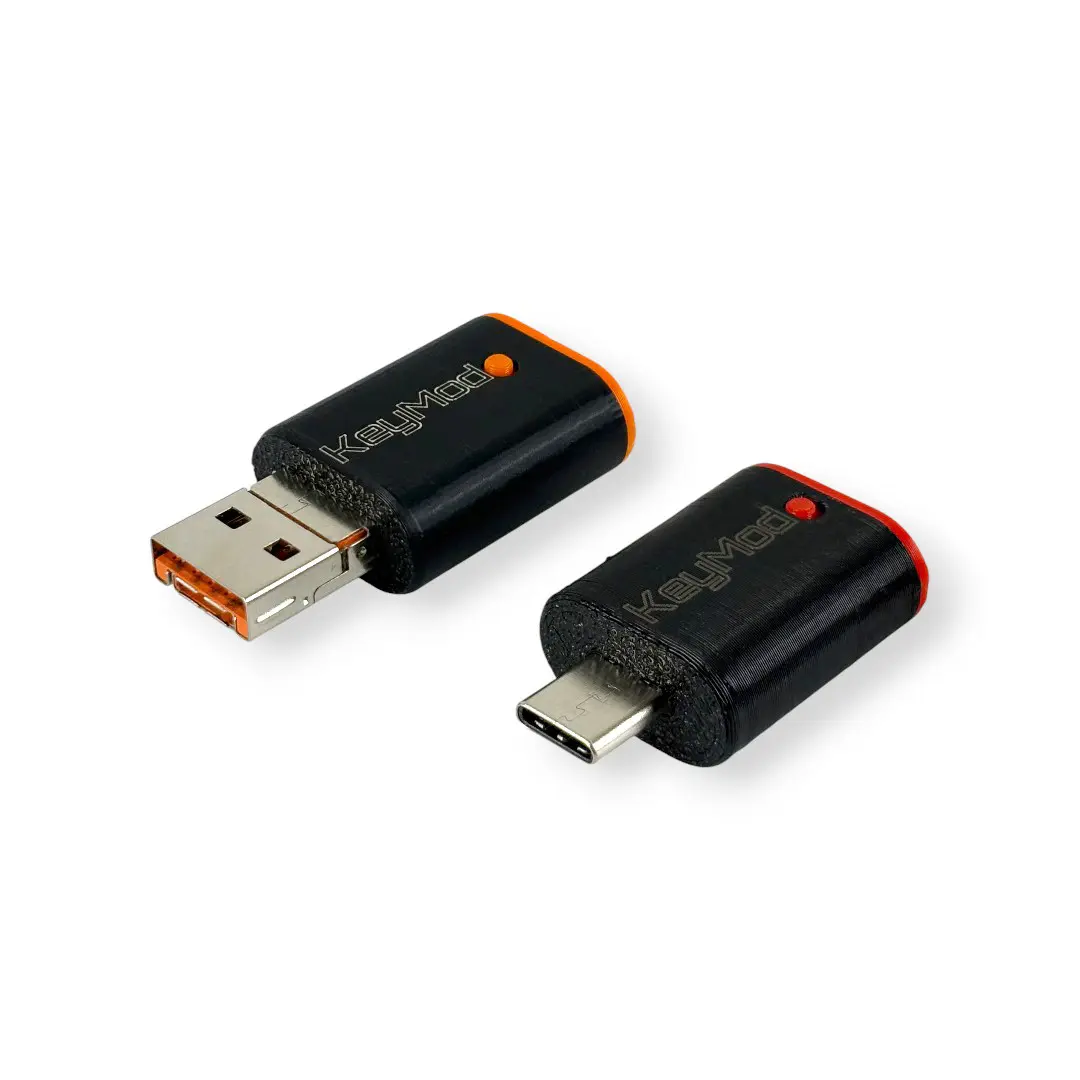
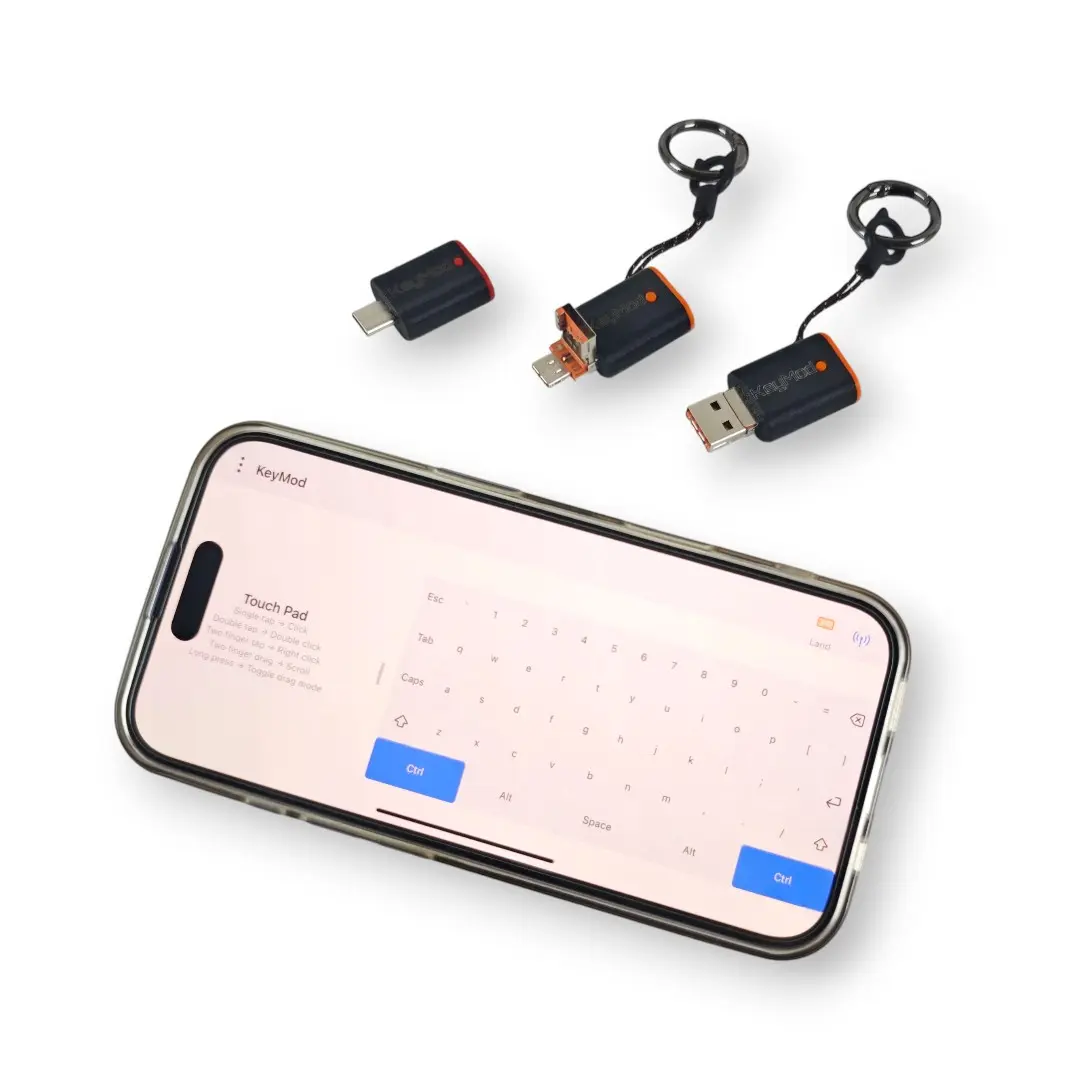
Conectați KeyMod la telefon prin cablu USB. Varianta 2-în-1 se potrivește porturilor USB-A și USB-C; varianta USB C folosește un cablu USB-C.
Opțiunea B: Conexiune Bluetooth
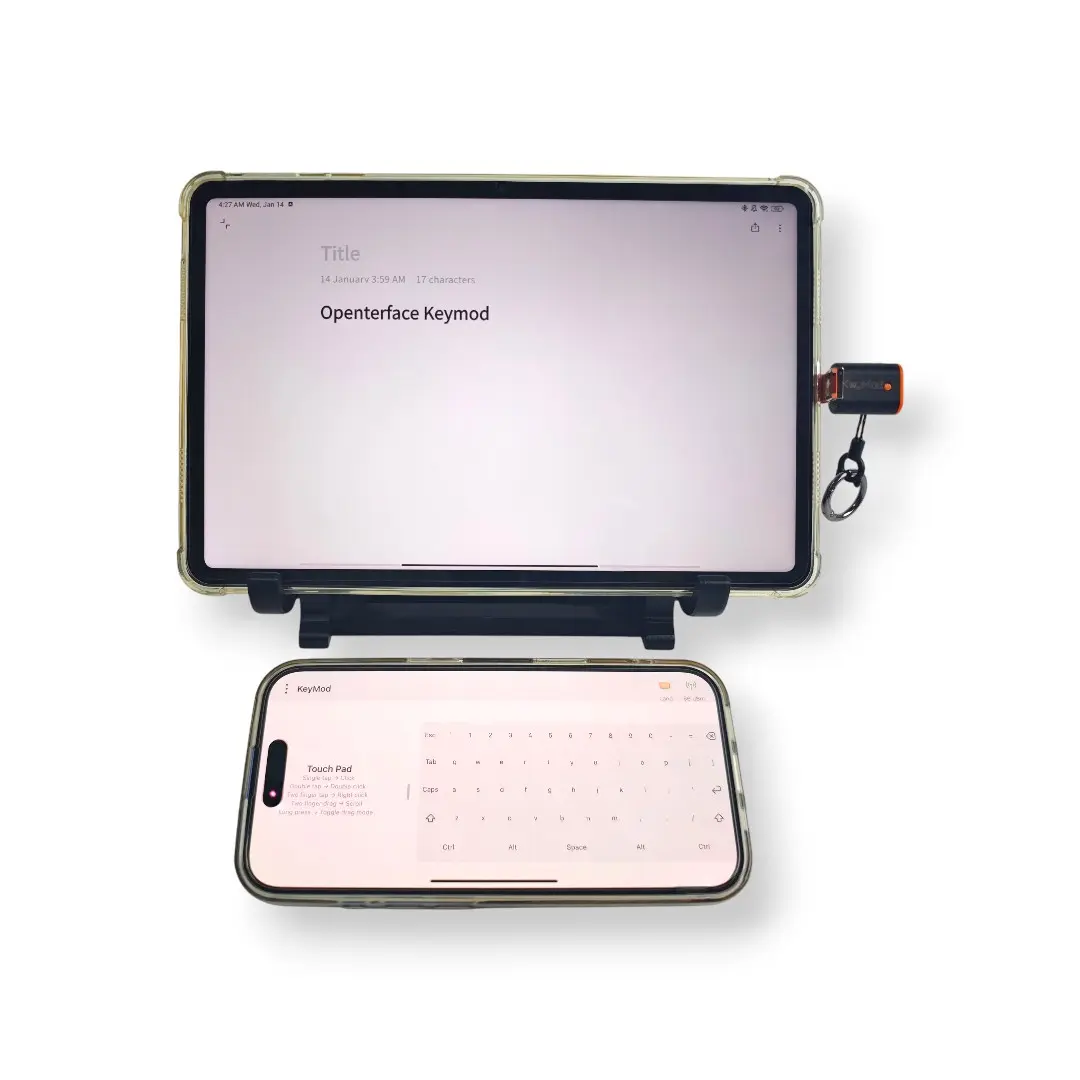
Asociați KeyMod cu telefonul prin Bluetooth pentru o configurare fără cablu. Activați Bluetooth pe telefon, apoi asociați cu KeyMod din aplicație.
Pasul 3 — Conectați KeyMod la dispozitivul țintă
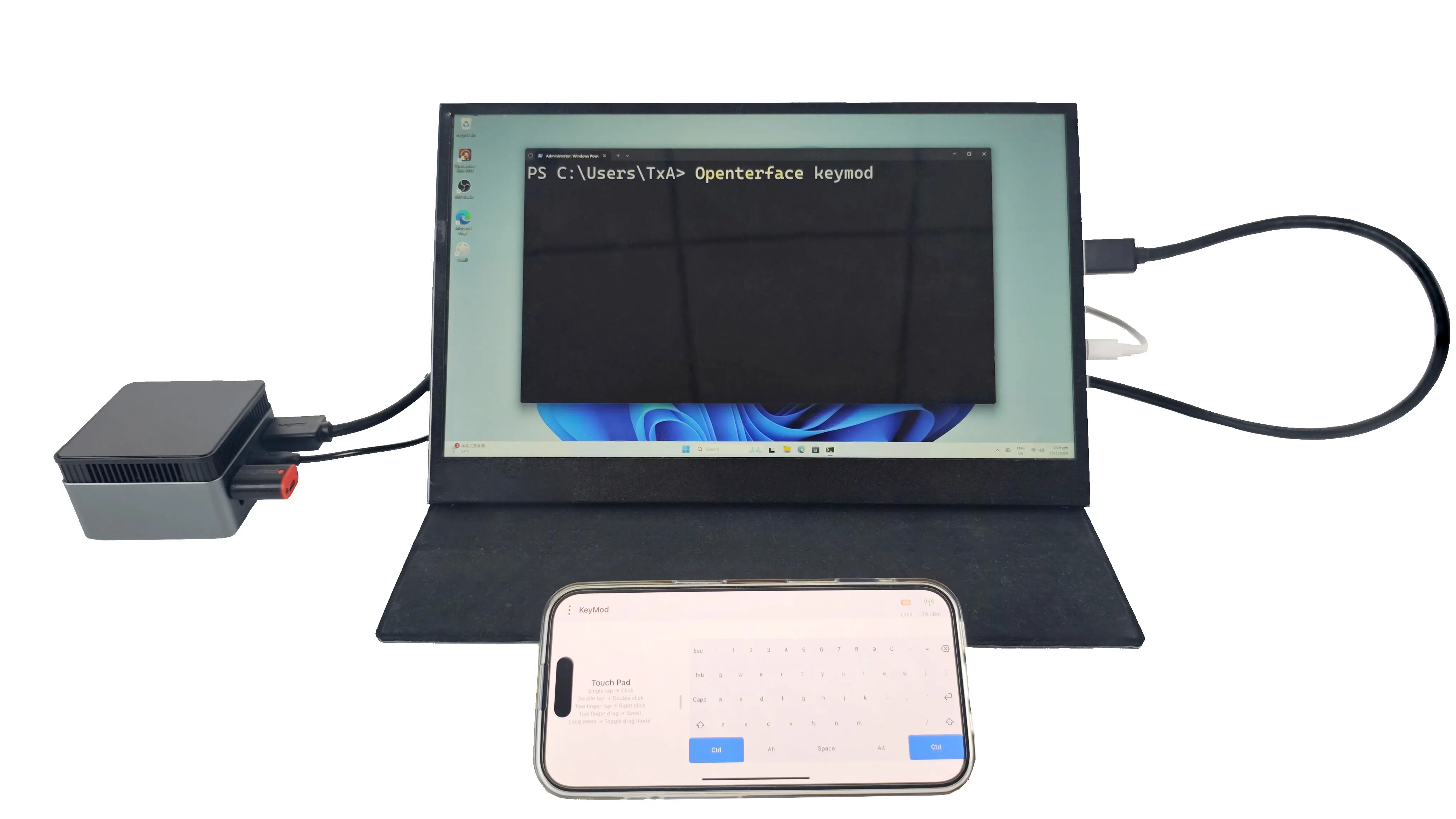
Conectați conectorul USB al KeyMod la dispozitivul țintă (computer, kiosk, smart TV, set-top box, etc.). Ținta va recunoaște KeyMod ca tastatură și mouse USB standard—fără drivere sau software necesare.
Pasul 4 — Începeți controlul
Deschideți aplicația KeyMod pe telefon. Folosiți tastatura pe ecran și trackpad-ul pentru a controla dispozitivul țintă. Configurați profile, macro-uri și taste rapide după cum este necesar.