
Resolução de problemas de teclado e mouse que não conseguem controlar o computador de destino
Ocasionalmente, os usuários podem experimentar situações em que as funções de teclado e mouse do dispositivo Openterface não funcionam como esperado. Este documento descreve as causas mais comuns e como resolvê-las ou evitá-las.
Feedback do software: Quando o Openterface não consegue estabelecer comunicação HID devido a uma conexão de destino ausente ou incorreta, a interface destaca o status para que você possa agir rapidamente.
-
No macOS, o ícone de teclado e mouse no canto superior direito do utilitário Openterface fica laranja.

-
No Windows/Linux, o ícone correspondente na parte inferior da janela fica vermelho.

O vídeo ainda aparece no Openterface, mas o teclado e o mouse não respondem — você consegue ver a área de trabalho de destino, mas não consegue controlá-la. Isso geralmente significa que a comunicação HID não foi estabelecida (por exemplo, cabo de destino errado, hub sem alimentação ou chip HID com defeito); verifique a lista de verificação e as seções abaixo. O software também bloqueia conexões de teclado/mouse adicionais até que o cabeamento/problema seja resolvido.
1. Conexão de cabo incorreta
Problema:
Surpreendentemente comum: os usuários esquecem de conectar a porta Openterface Target Type-C ao computador de destino.
Solução:
✅ Sempre verifique:
- O cabo Type-C de destino está conectado com segurança da porta de destino Openterface ao computador de destino que você deseja controlar.
- O cabo USB-A/USB-C do host está conectado ao seu computador host/controlador (onde OpenterfaceQt ou o software de controle é executado).
Dica: Rotule os cabos para evitar confusão em configurações complexas. - Conecte o cabo preto ao lado preto do conector de destino. - Conecte o cabo laranja ao lado coberto de laranja do conector de destino.
2. Uso de hubs USB sem alimentação
Problema:
Conectar o Openterface através de um hub USB sem alimentação pode levar a fornecimento de energia insuficiente (queda de tensão VBUS). Isso pode fazer com que o dispositivo se comporte de forma errática ou não inicialize as funções HID (teclado/mouse).
Solução:
✅ Evite hubs USB sem alimentação entre o Openterface e o computador de destino.
✅ Se um hub for necessário, use um hub USB de alta qualidade com alimentação externa que possa fornecer alimentação estável de 5V.
Nota: O fornecimento de energia USB é crítico para o funcionamento confiável do chip HID. Quedas de tensão podem desencadear falhas internas.
3. Chip HID entra em "estado zumbi"
Problema:
Em certas condições — como rajadas de comandos rápidos combinadas com alimentação marginal — o chip HID interno (por exemplo, CH9329) pode entrar em um "estado zumbi". Neste estado:
- O chip HID se trava e interrompe o envio de dados de resposta em série para o computador host.
- Mantém um estado de erro interno que impede a reinicialização normal pelo software host.
- O dispositivo pode parecer conectado (vídeo presente) enquanto as entradas permanecem sem resposta.
- O software host (por exemplo, OpenterfaceQt) não consegue reinicializar o dispositivo corretamente.
- A reconexão de todos os cabos ou o ciclo de energia da conexão USB normalmente não limpam esse erro interno; é necessária uma redefinição de fábrica do chip HID.
Solução:
Execute uma redefinição de fábrica do chip HID:
-
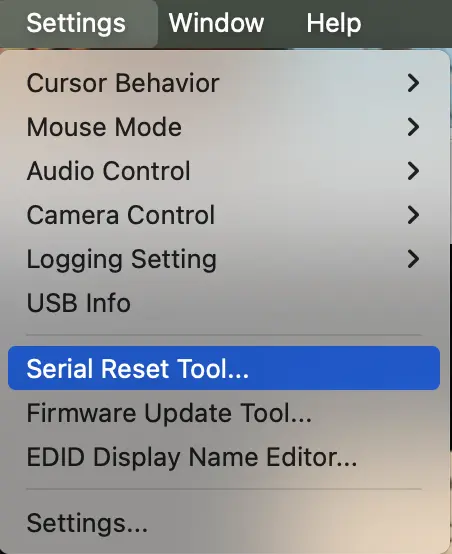
No macOS: Use a Ferramenta de reinicialização serial disponível no Menu avançado do utilitário macOS.
-
No OpenterfaceQt (aplicativo desktop): Vá para Menu avançado → Redefinição de fábrica do chip HID.

Isto limpa o estado interno do chip e restaura o funcionamento normal.
4. Sensibilidade da taxa de transmissão em ambientes ruidosos
Problema:
O Openterface usa por padrão uma taxa de transmissão de 115200 bps para transmissão de dados de mouse mais rápida. No entanto, em ambientes eletricamente ruidosos (por exemplo, fontes de alimentação comutadas ou cabos longos/mal blindados), essa taxa de transmissão alta pode levar a erros de comunicação serial, causando perda ou corrupção de comandos HID.
Solução:
Mude para uma taxa de transmissão de 9600 bps:
- Isto melhora significativamente a confiabilidade da comunicação em configurações ruidosas.
- O impacto na latência é negligenciável sob uso típico (por exemplo, captura de vídeo de 30 fps e controle).
Recomendação: Se você experimentar problemas intermitentes de entrada sem problemas de alimentação ou conexão, tente reduzir a taxa de transmissão na configuração do Openterface.
Lista de verificação de resumo
Se o teclado/mouse não estiver funcionando:
- ✅ Confirme que o cabo Type-C de destino correto está conectado ao computador de destino.
- ✅ Evite hubs USB sem alimentação — use conexão direta ou um hub com alimentação.
- ✅ Se o dispositivo parecer "congelado", reinicie o chip HID via software.
- ✅ Em ambientes instáveis, reduza a taxa de transmissão para 9600 para comunicação mais robusta.
- ✅ Se as tentativas acima não ajudarem, tente uma porta USB diferente no host ou reinicie o computador host — o SO pode desabilitar uma porta ou o hub após receber muitos pacotes de erro USB. Trocar de porta ou reiniciar o host geralmente restaura a conexão.
Ao abordar essas quatro áreas, a maioria dos problemas intermitentes de HID pode ser evitada ou resolvida rapidamente. Para problemas persistentes, entre em contato com o suporte (support@openterface.com) com os detalhes de sua configuração e logs.