
Openterface Mini-KVM (Windows) — Guia de Autoverificação Diagnóstica de Hardware
Este guia explica como executar a autoverificação Diagnóstico de Hardware na versão Windows do aplicativo Openterface e como enviar o relatório de diagnóstico ao suporte se um problema for detectado.
Antes de começar
- Atualizar o aplicativo: Certifique-se de ter a versão mais recente do aplicativo Openterface para Windows instalada antes de executar os diagnósticos. Verifique o menu do aplicativo para atualizações.
- Conecte o Mini-KVM ao Host e ao Alvo.
- Mantenha o dispositivo alvo inativo durante os testes (especialmente durante o Teste de Estresse).
Importante (Windows): Os diagnósticos não avançam automaticamente.
Para mover entre os testes, use Próximo (barra inferior) ou clique em um item de teste no painel esquerdo.
Cada teste é executado clicando em Verificar Agora.
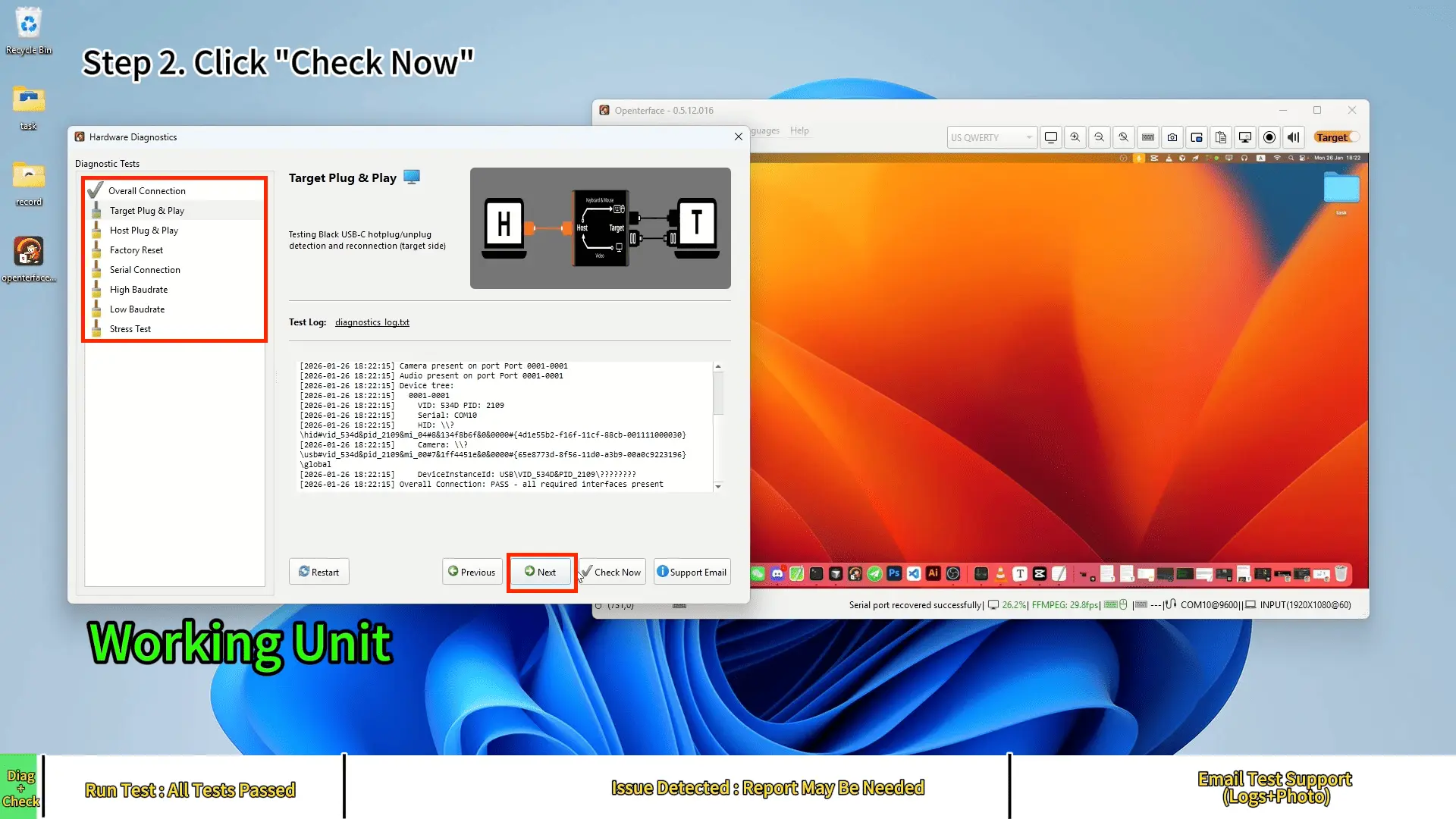
Unidade Funcionando (PASS)
Passo 1 — Abrir Diagnóstico de Hardware (Windows)
No aplicativo Openterface para Windows, abra: Avançado → Diagnóstico de Hardware.
Passo 2 — Executar a autoverificação
Na janela de Diagnóstico de Hardware, clique em Verificar Agora para executar o passo de diagnóstico atual.

Passo 3 — Target Plug & Play (seguir as instruções)
Quando Target Plug & Play pedir para reconectar o cabo do alvo, siga as instruções na tela.
Algumas configurações podem pedir para desconectar/reconectar mais de uma vez (por ex., duas vezes).

Passo 4 — Host Plug & Play (seguir as instruções)
Siga as instruções na tela para o lado do host.

Passo 5 — Teste de Estresse (não toque no alvo)
Durante o Teste de Estresse, o mouse do alvo pode se mover automaticamente para detecção.
Não opere o alvo enquanto o teste estiver em execução.
Nota: O mouse pode se mover rapidamente — não toque no alvo.
Passo 6 — Confirmar PASS
Continue até que a autoverificação seja concluída. Se tudo estiver normal, os resultados mostrarão PASS / Todos os testes passaram.
Problema Detectado (Exemplo: Teclado/Mouse)
Se um problema for detectado, um ou mais itens podem mostrar FAIL.
Passo 1 — Executar o mesmo Diagnóstico de Hardware
Abra Avançado → Diagnóstico de Hardware, depois clique em Verificar Agora para iniciar.
Passo 2 — Continuar com as verificações
Continue com os testes restantes até que os diagnósticos sejam concluídos.

Passo 3 — E-mail de suporte abre automaticamente
Quando os diagnósticos terminarem com um problema, uma janela de E-mail de Suporte será aberta automaticamente.
Enviando logs para o Suporte (Windows)

Passo 4 — Aplicar ID do Pedido + Nome
Insira seu ID do Pedido e Nome, depois clique em Aplicar para inseri-los no rascunho do e-mail.
Passo 5 — Copiar endereço de e-mail e rascunho
- Clique em Copiar E-mail para copiar o endereço de e-mail do suporte.
- Clique em Copiar Rascunho para copiar o conteúdo do e-mail pré-preenchido (incluindo ID do Pedido + Nome).
Cole ambos no seu cliente de e-mail (Gmail/Outlook/etc.).
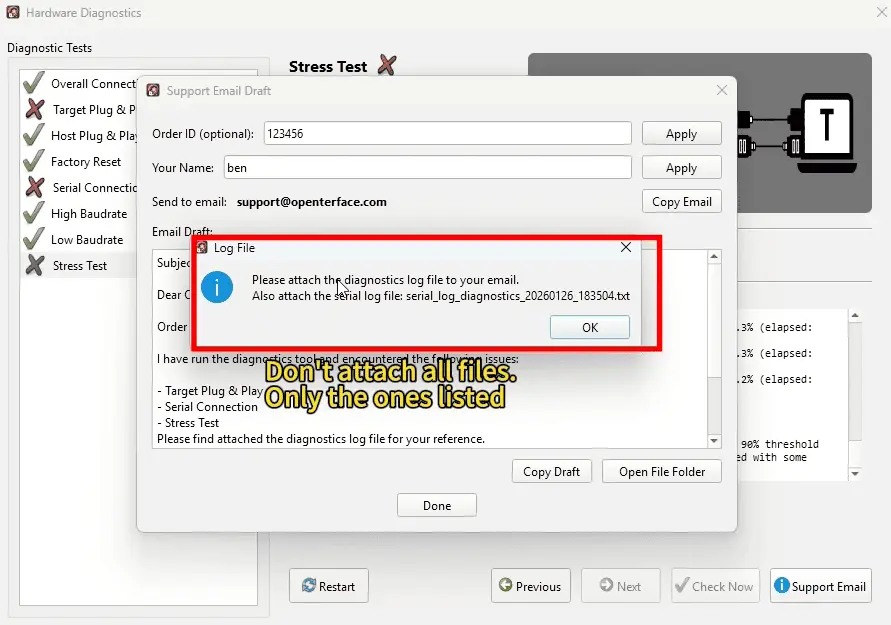
Passo 6 — Anexar os arquivos de log corretos
Clique em Abrir Pasta de Arquivos. A ferramenta indicará quais arquivos anexar.
Anexe apenas os arquivos de log solicitados (a pasta pode conter muitos outros logs).
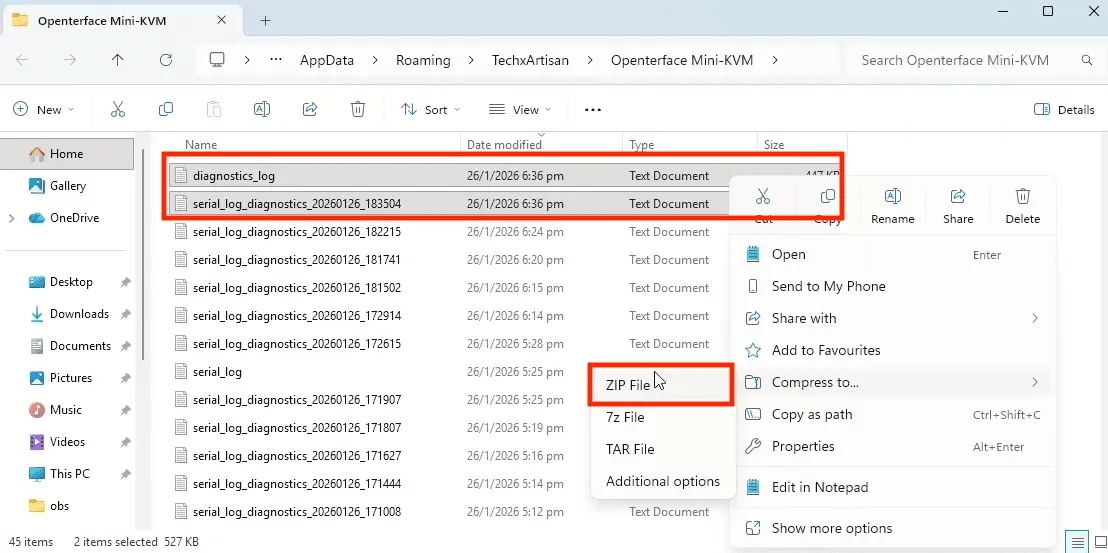
Passo 7 — Também anexar uma foto da configuração
No mesmo e-mail, anexe uma foto clara da configuração mostrando: - o dispositivo Mini-KVM, - ambas as conexões Host e Alvo, - portas e cabos claramente visíveis.
Passo 8 — Enviar o e-mail
Envie o e-mail ao suporte (texto do rascunho + logs solicitados + foto da configuração anexados).
O que incluir ao entrar em contato com o suporte
- ID do Pedido
- Arquivos de log de diagnóstico solicitados
- Foto da configuração (Mini-KVM + fiação host/alvo)