
Openterface Mini-KVM - Guia de Autoverificação Diagnóstica (macOS)
Este guia fornece instruções passo a passo para executar autoverificações diagnósticas no dispositivo Openterface Mini-KVM.
Antes de começar
- Atualizar o aplicativo: Certifique-se de ter a versão mais recente do aplicativo Openterface macOS instalada antes de executar os diagnósticos. Verifique o menu do aplicativo para atualizações.
- Conectar o dispositivo: Verifique se o Mini-KVM está corretamente conectado aos dispositivos Host e Target.
- Manter o alvo inativo: Durante os testes (especialmente o Teste de Estresse), mantenha o dispositivo alvo inativo e não o opere.
Unidade Boa
Passo 1: No aplicativo Openterface, abra Configurações → Configurações...
Passo 2: Na janela de Configurações, vá para Avançado & Debug.
Passo 3: Clique em Abrir Ferramenta de Diagnóstico.
Passo 4: Quando solicitado, clique em Ativar para ligar o registro de diagnóstico.
Passo 5: Clique em Verificar Agora para iniciar a autoverificação.
Passo 6: Clique em Iniciar Teste, depois desplugue e replugue o USB-C preto (lado do alvo) quando solicitado.


Passo 7: Clique em Iniciar Teste, depois desplugue e replugue o USB-C laranja (lado do host) quando solicitado.
Passo 8: Clique em Iniciar Teste e espere o teste ser concluído.
Passo 9: Clique em Reiniciar Agora e espere até que seja concluído.
Passo 10: Clique em Alterar Agora e espere até que a troca de taxa de transmissão seja concluída.
Passo 11: Clique em Iniciar Teste e espere cerca de 30 segundos. Não opere o alvo enquanto o teste estiver em execução.
Nota: O mouse pode se mover rapidamente. Não toque no alvo.
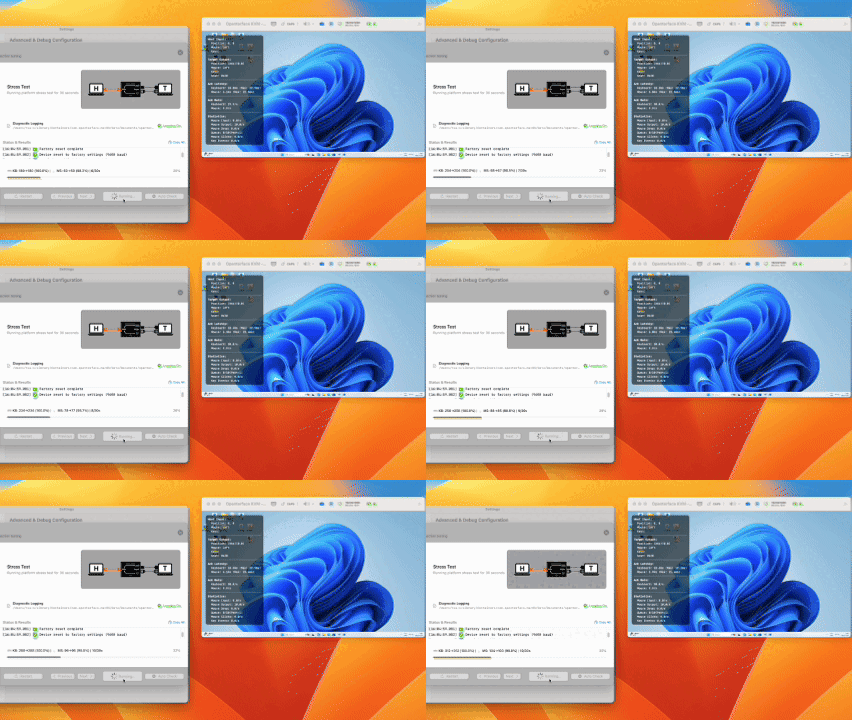
Passo 12: Confirme que todos os itens mostram marcas de verificação verde e o progresso está completo.
Passo 13: Clique no ❌ (canto superior direito) para fechar a janela de Diagnóstico.
Problema Detectado (Exemplo: Teclado/Mouse)
Primeiramente, siga os Passos 1–11 em "Unidade Boa". As notas abaixo explicam o que você verá quando um problema de teclado/mouse for detectado.
Como esse problema aparece
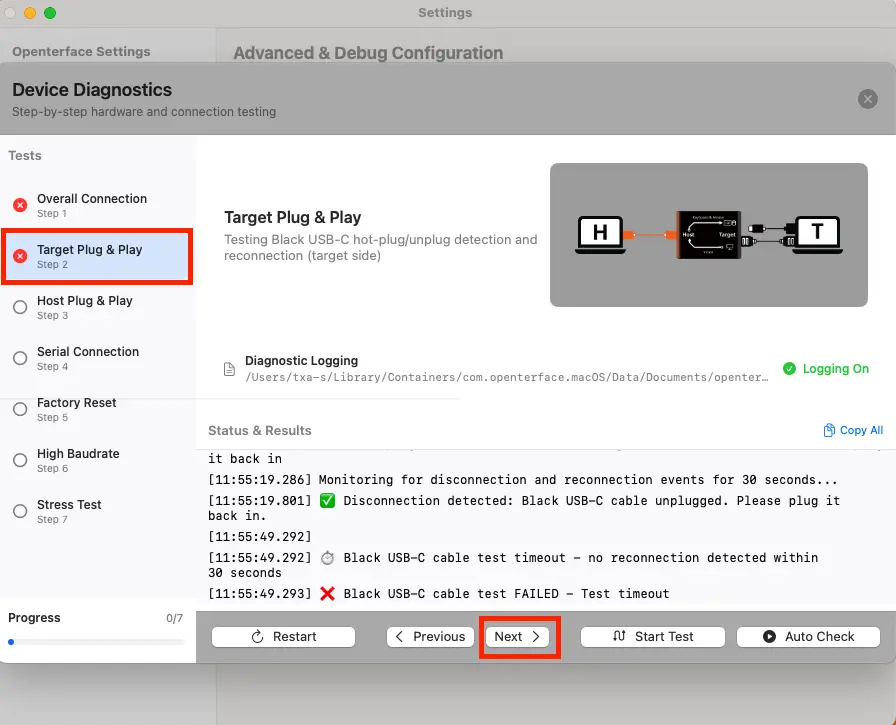
Neste exemplo, a Conexão Geral mostra FAIL primeiro porque um problema de teclado/mouse no lado do alvo (HID) afeta a verificação geral. Isso é um indicador precoce, não um problema separado. (Você verá o status FAIL destacado ao lado de "Conexão Geral" à esquerda.)
- Conexão Geral: FAIL é mostrado aqui primeiro devido ao problema no lado do alvo.
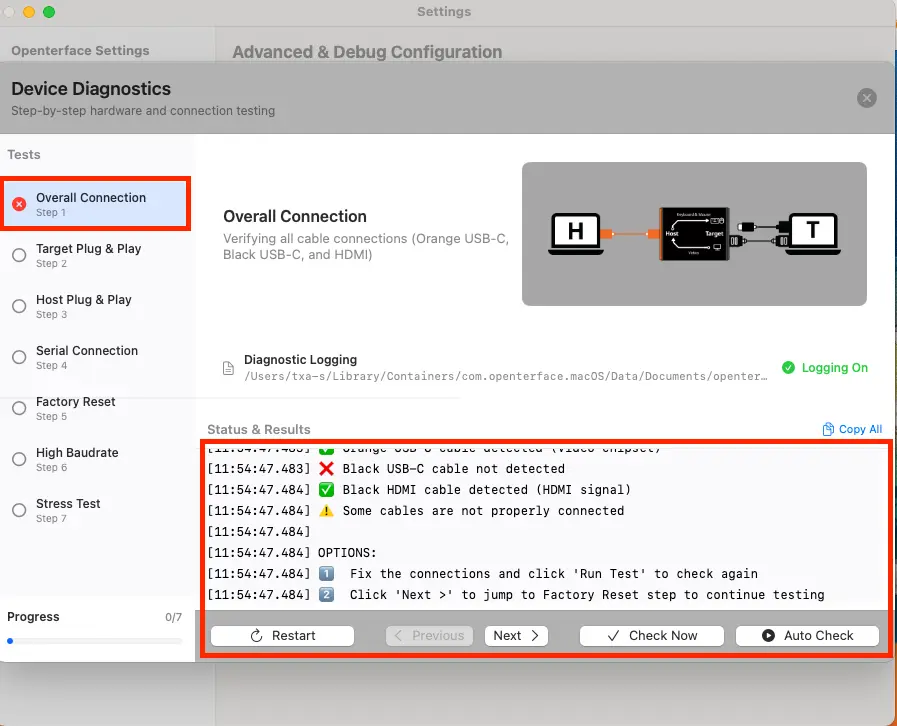
- Plug and Play do Alvo: Após executar este passo, o resultado pode mostrar o problema no lado do alvo com mais clareza.
Dica: Se um passo mostrar FAIL, os diagnósticos não pararão, mas podem parar de avançar automaticamente — então você precisará continuar manualmente.
Teste final extra (dependendo do tipo de problema)
Passo 12: Após o Teste de Estresse, os diagnósticos podem mostrar um teste final extra dependendo do problema detectado; neste exemplo de teclado/mouse, ele continua para a Verificação da Porta do Alvo.
Passo 13: Clique em "Detectar Dispositivos" para iniciar a Verificação da Porta do Alvo, depois siga as instruções na tela.
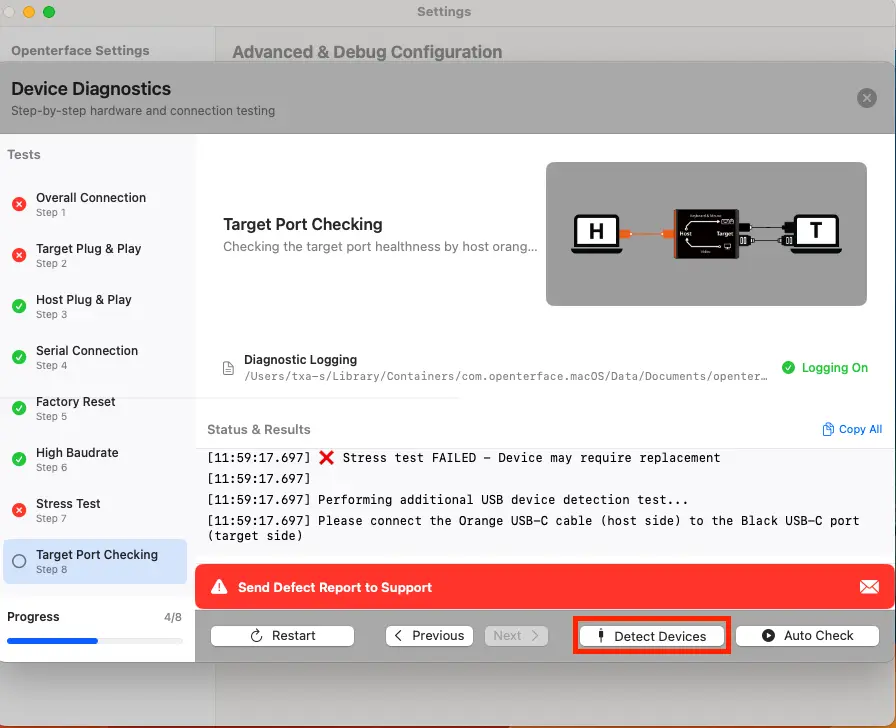
O que acontece quando um problema é detectado
Passo 14: Para continuar, clique em Próximo (barra inferior) ou selecione o próximo teste no painel esquerdo.
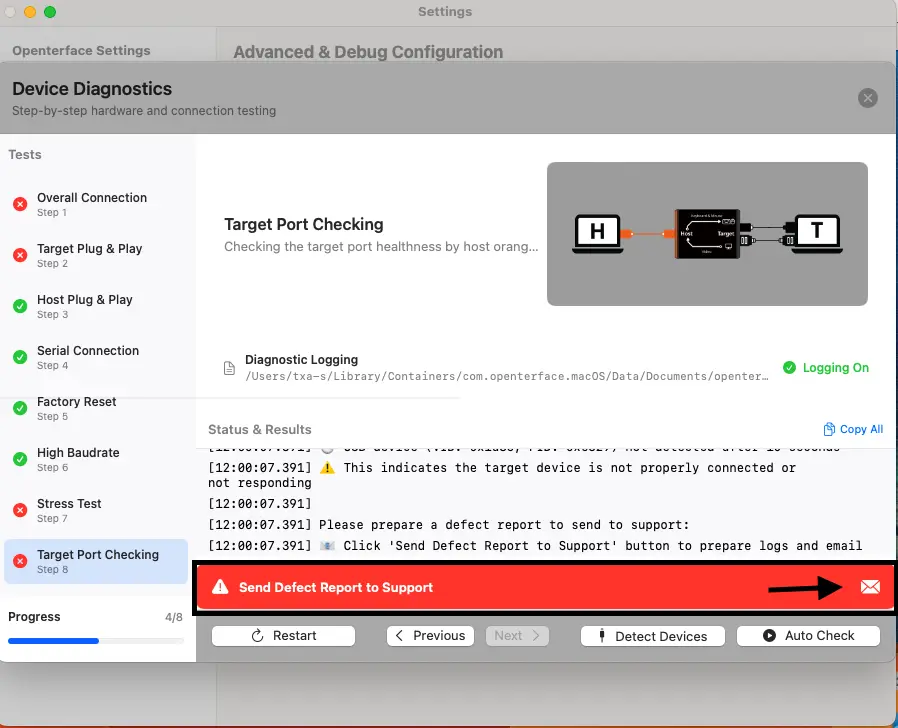
Enviando logs para o Suporte
Passo 15: Clique em Enviar Relatório de Defeito para o Suporte para preparar o relatório para o suporte.
Passo 16: Na janela de Relatório de Defeito, insira seu ID do Pedido e Nome, depois clique em Aplicar para inseri-los no rascunho do e-mail.
Passo 17: Copie o endereço de e-mail e o rascunho: - Clique em Copiar E-mail para copiar o endereço de e-mail do suporte. - Clique em Copiar Rascunho para copiar o conteúdo do e-mail pré-preenchido (incluindo ID do Pedido + Nome). - Cole ambos no seu cliente de e-mail (Gmail/Outlook/etc.).

Passo 18: Clique em Abrir Pasta de Logs. A ferramenta indicará quais arquivos anexar. Anexe apenas os arquivos de log solicitados (a pasta pode conter muitos outros logs).
Passo 19: No mesmo e-mail, anexe uma foto clara da configuração mostrando: - o dispositivo Mini-KVM, - ambas as conexões Host e Alvo, - portas e cabos claramente visíveis.
Passo 20: Envie o e-mail ao suporte (texto do rascunho + logs solicitados + foto da configuração anexados).
Passo 21: Clique no ❌ (canto superior direito) para fechar a janela de Diagnóstico.