
Como conectar | Guia de configuração | Openterface KeyMod
Visão geral
KeyMod conecta seu telefone (executando o aplicativo KeyMod) a um dispositivo de destino. Seu telefone atua como teclado e trackpad; KeyMod emula a entrada HID para o destino.
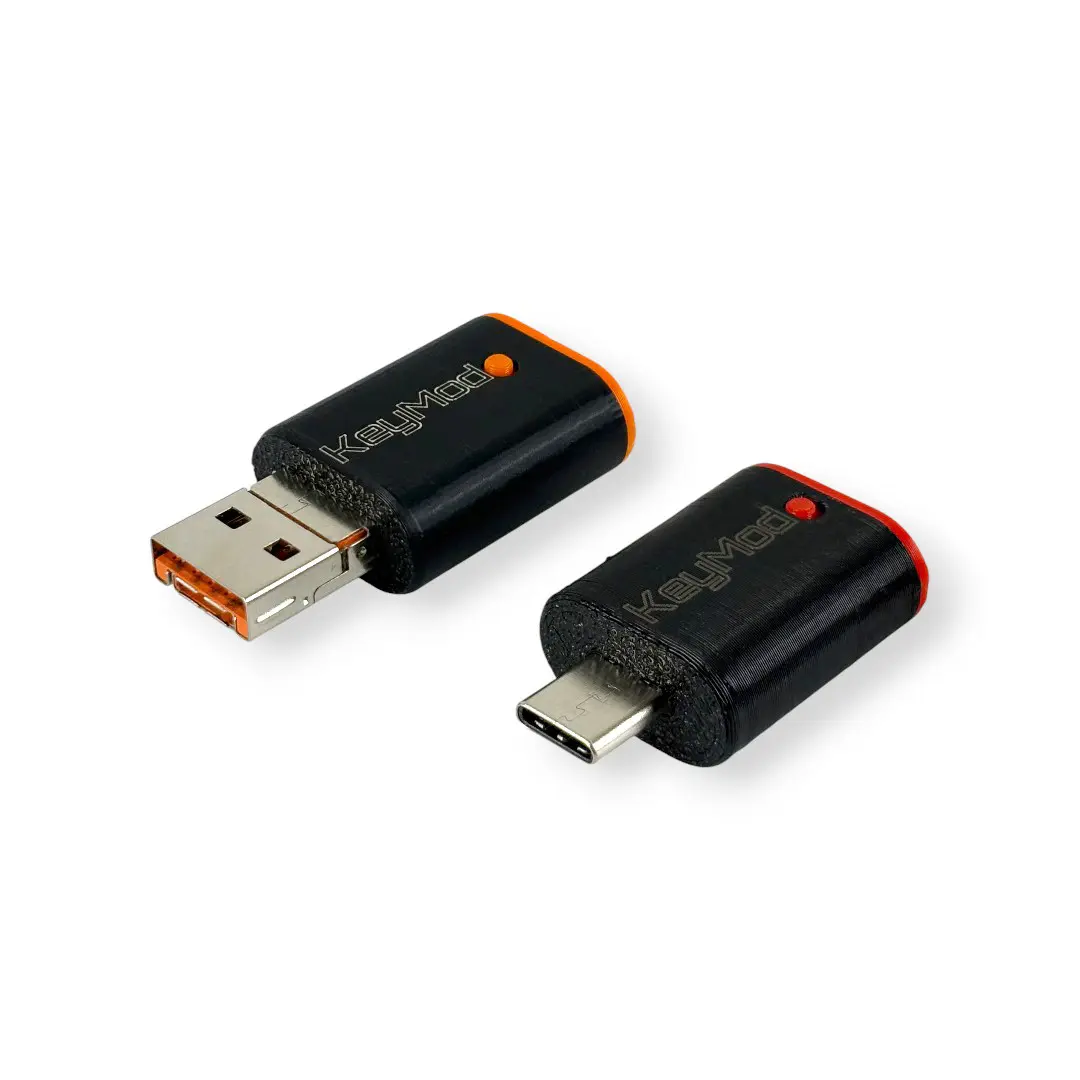
Fluxo de conexão: Telefone (app KeyMod) → KeyMod (USB ou Bluetooth) → Dispositivo de destino
- Telefone/Tablet: Requer o aplicativo controlador KeyMod (Android ou iPadOS)
- KeyMod: Conecta ao telefone via USB ou Bluetooth; conecta ao destino via USB
- Dispositivo de destino: Nenhuma instalação de software necessária
O que você precisa
- KeyMod — Emulador HID USB + Bluetooth
- Telefone ou tablet — Android ou iPadOS com o aplicativo KeyMod instalado
- Cabo USB — Para conexão KeyMod-para-destino (incluído com KeyMod)
- Opcional: Bluetooth para conexão telefone-para-KeyMod sem fios
Configuração passo a passo
Passo 1 — Instalar o aplicativo KeyMod
Baixe e instale o aplicativo controlador KeyMod no seu dispositivo Android ou iPad na seção App.
Passo 2 — Conectar KeyMod ao seu telefone
Opção A: Conexão USB
Conecte KeyMod ao seu telefone via cabo USB. A variante 2-em-1 encaixa em portas USB-A e USB-C; a variante USB C usa um cabo USB-C.
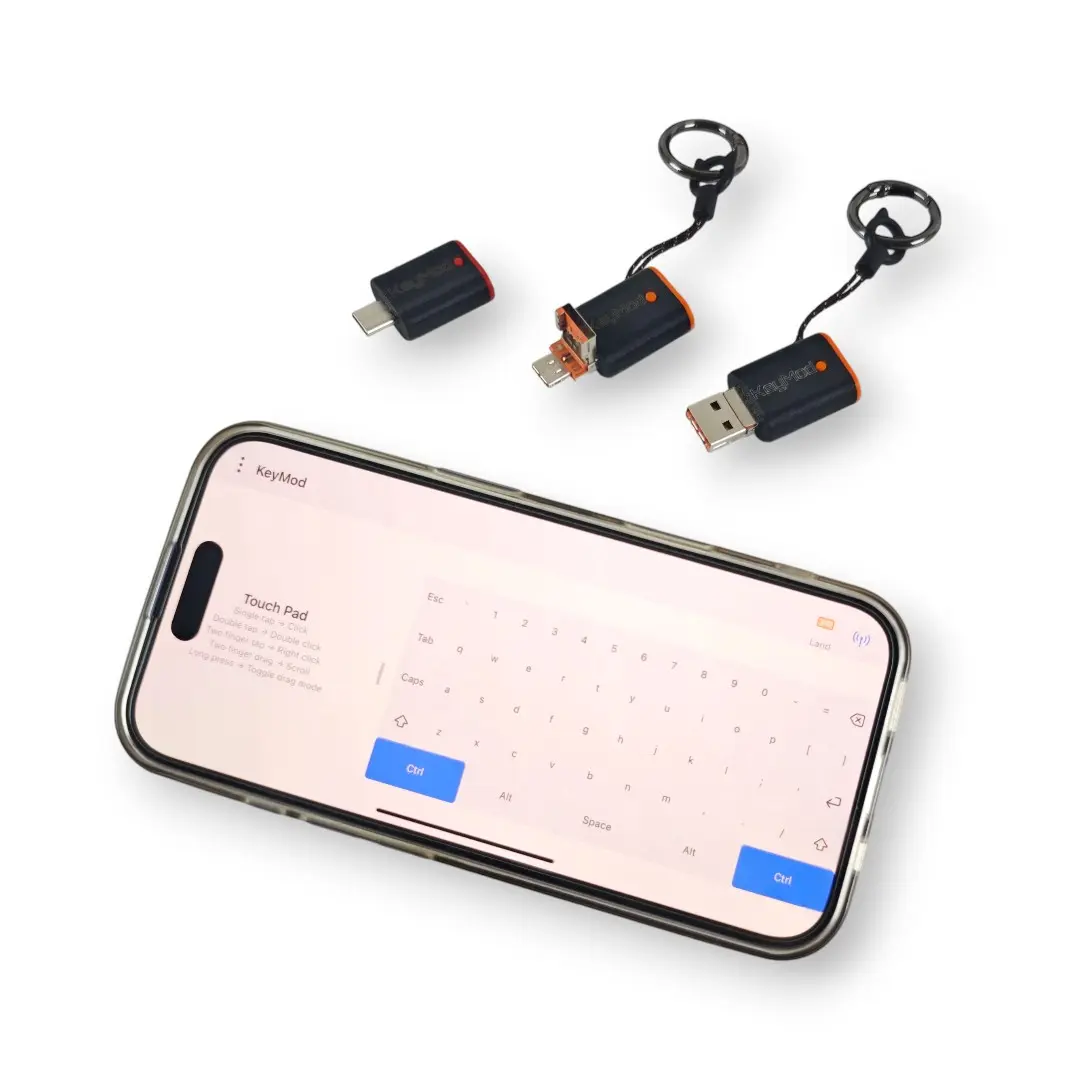
Opção B: Conexão Bluetooth
Emparelhe KeyMod com seu telefone via Bluetooth para uma configuração sem fios. Ative o Bluetooth no seu telefone e depois emparelhe com KeyMod pelo aplicativo.
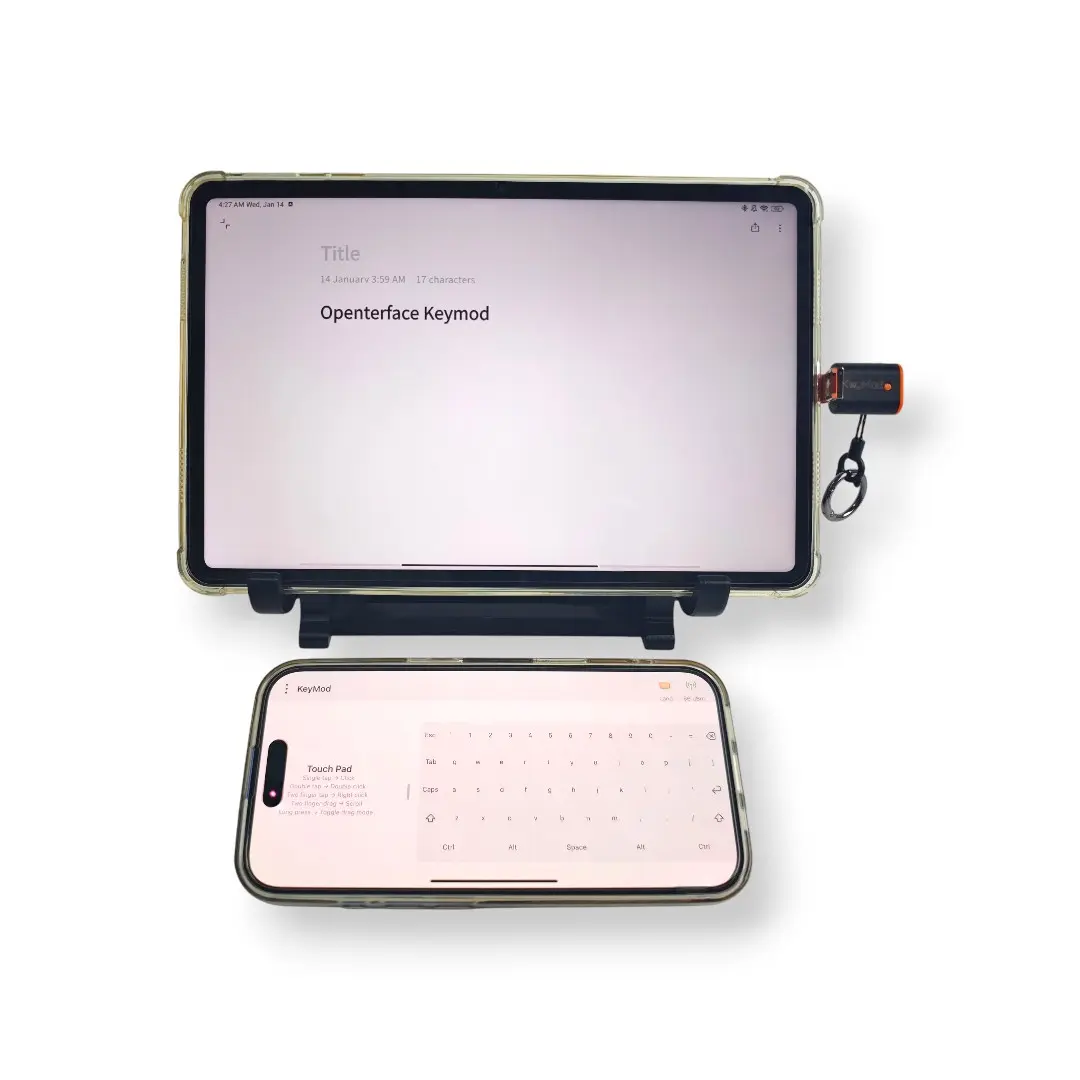
Passo 3 — Conectar KeyMod ao dispositivo de destino
Conecte o conector USB do KeyMod no dispositivo de destino (computador, quiosque, smart TV, set-top box, etc.). O destino reconhecerá KeyMod como um teclado e mouse USB padrão—nenhum driver ou software necessário.
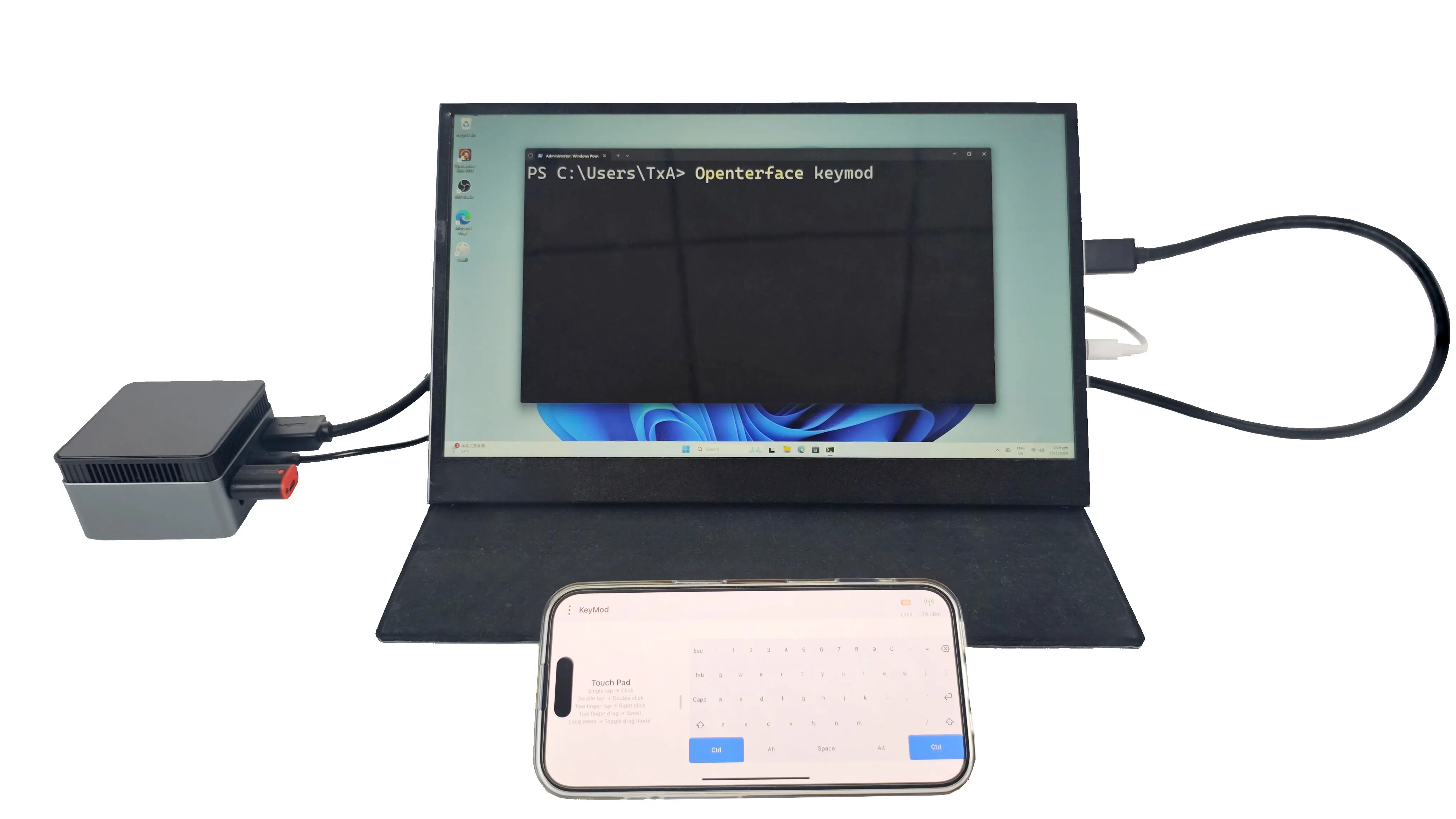
Passo 4 — Começar a controlar
Abra o aplicativo KeyMod no seu telefone. Use o teclado na tela e o trackpad para controlar o dispositivo de destino. Configure perfis, macros e atalhos de teclado conforme necessário.