
키보드 및 마우스가 대상 컴퓨터를 제어할 수 없는 문제 해결
때때로 사용자는 Openterface 장치의 키보드 및 마우스 기능이 예상대로 작동하지 않는 상황을 경험할 수 있습니다. 이 문서는 가장 일반적인 원인과 이를 해결하거나 예방하는 방법을 설명합니다.
소프트웨어 피드백: Openterface가 누락되거나 잘못된 대상 연결로 인해 HID 통신을 설정할 수 없을 때, UI는 상태를 강조 표시하여 빠르게 조치할 수 있습니다.
-
macOS에서는 Openterface 유틸리티의 오른쪽 상단 모서리에 있는 키보드 및 마우스 아이콘이 주황색으로 바뀝니다.

-
Windows/Linux에서는 창 하단의 해당 아이콘이 빨간색으로 바뀝니다.
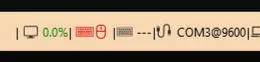
Openterface에는 여전히 비디오가 표시되지만 키보드 및 마우스가 응답하지 않습니다. 대상 데스크톱은 볼 수 있지만 제어할 수 없습니다. 이는 일반적으로 HID 통신이 설정되지 않았음을 의미합니다(예: 잘못된 대상 케이블, 전원이 없는 허브 또는 결함이 있는 HID 칩). 아래의 체크리스트와 섹션을 확인하십시오. 소프트웨어는 배선/문제가 해결될 때까지 추가 키보드/마우스 연결을 차단합니다.
1. 잘못된 케이블 연결
문제:
놀랍도록 일반적입니다: 사용자가 Openterface 대상 Type-C 포트를 대상 컴퓨터에 연결하는 것을 잊습니다.
해결책:
✅ 항상 확인하세요:
- 대상 Type-C 케이블이 Openterface 대상 포트에서 제어하려는 대상 컴퓨터에 안전하게 연결되어 있습니다.
- 호스트 USB-A/USB-C 케이블이 호스트/제어 컴퓨터(OpenterfaceQt 또는 제어 소프트웨어가 실행되는 위치)에 연결되어 있습니다.
팁: 복잡한 설정에서 혼동을 피하기 위해 케이블에 레이블을 지정하십시오. - 검은색 케이블을 대상 커넥터의 검은색 쪽에 연결합니다. - 주황색 케이블을 대상 커넥터의 주황색으로 덮인 쪽에 연결합니다.
2. 전원이 없는 USB 허브 사용
문제:
전원이 없는 USB 허브를 통해 Openterface를 연결하면 불충분한 전원 공급(VBUS 전압 저하)이 발생할 수 있습니다. 이로 인해 장치가 잘못 동작하거나 HID(키보드/마우스) 기능을 초기화하지 못할 수 있습니다.
해결책:
✅ 전원이 없는 USB 허브를 피하세요 Openterface와 대상 컴퓨터 사이에서.
✅ 허브가 필요한 경우 안정적인 5V 전원을 공급할 수 있는 고품질 외부 전원 USB 허브를 사용하세요.
참고: USB 전원 공급은 HID 칩이 안정적으로 작동하는 데 중요합니다. 전압 저하는 내부 결함을 트리거할 수 있습니다.
3. HID 칩이 "좀비 상태"에 진입
문제:
특정 조건 하에서(예: 빠른 명령 버스트와 한계 전력의 조합) 내부 HID 칩(예: CH9329)이 "좀비 상태"에 진입할 수 있습니다. 이 상태에서:
- HID 칩이 잠기고 호스트 컴퓨터로의 직렬 응답 데이터 전송이 중지됩니다.
- 호스트 소프트웨어의 정상적인 재초기화를 방지하는 내부 오류 상태를 유지합니다.
- 장치가 연결된(비디오 표시) 것처럼 보이지만 입력은 응답하지 않습니다.
- 호스트 소프트웨어(예: OpenterfaceQt)가 장치를 올바르게 재초기화할 수 없습니다.
- 모든 케이블을 다시 연결하거나 USB 연결을 전원 사이클링해도 일반적으로 이 내부 오류는 지워지지 않습니다. HID 칩을 공장 초기화해야 합니다.
해결책:
HID 칩 공장 초기화 수행:
-
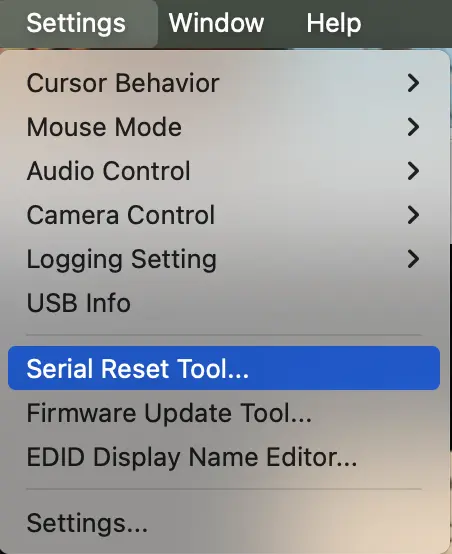
macOS에서: macOS 유틸리티의 고급 메뉴에서 제공하는 직렬 리셋 도구를 사용하세요.
-
OpenterfaceQt(데스크톱 앱)에서: 고급 메뉴 → HID 칩 공장 초기화로 이동하세요.

이렇게 하면 칩의 내부 상태가 지워지고 정상 작동이 복구됩니다.
4. 소음이 많은 환경에서의 보드레이트 민감성
문제:
Openterface는 더 빠른 마우스 데이터 전송을 위해 기본적으로 115200 bps 보드레이트로 설정됩니다. 그러나 전기적으로 소음이 많은 환경(예: 스위칭 전원 공급 또는 길거나 차폐되지 않은 케이블)에서는 이 높은 보드레이트가 직렬 통신 오류를 초래할 수 있으며, HID 명령이 손실되거나 손상될 수 있습니다.
해결책:
9600 bps 보드레이트로 전환:
- 이것은 소음이 많은 설정에서 통신 신뢰성을 크게 향상시킵니다.
- 일반적인 사용(예: 30 FPS 비디오 캡처 및 제어) 하에서 지연에 대한 영향은 무시할 수 있습니다.
권장 사항: 전력 또는 연결 문제 없이 간헐적인 입력 문제가 발생하면 Openterface 구성에서 보드레이트를 낮춰보세요.
요약 체크리스트
키보드/마우스가 작동하지 않는 경우:
- ✅ 올바른 대상 Type-C 케이블이 대상 컴퓨터에 연결되어 있는지 확인합니다.
- ✅ 전원이 없는 USB 허브를 피하세요—직접 연결 또는 전원 공급 허브를 사용하세요.
- ✅ 장치가 "고정"된 것처럼 보이면 소프트웨어를 통해 HID 칩을 리셋하세요.
- ✅ 불안정한 환경에서는 보드레이트를 9600으로 낮추세요 더 강력한 통신을 위해.
- ✅ 위의 시도가 도움이 되지 않으면 호스트의 다른 USB 포트를 시도하거나 호스트 컴퓨터를 재시작하세요. OS는 많은 USB 오류 패킷을 수신한 후 포트 또는 허브를 비활성화할 수 있습니다. 포트를 전환하거나 호스트를 재부팅하면 일반적으로 연결이 복구됩니다.
이 4가지 영역을 해결함으로써 대부분의 간헐적인 HID 문제를 예방하거나 빠르게 해결할 수 있습니다. 지속적인 문제가 있으신 경우, 설정 세부 정보 및 로그를 포함하여 지원(support@openterface.com)에 문의하세요.