
Openterface Mini-KVM (Windows) — 하드웨어 진단 자기 점검 가이드
이 가이드는 Windows 버전 Openterface 앱에서 하드웨어 진단 자기 점검을 실행하는 방법과 문제가 감지된 경우 지원팀에 진단 보고서를 보내는 방법을 설명합니다.
시작하기 전에
- 앱 업데이트: 진단을 실행하기 전에 Openterface Windows 앱의 최신 버전이 설치되어 있는지 확인하세요. 앱 메뉴에서 업데이트를 확인하세요.
- Mini-KVM을 호스트와 대상 모두에 연결하세요.
- 테스트 중(특히 스트레스 테스트 중)에는 대상 장치를 유휴 상태로 유지하세요.
중요 (Windows): 진단은 자동으로 진행되지 않습니다.
테스트 간 이동하려면 Next(하단 바)를 사용하거나 왼쪽 패널의 테스트 항목을 클릭하세요.
각 테스트는 Check Now를 클릭하여 실행합니다.
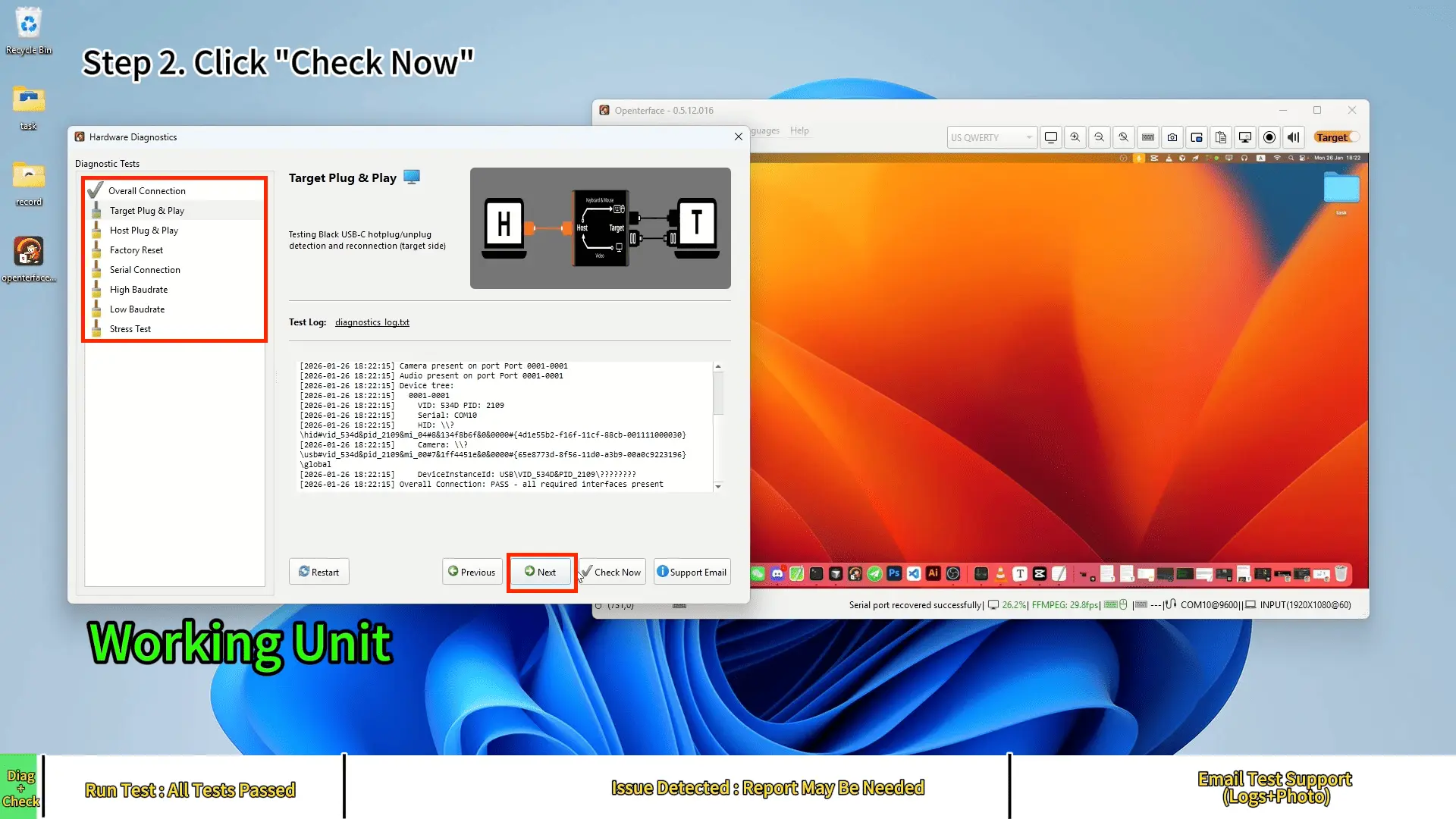
정상 작동 상태 (PASS)
단계 1 — 하드웨어 진단 열기 (Windows)
Windows Openterface 앱에서 Advanced → Hardware Diagnostics를 엽니다.
단계 2 — 자기 점검 실행
하드웨어 진단 창에서 Check Now를 클릭하여 현재 진단 단계를 실행합니다.

단계 3 — 대상 Plug & Play (프롬프트 따르기)
Target Plug & Play가 대상 케이블 재연결을 요청하면 화면의 지시사항을 따르세요.
일부 설정에서는 한 번 이상 (예: 두 번) 뽑았다가 다시 꽂으라고 요청할 수 있습니다.

단계 4 — 호스트 Plug & Play (프롬프트 따르기)
호스트 측 화면의 지시사항을 따르세요.

단계 5 — 스트레스 테스트 (대상 장치에 손대지 마세요)
Stress Test 중 대상 마우스가 감지를 위해 자동으로 움직일 수 있습니다.
테스트가 실행되는 동안 대상 장치를 조작하지 마세요.
참고: 마우스가 빠르게 움직일 수 있습니다 — 대상 장치에 손을 대지 마세요.
단계 6 — PASS 확인
자기 점검이 완료될 때까지 계속하세요. 모든 것이 정상이면 결과에 PASS / All Tests Passed가 표시됩니다.
문제 감지 (키보드/마우스 예시)
문제가 감지되면 하나 이상의 항목에 FAIL이 표시될 수 있습니다.
단계 1 — 동일한 하드웨어 진단 실행
Advanced → Hardware Diagnostics를 열고 Check Now를 클릭하여 시작하세요.
단계 2 — 점검 계속 진행
진단이 완료될 때까지 나머지 테스트를 계속하세요.

단계 3 — 지원 이메일이 자동으로 열림
문제가 있는 상태로 진단이 완료되면 Support Email 창이 자동으로 열립니다.
로그를 지원팀에 보내기 (Windows)
단계 4 — 주문 번호 + 이름 적용
주문 번호와 이름을 입력한 후 적용을 클릭하여 이메일 초안에 삽입하세요.

단계 5 — 이메일 주소와 초안 복사
- Copy Email을 클릭하여 지원 이메일 주소를 복사합니다.
- Copy Draft를 클릭하여 미리 작성된 이메일 내용(주문 번호 + 이름 포함)을 복사합니다.
둘 다 이메일 클라이언트(Gmail/Outlook 등)에 붙여넣으세요.
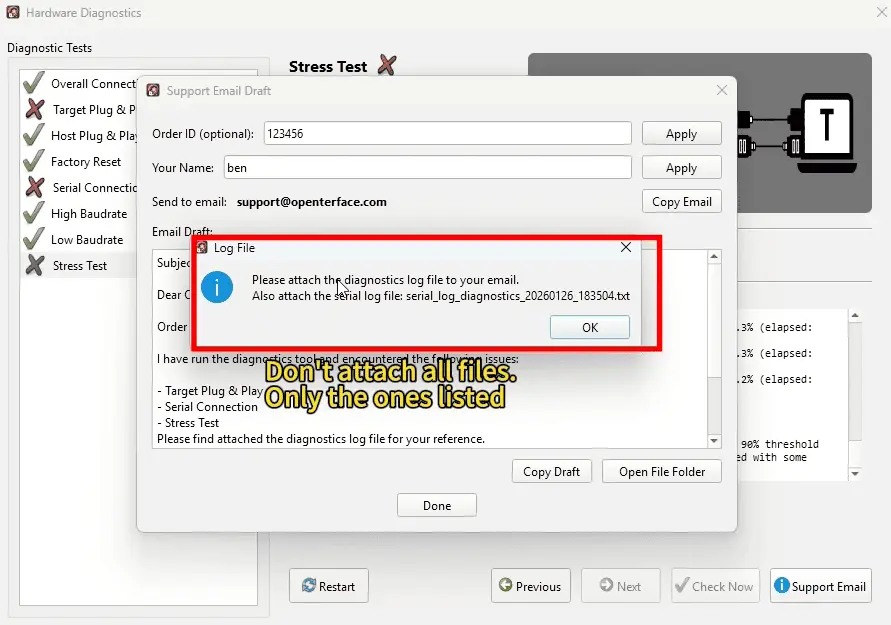
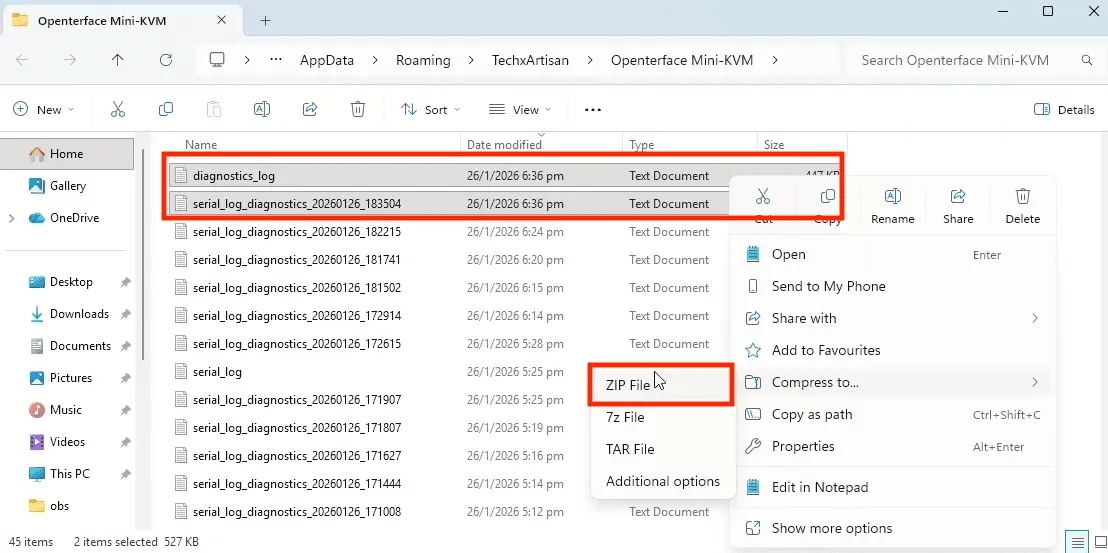
단계 6 — 올바른 로그 파일 첨부
Open File Folder를 클릭하세요. 도구가 첨부할 파일을 표시합니다.
요청된 로그 파일만 첨부하세요 (폴더에 다른 많은 로그가 포함되어 있을 수 있습니다).
단계 7 — 설치 사진도 첨부
같은 이메일에 명확한 설치 사진을 첨부하세요. 사진에는 다음이 보여야 합니다: - Mini-KVM 장치, - 호스트와 대상 연결 모두, - 포트와 케이블이 선명하게 보여야 합니다.
단계 8 — 이메일 보내기
지원팀에 이메일을 보내세요 (초안 텍스트 + 요청된 로그 + 설치 사진 첨부).
지원팀에 연락할 때 포함할 내용
- 주문 번호
- 요청된 진단 로그 파일
- 설치 사진 (Mini-KVM + 호스트/대상 배선)