
Openterface Mini-KVM - 진단 자기 점검 가이드 (macOS)
이 가이드는 Openterface Mini-KVM 장치에서 진단 자기 점검을 실행하는 단계별 지침을 제공합니다.
시작하기 전에
- 앱 업데이트: 진단을 실행하기 전에 Openterface macOS 앱의 최신 버전이 설치되어 있는지 확인하세요. 앱 메뉴에서 업데이트를 확인하세요.
- 장치 연결: Mini-KVM이 호스트와 타겟 장치 모두에 올바르게 연결되어 있는지 확인하세요.
- 타겟 유휴 상태 유지: 테스트 중(특히 스트레스 테스트 시)에는 타겟 장치를 유휴 상태로 유지하고 조작하지 마세요.
정상 작동 상태
단계 1: Openterface 앱에서 설정 → 설정...을 열어주세요.
단계 2: 설정 창에서 고급 및 디버그로 이동합니다.
단계 3: 진단 도구를 열기 클릭합니다.
단계 4: 프롬프트가 나타나면 진단 로깅을 활성화하기 위해 Enable을 클릭합니다.
단계 5: Check Now를 클릭하여 자기 점검을 시작합니다.

단계 6: Start Test를 클릭한 후, 요청 시 검은색 USB-C (대상 측)을 뽑고 다시 꽂아주세요.

단계 7: Start Test를 클릭한 후, 요청 시 주황색 USB-C (호스트 측)을 뽑고 다시 꽂아주세요.
단계 8: Start Test를 클릭하고 테스트가 완료될 때까지 기다리세요.
단계 9: Reset Now를 클릭하고 완료될 때까지 기다리세요.
단계 10: Change Now를 클릭하고 baudrate 전환 완료까지 기다리세요.
단계 11: Start Test를 클릭하고 약 30초 정도 기다리세요. 테스트가 진행되는 동안 대상 장치를 조작하지 마세요.
참고: 마우스가 빠르게 움직일 수 있습니다. 대상 장치에 손을 대지 마세요.
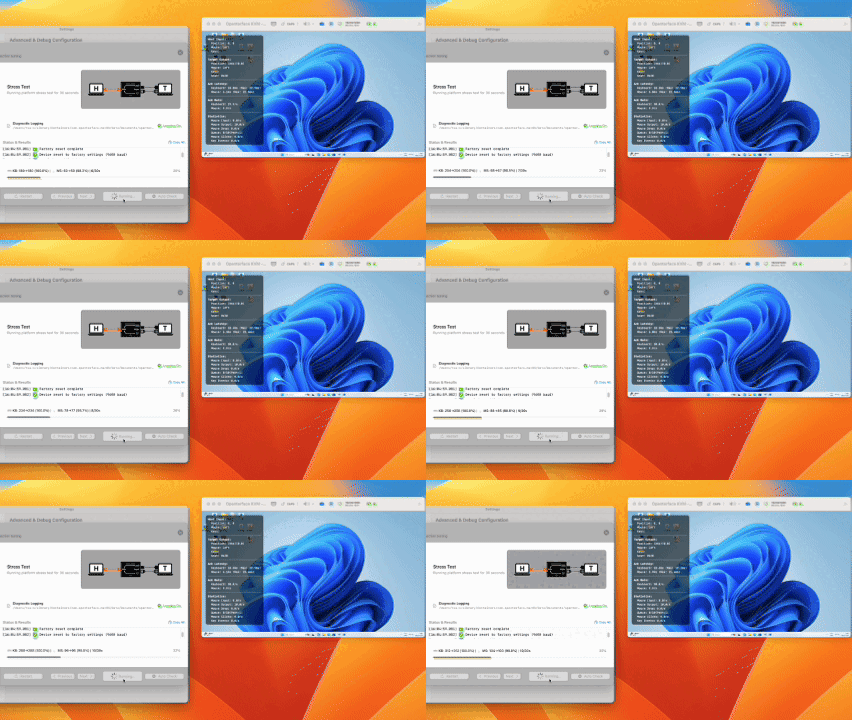
단계 12: 모든 항목이 녹색 확인 표시로 나타나고 진행률이 완료되었는지 확인하세요.
단계 13: Diagnostics 창을 닫기 위해 상단 오른쪽의 ❌를 클릭합니다.
문제 감지 (키보드/마우스 예시)
"정상 작동 상태" 섹션의 단계 1~11을 먼저 따르세요. 아래 노트는 키보드/마우스 문제 감지 시 보게 되는 내용을 설명합니다.
이 문제가 어떻게 나타나는가
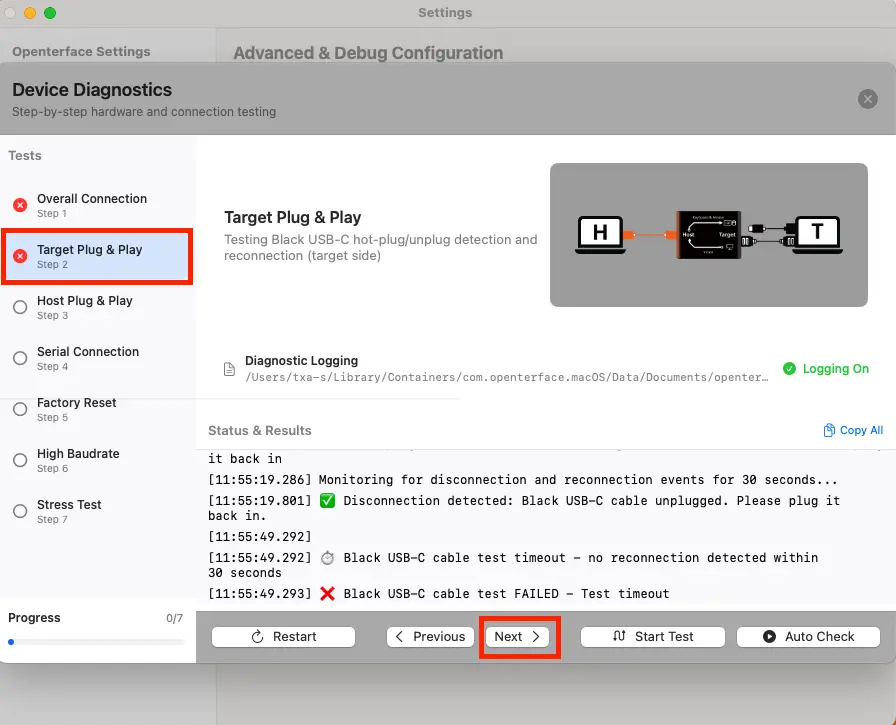
이 예시에서 전체 연결이 처음에는 FAIL로 표시되는데, 이는 대상 측 키보드/마우스(HID) 문제로 인한 것으로, 전체 점검에 영향을 줍니다. 이는 초기 지표이며 별도의 문제는 아닙니다.(왼쪽에 "전체 연결" 옆에 FAIL 상태가 강조 표시됩니다.)
- 전체 연결: 대상 측 문제로 인해 여기서 처음으로 FAIL이 표시됩니다.
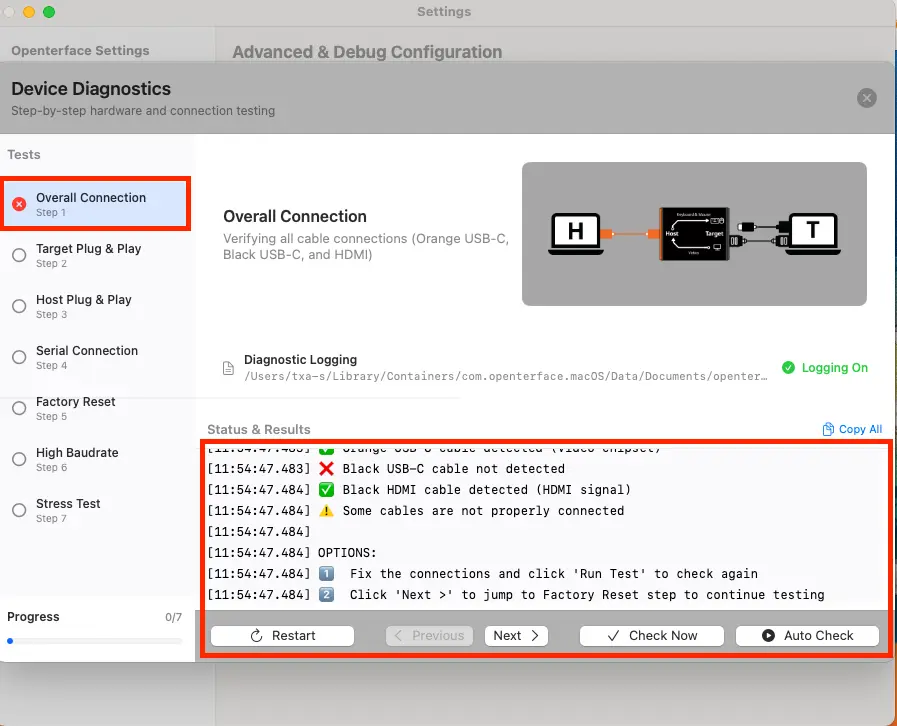
- 대상 플러그 앤 플레이: 이 단계를 실행한 후, 대상 측 문제를 더 명확하게 보여줄 수 있습니다.
팁: 단계가 FAIL을 표시하면 진단이 중지되지 않지만, 자동 진행이 멈출 수 있으므로 계속 수동으로 진행해야 합니다.
추가 최종 테스트 (문제 유형에 따라 다름)
단계 12: 스트레스 테스트 후, 감지된 문제에 따라 진단이 추가 최종 테스트를 표시할 수 있습니다. 이 키보드/마우스 예시에서는 Target Port Checking으로 계속됩니다.
단계 13: "장치 감지"를 클릭하여 Target Port Checking을 시작하고 화면의 지시사항을 따르세요.
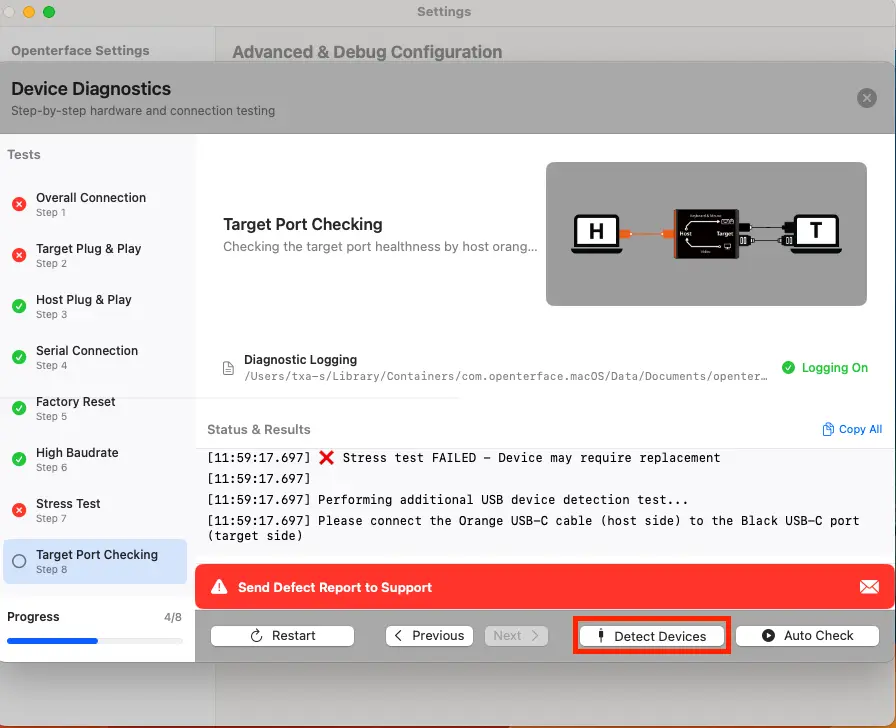
문제 감지 시 발생하는 일
단계 14: 계속하려면 하단 바의 Next를 클릭하거나 왼쪽 패널에서 다음 테스트를 선택하세요.
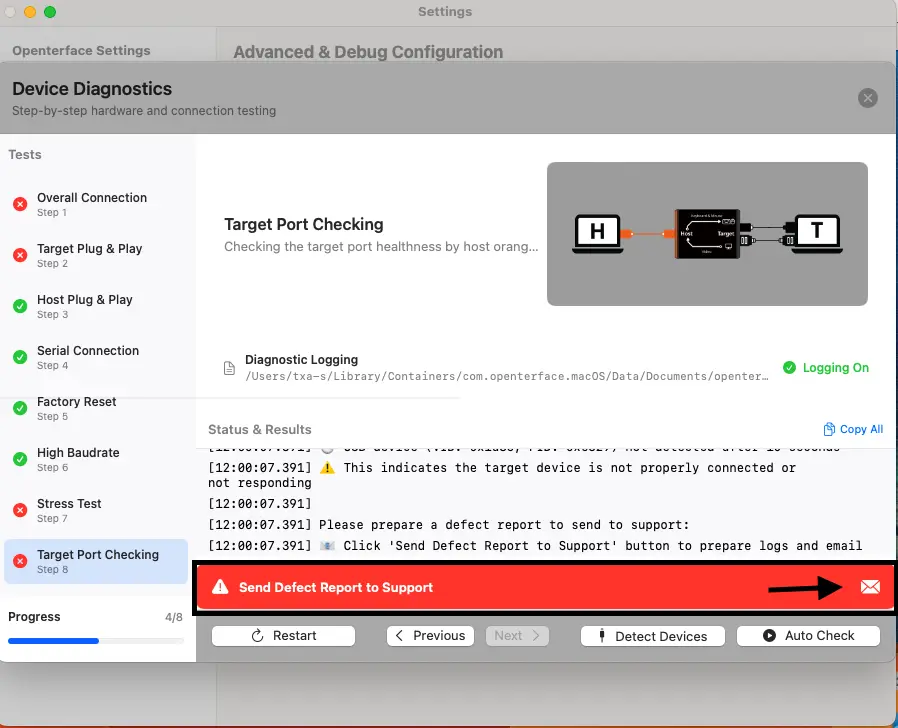
로그를 지원팀에 보내기
단계 15: 지원팀으로 결함 보고서를 준비하기 위해 Send Defect Report to Support을 클릭하세요.
단계 16: Defect Report 창에서 주문 번호와 이름을 입력한 후 적용을 클릭하여 이메일 초안에 삽입하세요.
단계 17: 이메일 주소와 초안을 복사합니다: - 이메일 복사를 클릭하여 지원 이메일 주소를 복사합니다. - 초안 복사를 클릭하여 미리 작성된 이메일 내용(주문 번호 + 이름 포함)을 복사합니다. - 둘 다 이메일 클라이언트(Gmail/Outlook 등)에 붙여넣으세요.

단계 18: 로그 폴더 열기를 클릭하세요. 도구가 첨부할 파일을 표시합니다. 요청된 로그 파일만 첨부하세요 (폴더에 다른 많은 로그가 포함되어 있을 수 있습니다).
단계 19: 같은 이메일에 명확한 설치 사진을 첨부하세요. 사진에는 다음이 보여야 합니다: - Mini-KVM 장치, - 호스트와 대상 연결 모두, - 포트와 케이블이 선명하게 보여야 합니다.
단계 20: 지원팀에 이메일을 보내세요 (초안 텍스트 + 요청된 로그 + 설치 사진 첨부).
단계 21: Diagnostics 창을 닫기 위해 상단 오른쪽의 ❌를 클릭합니다.