
Openterface Mini-KVM (Windows) — ハードウェア診断自己チェックガイド
このガイドでは、Windows版Openterfaceアプリでハードウェア診断自己チェックを実行する方法と、問題が検出された場合にサポートへ診断レポートを送信する方法を説明します。
開始前に
- アプリを更新: 診断を実行する前に、Openterface Windowsアプリの最新バージョンがインストールされていることを確認してください。アプリメニューでアップデートを確認してください。
- Mini-KVMをホストとターゲットの両方に接続してください。
- テスト中(特にストレステスト中)はターゲットデバイスをアイドル状態に保ってください。
重要(Windows): 診断は自動進行しません。
テスト間を移動するには、Next(下部バー)を使用するか、左パネルのテスト項目をクリックしてください。
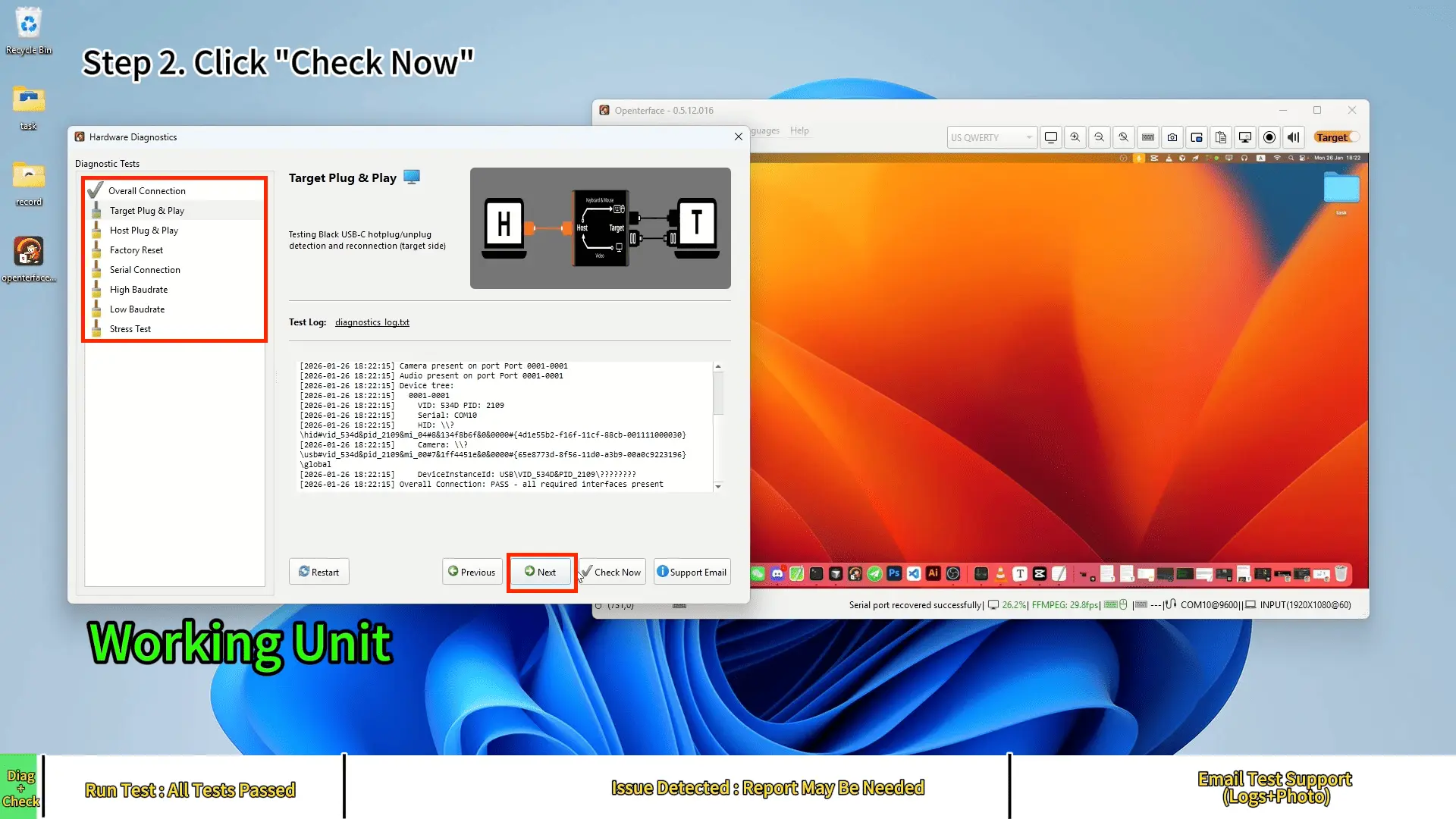
各テストはCheck Nowをクリックして実行します。
正常なユニット(PASS)
ステップ1 — ハードウェア診断を開く(Windows)
Windows Openterfaceアプリで、Advanced → Hardware Diagnosticsを開きます。
ステップ2 — 自己チェックを実行
ハードウェア診断ウィンドウで、Check Nowをクリックして現在の診断ステップを実行します。

ステップ3 — ターゲット Plug & Play(プロンプトに従う)
Target Plug & Playがターゲットケーブルの再接続を求めたら、画面の指示に従ってください。
一部のセットアップでは、複数回(例:2回)抜き差しを求められる場合があります。

ステップ4 — ホスト Plug & Play(プロンプトに従う)
ホスト側の画面の指示に従ってください。

ステップ5 — ストレステスト(ターゲットに触れない)
Stress Test中、ターゲットマウスが検出のために自動的に動くことがあります。
テスト実行中はターゲットを操作しないでください。
注意: マウスが急速に動くことがあります — ターゲットに触れないでください。
ステップ6 — PASSを確認
自己チェックが完了するまで続けてください。すべて正常な場合、結果にPASS / All Tests Passedと表示されます。
問題が検出された場合(キーボード/マウスの例)
問題が検出されると、1つ以上の項目にFAILと表示される場合があります。
ステップ1 — 同じハードウェア診断を実行
Advanced → Hardware Diagnosticsを開き、Check Nowをクリックして開始します。
ステップ2 — チェックを続行
診断が完了するまで残りのテストを続けてください。

ステップ3 — サポートメールが自動的に開く
問題がある状態で診断が完了すると、Support Emailウィンドウが自動的に開きます。
ログをサポートに送信する(Windows)
ステップ4 — 注文ID + 名前を適用
注文IDと名前を入力し、適用をクリックしてメールの下書きに挿入します。
ステップ5 — メールアドレスと下書きをコピー

- Copy Emailをクリックしてサポートのメールアドレスをコピーします。
- Copy Draftをクリックして事前記入されたメール内容(注文ID + 名前を含む)をコピーします。
両方をメールクライアント(Gmail/Outlookなど)に貼り付けてください。
ステップ6 — 正しいログファイルを添付
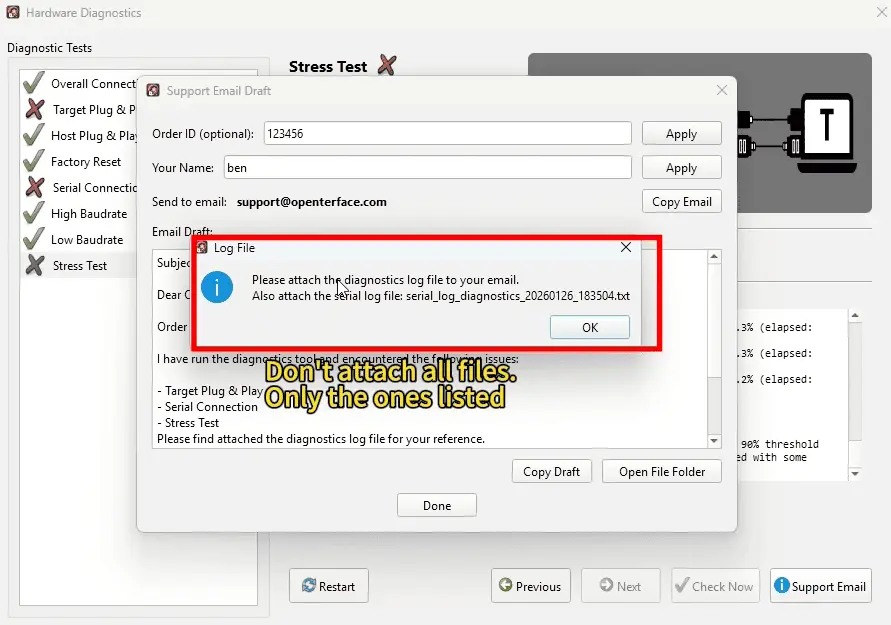
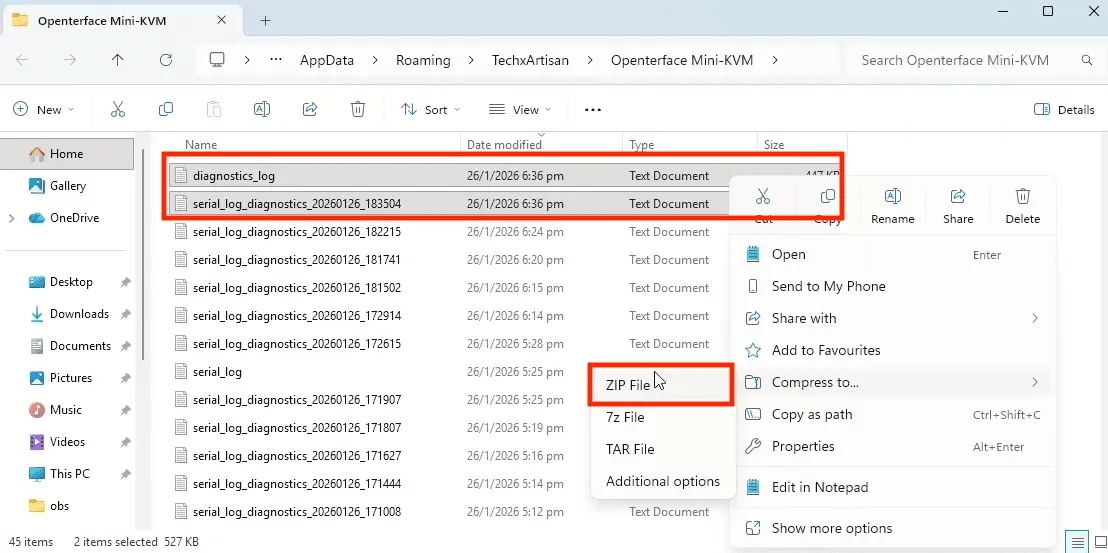
Open File Folderをクリックします。ツールが添付するファイルを表示します。
要求されたログファイルのみを添付してください(フォルダには他の多くのログが含まれている場合があります)。
ステップ7 — 設定写真も添付
同じメールに、明確な設定写真を添付してください。写真には以下が写っている必要があります: - Mini-KVMデバイス、 - ホストとターゲットの両方の接続、 - ポートとケーブルがはっきり見えること。
ステップ8 — メールを送信
サポートにメールを送信してください(下書きテキスト + 要求されたログ + 設定写真を添付)。
サポートに連絡する際に含める内容
- 注文ID
- 要求された診断ログファイル
- 設定写真(Mini-KVM + ホスト/ターゲット配線)