
Risoluzione dei problemi di tastiera e mouse che non riescono a controllare il computer di destinazione
Occasionalmente, gli utenti possono riscontrare situazioni in cui le funzioni di tastiera e mouse del dispositivo Openterface non funzionano come previsto. Questo documento descrive le cause più comuni e come risolverle o prevenirle.
Feedback del software: Quando Openterface non riesce a stabilire la comunicazione HID a causa di una connessione di destinazione mancante o errata, l'interfaccia utente evidenzia lo stato in modo da poter agire rapidamente.
-
Su macOS, l'icona della tastiera e del mouse nell'angolo in alto a destra dell'utility Openterface diventa arancione.

-
Su Windows/Linux, l'icona corrispondente nella parte inferiore della finestra diventa rossa.

Il video viene ancora visualizzato in Openterface ma la tastiera e il mouse non rispondono — puoi vedere il desktop di destinazione ma non controllarlo. Di solito significa che la comunicazione HID non è stata stabilita (ad esempio, cavo di destinazione errato, hub senza alimentazione o chip HID difettoso); controlla l'elenco di controllo e le sezioni di seguito. Il software blocca anche ulteriori connessioni di tastiera/mouse fino a quando il cablaggio/il problema non viene risolto.
1. Connessione del cavo errata
Problema:
Sorprendentemente comune: gli utenti dimenticano di collegare la porta Openterface Target Type-C al computer di destinazione.
Soluzione:
✅ Verificare sempre:
- Il cavo Target Type-C è collegato saldamente dalla porta Target di Openterface al computer di destinazione che desideri controllare.
- Il cavo USB-A/USB-C host è collegato al tuo computer host/controller (dove viene eseguito OpenterfaceQt o il software di controllo).
Suggerimento: Etichettare i cavi per evitare confusione in configurazioni complesse. - Collegare il cavo nero al lato nero del connettore di destinazione. - Collegare il cavo arancione al lato coperto di arancione del connettore di destinazione.
2. Utilizzo di hub USB senza alimentazione
Problema:
Il collegamento di Openterface tramite un hub USB senza alimentazione può causare un insufficiente apporto di energia (calo della tensione VBUS). Ciò potrebbe causare il malfunzionamento del dispositivo o l'impossibilità di inizializzare le funzioni HID (tastiera/mouse).
Soluzione:
✅ Evitare hub USB senza alimentazione tra Openterface e il computer di destinazione.
✅ Se è necessario un hub, utilizzare un hub USB di alta qualità alimentato esternamente in grado di fornire un'alimentazione stabile a 5 V.
Nota: L'alimentazione USB è fondamentale per il funzionamento affidabile del chip HID. I cali di tensione possono attivare guasti interni.
3. Il chip HID entra nello "stato zombie"
Problema:
In determinate condizioni — ad esempio rapidi burst di comandi combinati con alimentazione marginale — il chip HID interno (ad esempio CH9329) può entrare in uno "stato zombie". In questo stato:
- Il chip HID si blocca e interrompe l'invio di dati di risposta seriale al computer host.
- Mantiene uno stato di errore interno che impedisce la reinizializzazione normale da parte del software host.
- Il dispositivo potrebbe apparire collegato (video presente) mentre gli input rimangono non responsivi.
- Il software host (ad esempio OpenterfaceQt) non può reinizializzare correttamente il dispositivo.
- Il ricablaggio di tutti i cavi o il ciclo di alimentazione della connessione USB in genere non cancellano questo errore interno; è necessario un ripristino dei valori di fabbrica del chip HID.
Soluzione:
Eseguire un ripristino dei valori di fabbrica del chip HID:
-
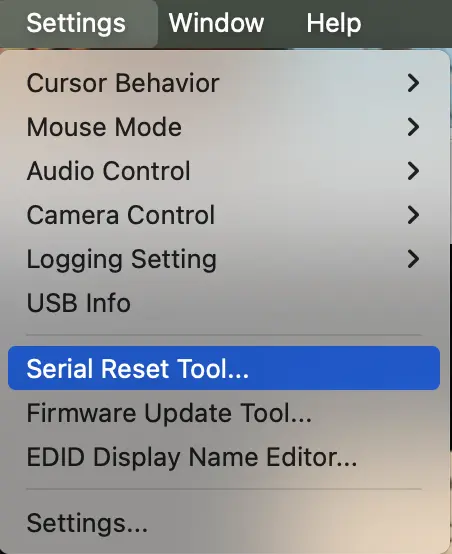
Su macOS: Utilizza il Serial Reset Tool disponibile nel Menu Avanzate dell'utility macOS.
-
In OpenterfaceQt (app desktop): Vai a Menu Avanzate → Ripristino valori di fabbrica chip HID.

Questo cancella lo stato interno del chip e ripristina il funzionamento normale.
4. Sensibilità della velocità in baud in ambienti rumorosi
Problema:
Openterface utilizza per impostazione predefinita una velocità in baud di 115200 bps per una trasmissione dati mouse più veloce. Tuttavia, in ambienti elettricamente rumorosi (ad esempio, alimentatori a commutazione o cavi lunghi/non schermati), questo elevato baud rate può causare errori di comunicazione seriale, causando la perdita o la corruzione dei comandi HID.
Soluzione:
Passa a una velocità in baud di 9600 bps:
- Ciò migliora significativamente l'affidabilità della comunicazione in configurazioni rumorose.
- L'impatto sulla latenza è trascurabile con un utilizzo tipico (ad esempio, acquisizione video a 30 fps e controllo).
Raccomandazione: Se riscontri anomalie di input intermittenti senza problemi di alimentazione o connessione, prova a ridurre la velocità in baud nella configurazione di Openterface.
Elenco di controllo riepilogativo
Se la tastiera/il mouse non funziona:
- ✅ Conferma che il cavo Target Type-C corretto sia collegato al computer di destinazione.
- ✅ Evitare hub USB senza alimentazione — utilizzare una connessione diretta o un hub alimentato.
- ✅ Se il dispositivo sembra "bloccato", ripristina il chip HID tramite software.
- ✅ In ambienti instabili, riduci la velocità in baud a 9600 per una comunicazione più robusta.
- ✅ Se i tentativi precedenti non aiutano, prova una porta USB diversa sull'host o riavvia il computer host — il sistema operativo potrebbe disabilitare una porta o l'hub dopo aver ricevuto troppi pacchetti di errore USB. Il passaggio a porte diverse o il riavvio dell'host ripristina solitamente la connessione.
Affrontando questi quattro settori, la maggior parte dei problemi HID intermittenti può essere prevenuta o risolta rapidamente. Per i problemi persistenti, contattare il supporto (support@openterface.com) con i dettagli della configurazione e i registri.