
Openterface Mini-KVM (Windows) — Guida per il controllo diagnostico hardware
Questa guida spiega come eseguire il controllo Diagnostica hardware nell'app Openterface per Windows e come inviare il report diagnostico al supporto se viene rilevato un problema.
Prima di iniziare
- Aggiornare l'app: Assicurati di avere l'ultima versione di l'app Openterface per Windows installata prima di eseguire la diagnostica. Controlla il menu dell'app per gli aggiornamenti.
- Collegare Mini-KVM a Host e Target.
- Mantenere il dispositivo target inattivo durante i test (soprattutto durante il test di stress).
Importante (Windows): La diagnostica non avanza automaticamente.
Per passare tra i test, usare Avanti (barra inferiore) oppure fare clic su un elemento di test nel pannello sinistro.
Ogni test viene eseguito facendo clic su Controlla Ora.
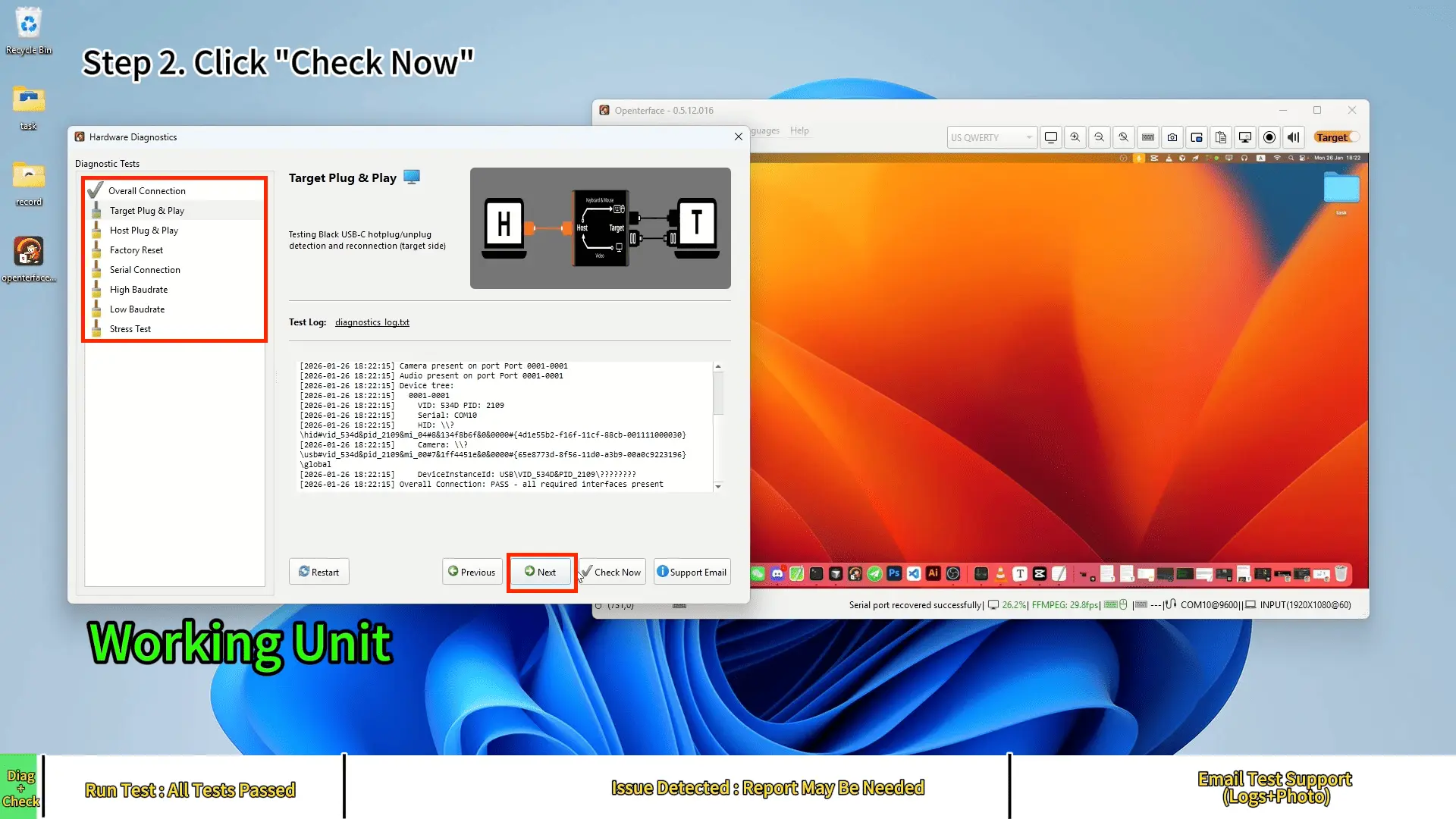
Unità funzionante (PASS)
Passaggio 1 — Aprire Diagnostica hardware (Windows)
Nell'app Openterface per Windows, aprire: Avanzate → Diagnostica hardware.
Passaggio 2 — Eseguire il controllo
Nella finestra Diagnostica hardware, fare clic su Controlla Ora per eseguire il passo diagnostico corrente.

Passaggio 3 — Target Plug & Play (seguire le istruzioni)
Quando Target Plug & Play chiede di riconnettere il cavo target, seguire le istruzioni sullo schermo.
Alcune configurazioni possono richiedere di scollegare/ricollegare più di una volta (ad es. due volte).

Passaggio 4 — Host Plug & Play (seguire le istruzioni)
Seguire le istruzioni sullo schermo per il lato host.

Passaggio 5 — Test di stress (non toccare il target)
Durante il Test di stress, il mouse target può muoversi automaticamente per il rilevamento.
Non operare sul target mentre il test è in esecuzione.
Nota: Il mouse potrebbe muoversi velocemente — non toccare il target.
Passaggio 6 — Confermare PASS
Continuare fino al completamento del controllo. Se tutto è normale, i risultati mostreranno PASS / Tutti i test superati.
Problema rilevato (Esempio tastiera/mouse)
Se viene rilevato un problema, uno o più elementi possono mostrare FAIL.
Passaggio 1 — Eseguire la stessa Diagnostica hardware
Aprire Avanzate → Diagnostica hardware, quindi fare clic su Controlla Ora per avviare.
Passaggio 2 — Continuare con i controlli
Continuare con i test rimanenti fino al completamento della diagnostica.

Passaggio 3 — L'email di supporto si apre automaticamente
Quando la diagnostica termina con un problema, si aprirà automaticamente una finestra Email di supporto.
Invio dei log al supporto (Windows)

Passaggio 4 — Applicare ID Ordine + Nome
Inserire il proprio ID Ordine e Nome, quindi fare clic su Applica per inserirli nella bozza dell'email.
Passaggio 5 — Copiare indirizzo email e bozza
- Fare clic su Copia Email per copiare l'indirizzo email del supporto.
- Fare clic su Copia Bozza per copiare il contenuto dell'email precompilato (inclusi ID Ordine + Nome).
Incollare entrambi nel client email (Gmail/Outlook/ecc.).
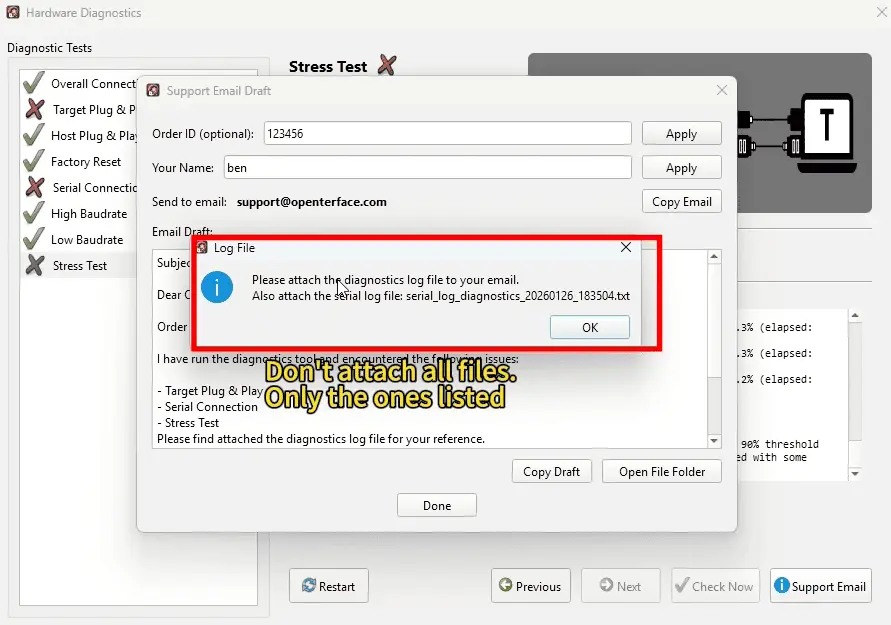
Passaggio 6 — Allegare i file di log corretti
Fare clic su Apri Cartella File. Lo strumento indicherà quali file allegare.
Allegare solo i file di log richiesti (la cartella può contenere molti altri log).
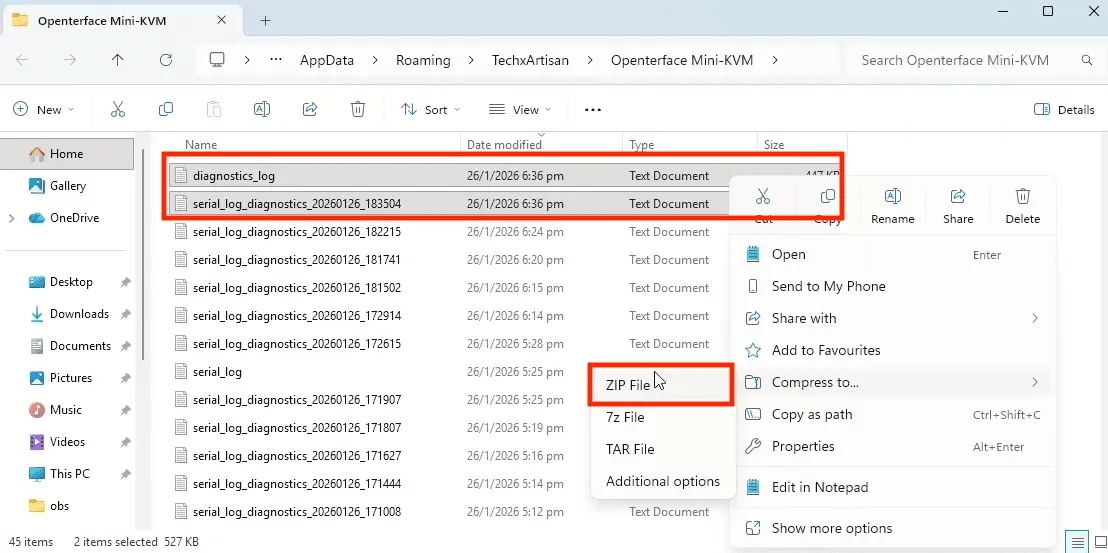
Passaggio 7 — Allegare anche una foto della configurazione
Nella stessa email, allegare una foto chiara della configurazione che mostri: - il dispositivo Mini-KVM, - entrambe le connessioni Host e Target, - porte e cavi chiaramente visibili.
Passaggio 8 — Inviare l'email
Inviare l'email al supporto (testo della bozza + log richiesti + foto della configurazione allegati).
Cosa includere quando si contatta il supporto
- ID Ordine
- File di log diagnostici richiesti
- Foto della configurazione (Mini-KVM + cablaggio host/target)