
Openterface Mini-KVM - Guida per il controllo diagnostico auto (macOS)
Questa guida fornisce istruzioni passo dopo passo per eseguire controlli diagnostici auto sull'apparecchio Openterface Mini-KVM.
Prima di iniziare
- Aggiornare l'app: Assicurati di avere l'ultima versione di l'app Openterface macOS installata prima di eseguire la diagnostica. Controlla il menu dell'app per gli aggiornamenti.
- Connettere il dispositivo: Verifica che Mini-KVM sia correttamente connesso a entrambi i dispositivi Host e Target.
- Mantenere il target inattivo: Durante i test (specialmente il Test di stress), mantieni il dispositivo target inattivo e non utilizzarlo.
Unità Buona
Passaggio 1: Nell'app Openterface, apri Impostazioni → Impostazioni...
Passaggio 2: Nella finestra delle impostazioni, vai a Avanzate e Debug.
Passaggio 3: Fare clic su Apri Strumento diagnostico.
Passaggio 4: Quando richiesto, fare clic su Abilita per attivare il registro diagnostico.
Passaggio 5: Fare clic su Controlla Ora per avviare il controllo auto.
Passaggio 6: Fare clic su Avvia Test, quindi stacca e ricollega il cavo USB-C nero (lato target) quando richiesto.


Passaggio 7: Fare clic su Avvia Test, quindi stacca e ricollega il cavo USB-C arancione (lato host) quando richiesto.
Passaggio 8: Fare clic su Avvia Test e attendi che il test venga completato.
Passaggio 9: Fare clic su Ripristina Ora e attendi che venga completato.
Passaggio 10: Fare clic su Cambia Ora e attendi che il cambio della velocità di baud termini.
Passaggio 11: Fare clic su Avvia Test, quindi attendi circa 30 secondi. Non operare sul target durante l'esecuzione del test.
Nota: Il mouse potrebbe muoversi velocemente. Non toccare il target.
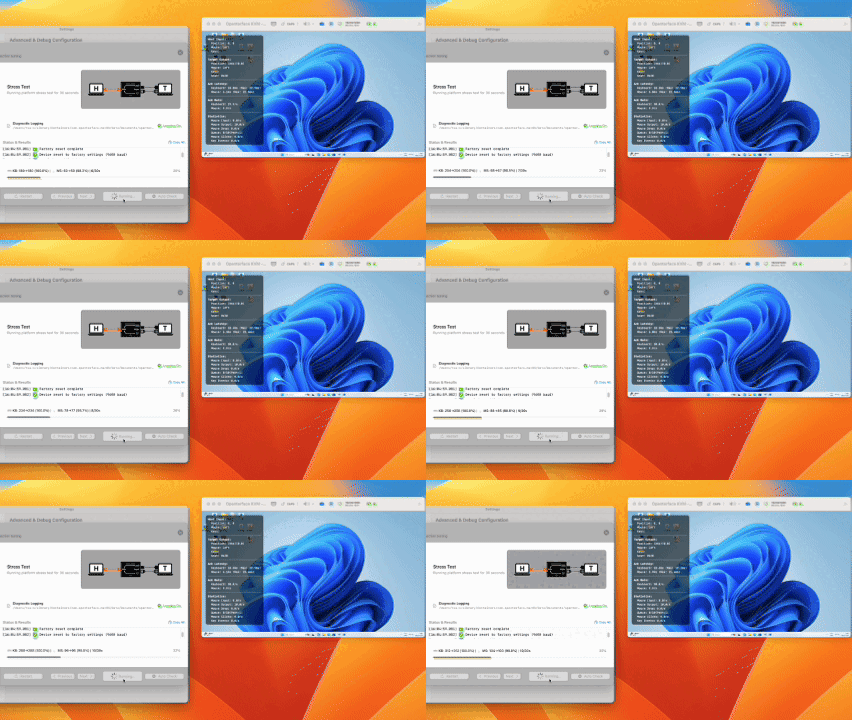
Passaggio 12: Conferma che tutti gli elementi mostrino un segno verde e che il progresso sia completo.
Passaggio 13: Fare clic sul ❌ (in alto a destra) per chiudere la finestra diagnostica.
Problema Rilevato (Esempio Tastiera/Mouse)
Segui prima i Passaggi 1–11 in "Unità Buona". Le note di seguito spiegano ciò che vedrai quando viene rilevato un problema con la tastiera/mouse.
Come si manifesta questo problema
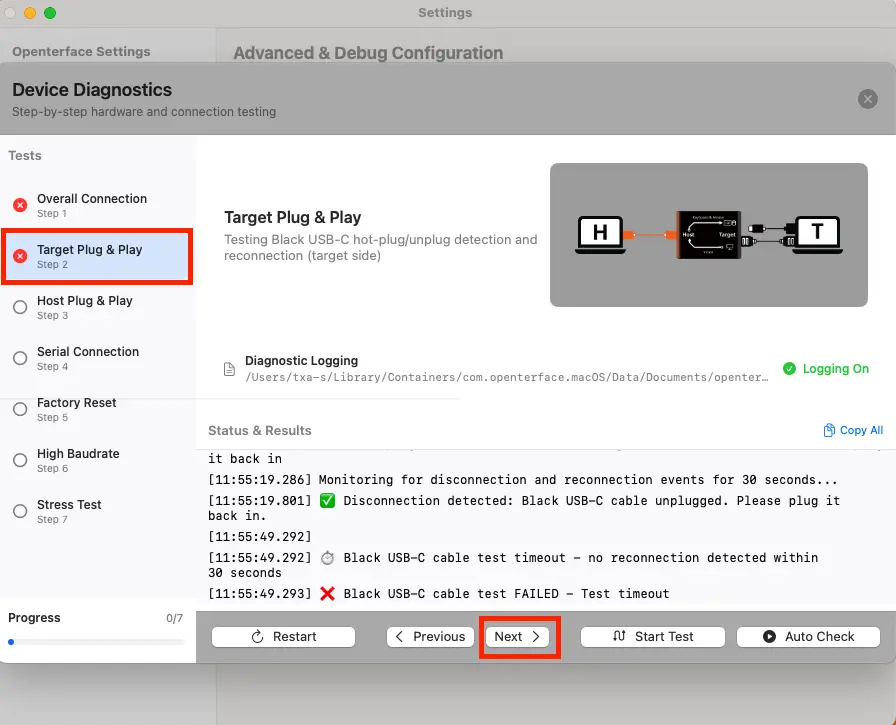
In questo esempio, Connessione Generale mostra FAIL inizialmente perché un problema della tastiera/mouse (HID) sul lato target influisce sulla verifica generale. Questo è un indicatore precoce, non un problema separato (vedrai lo stato FAIL evidenziato accanto a "Connessione Generale" a sinistra).
- Connessione Generale: FAIL è mostrato qui inizialmente a causa del problema sul lato target.
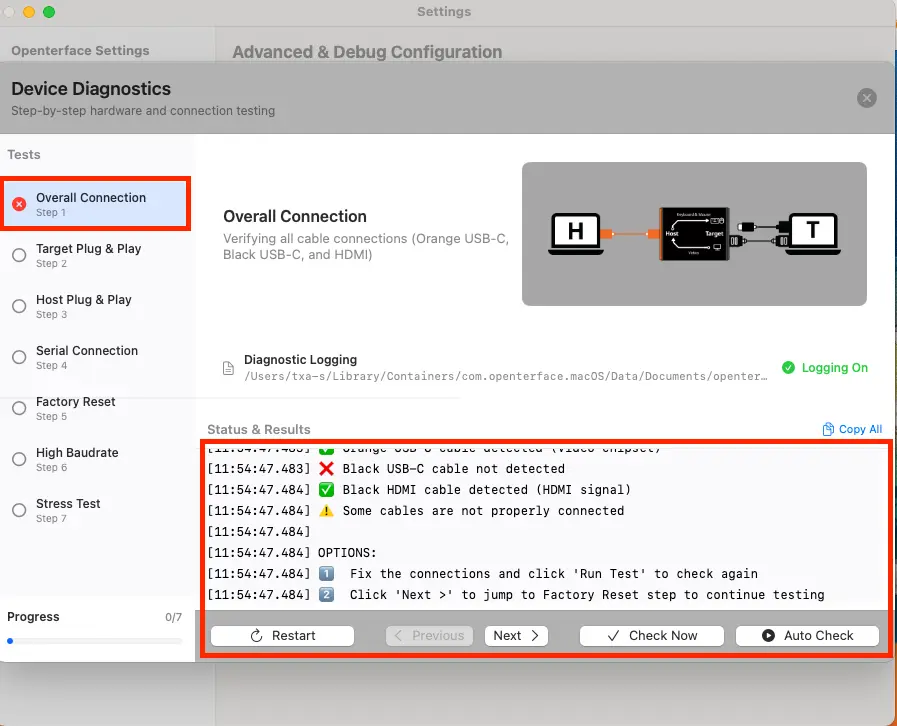
- Plug & Play Target: Dopo aver eseguito questo passaggio, il risultato può mostrare più chiaramente il problema sul lato target.
Consiglio: Se un passaggio mostra FAIL, le diagnosi non si fermeranno, ma potrebbe smettere di avanzare automaticamente—quindi dovrai continuare manualmente.
Test finale extra (dipende dal tipo di problema)
Passaggio 12: Dopo il test a stress, le diagnosi potrebbero mostrare un test finale extra in base al problema rilevato; nell'esempio tastiera/mouse, continua con il Controllo della porta target.
Passaggio 13: Fare clic su "Rileva dispositivi" per iniziare il Controllo della porta target, quindi segui le istruzioni visualizzate.
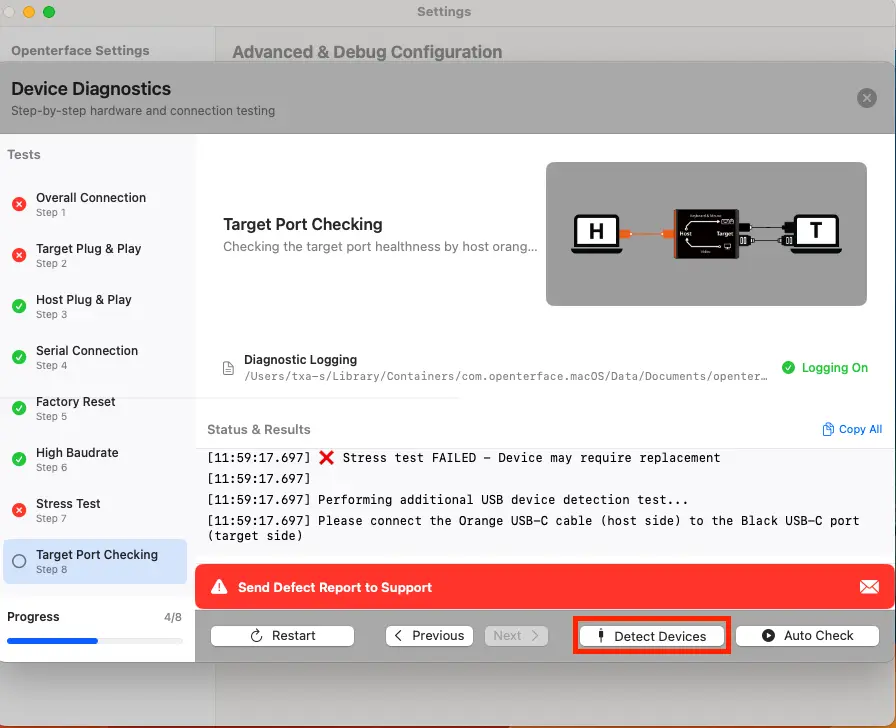
Cosa accade quando viene rilevato un problema
Passaggio 14: Per continuare, fare clic su Avanti (barra inferiore) o selezionare il test successivo dal pannello sinistro.
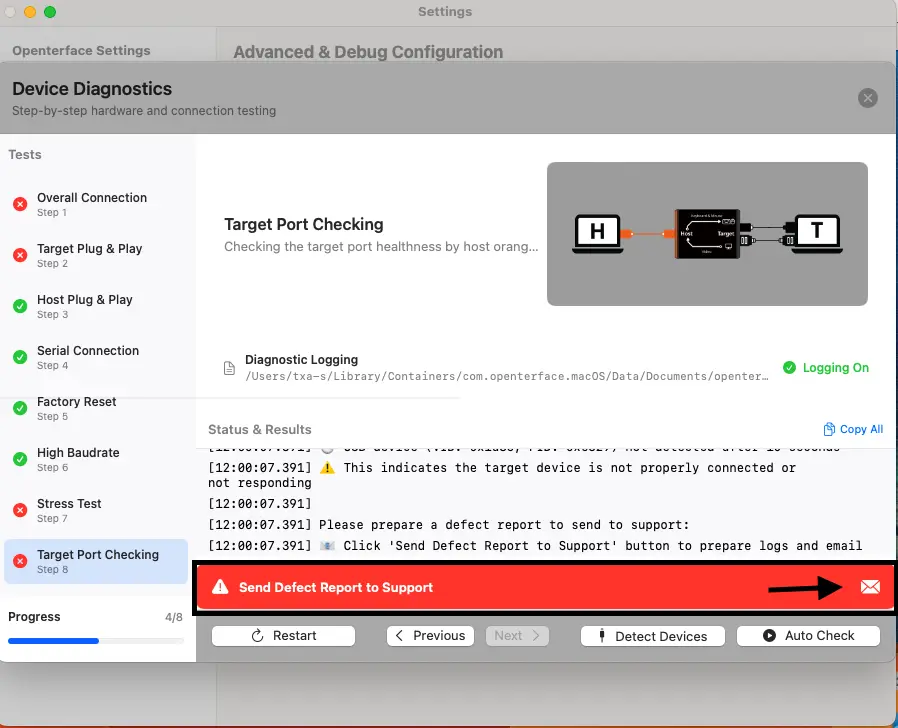
Invio dei log al supporto
Passaggio 15: Fare clic su Invia Segnalazione di Difetto al Supporto per preparare il report per il supporto.
Passaggio 16: Nella finestra della Segnalazione di Difetto, inserisci il tuo ID Ordine e Nome, quindi fare clic su Applica per inserirli nella bozza dell'email.
Passaggio 17: Copia l'indirizzo email e la bozza: - Fare clic su Copia Email per copiare l'indirizzo email del supporto. - Fare clic su Copia Bozza per copiare il contenuto dell'email precompilato (inclusi ID Ordine + Nome). - Incolla entrambi nel tuo client email (Gmail/Outlook/ecc.).

Passaggio 18: Fare clic su Apri Cartella dei Log. Lo strumento indicherà quali file allegare. Allega solo i file di log richiesti (la cartella può contenere molti altri log).
Passaggio 19: Nella stessa email, allega una foto chiara della configurazione che mostri: - il dispositivo Mini-KVM, - entrambe le connessioni Host e Target, - porte e cavi chiaramente visibili.
Passaggio 20: Invia l'email al supporto (testo della bozza + log richiesti + foto della configurazione allegati).
Passaggio 21: Fare clic sul ❌ (in alto a destra) per chiudere la finestra diagnostica.