
Come collegare | Guida alla configurazione | Openterface KeyMod
Panoramica
KeyMod collega il tuo telefono (con l'app KeyMod in esecuzione) a un dispositivo di destinazione. Il tuo telefono funge da tastiera e trackpad; KeyMod emula l'input HID verso la destinazione.
Flusso di connessione: Telefono (app KeyMod) → KeyMod (USB o Bluetooth) → Dispositivo di destinazione
- Telefono/Tablet: Richiede l'app controller KeyMod (Android o iPadOS)
- KeyMod: Si collega al telefono via USB o Bluetooth; si collega alla destinazione via USB
- Dispositivo di destinazione: Nessuna installazione software richiesta
Cosa ti serve
- KeyMod — Emulatore HID USB + Bluetooth
- Telefono o tablet — Android o iPadOS con l'app KeyMod installata
- Cavo USB — Per la connessione KeyMod-a-destinazione (incluso con KeyMod)
- Opzionale: Bluetooth per connessione telefono-a-KeyMod senza cavi
Configurazione passo-passo
Passo 1 — Installare l'app KeyMod
Scarica e installa l'app controller KeyMod sul tuo dispositivo Android o iPad dalla sezione App.
Passo 2 — Collegare KeyMod al tuo telefono
Opzione A: Connessione USB
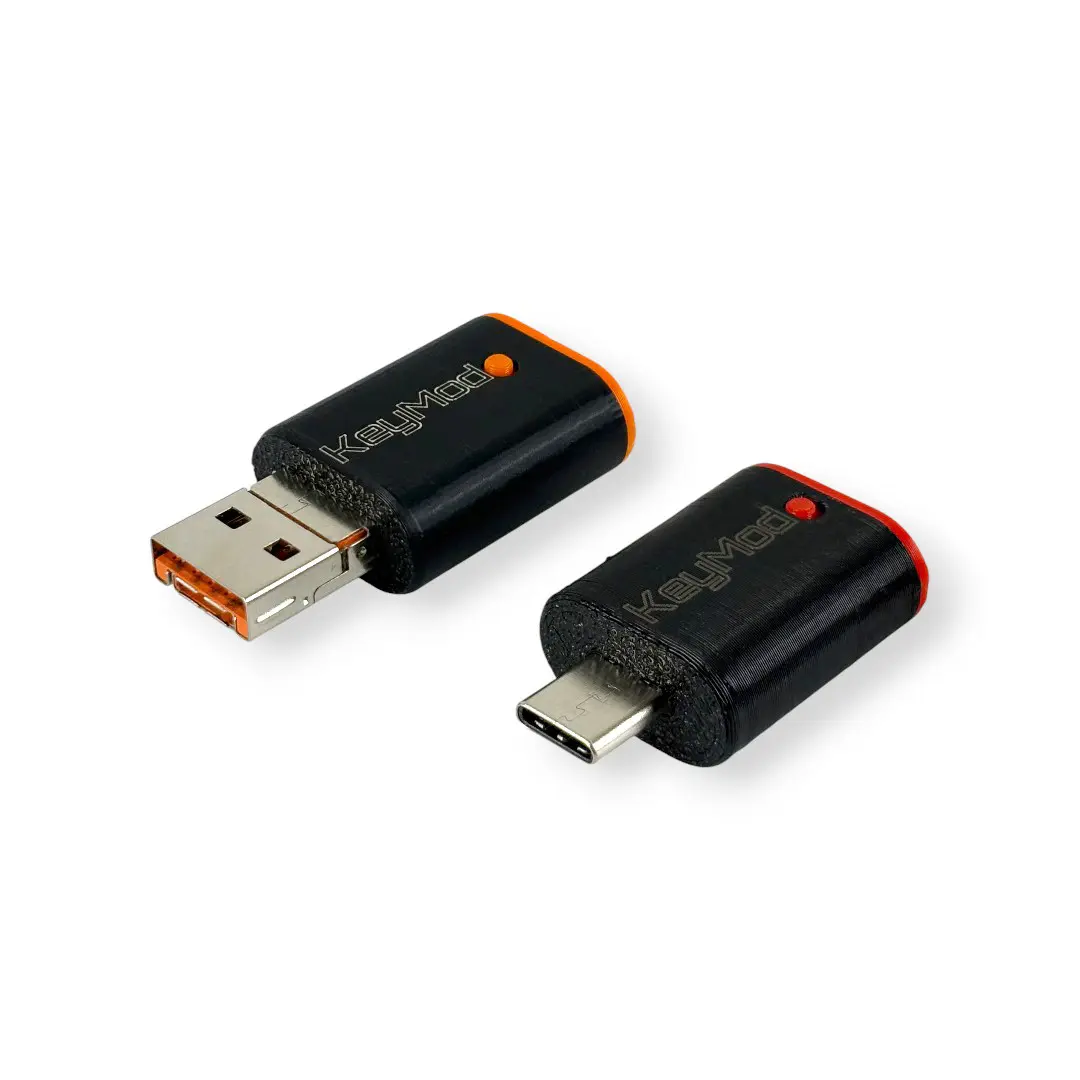
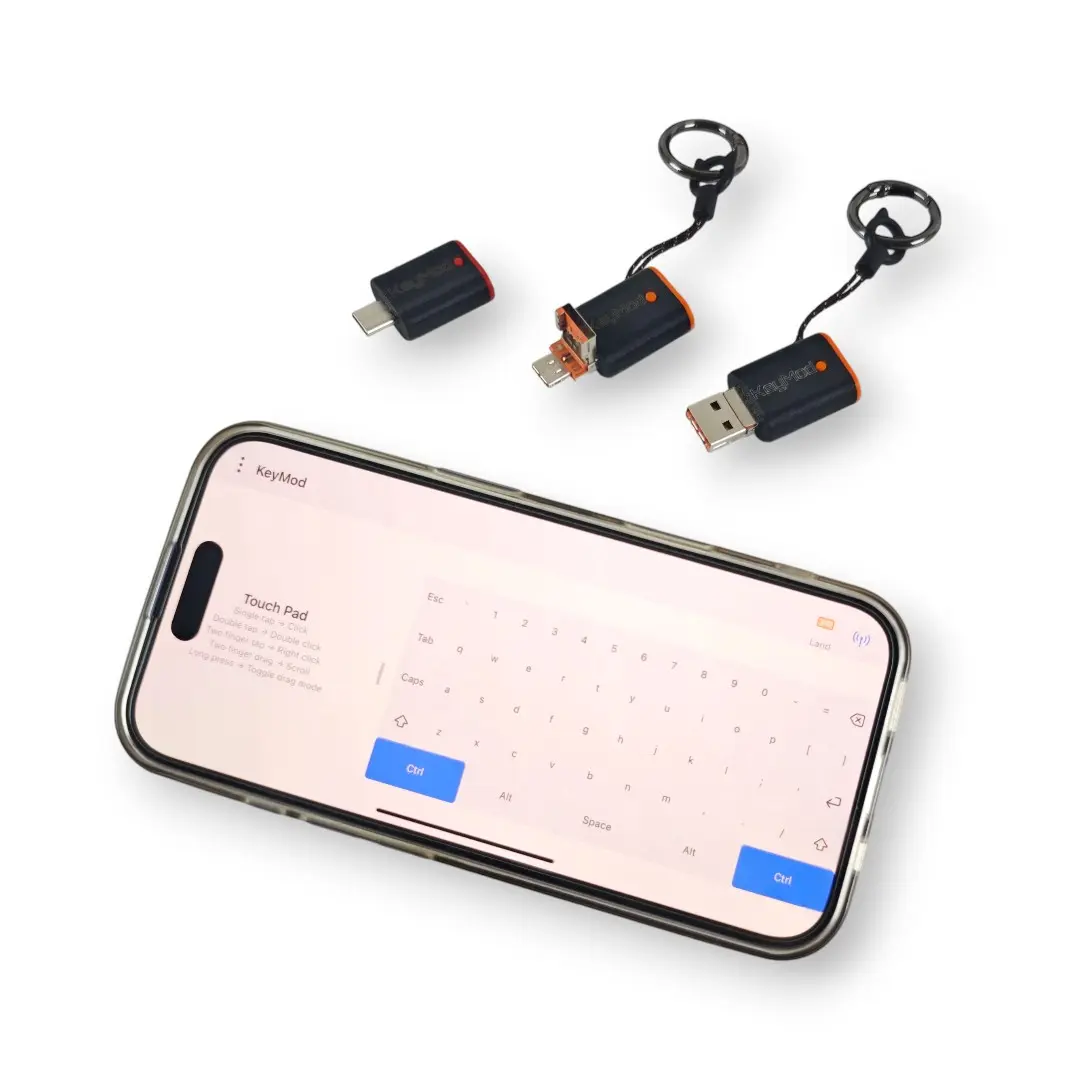
Collega KeyMod al tuo telefono tramite cavo USB. La variante 2-in-1 si adatta a porte USB-A e USB-C; la variante USB C utilizza un cavo USB-C.
Opzione B: Connessione Bluetooth
Associa KeyMod al tuo telefono via Bluetooth per una configurazione senza cavi. Abilita Bluetooth sul telefono, poi associa con KeyMod dall'app.
Passo 3 — Collegare KeyMod al dispositivo di destinazione
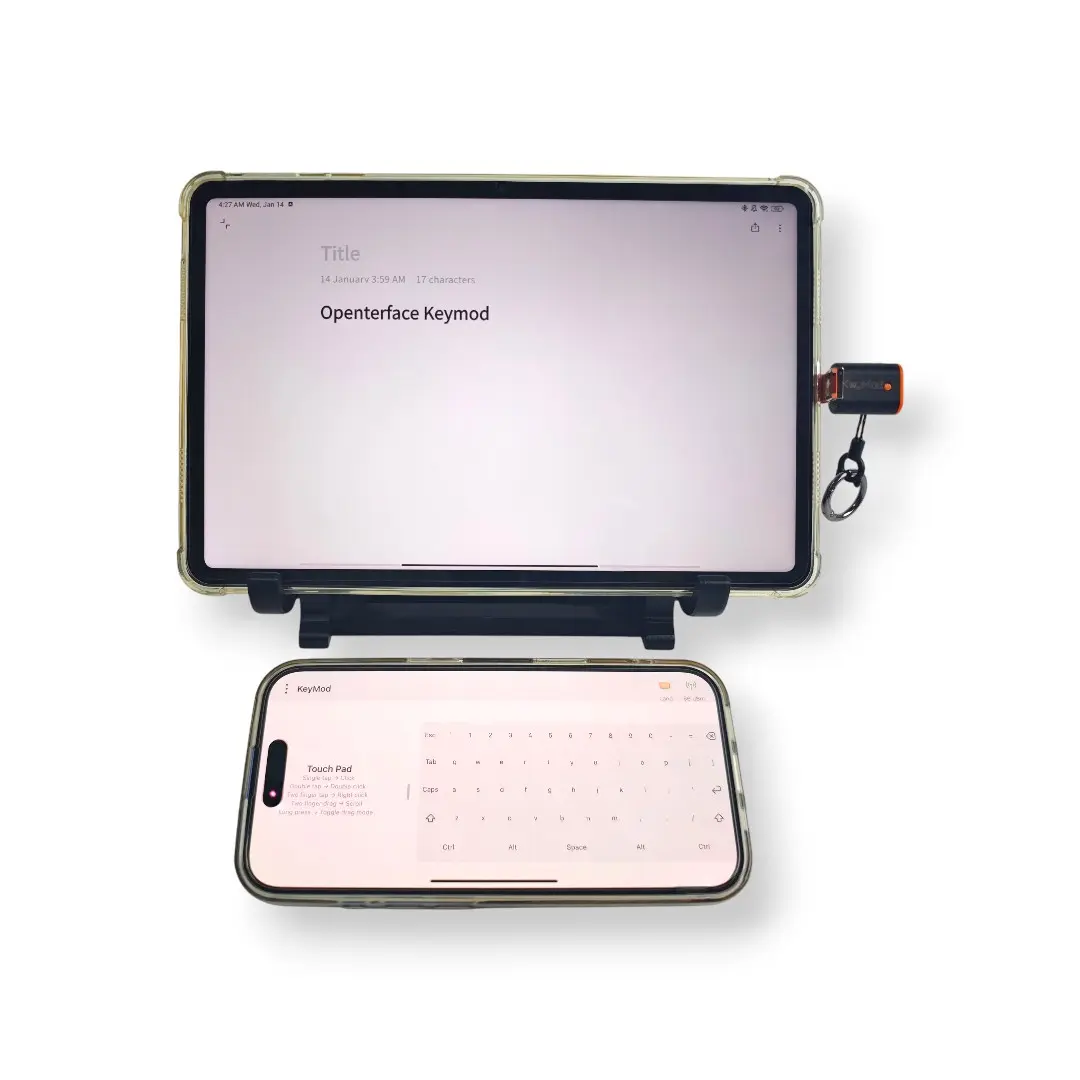
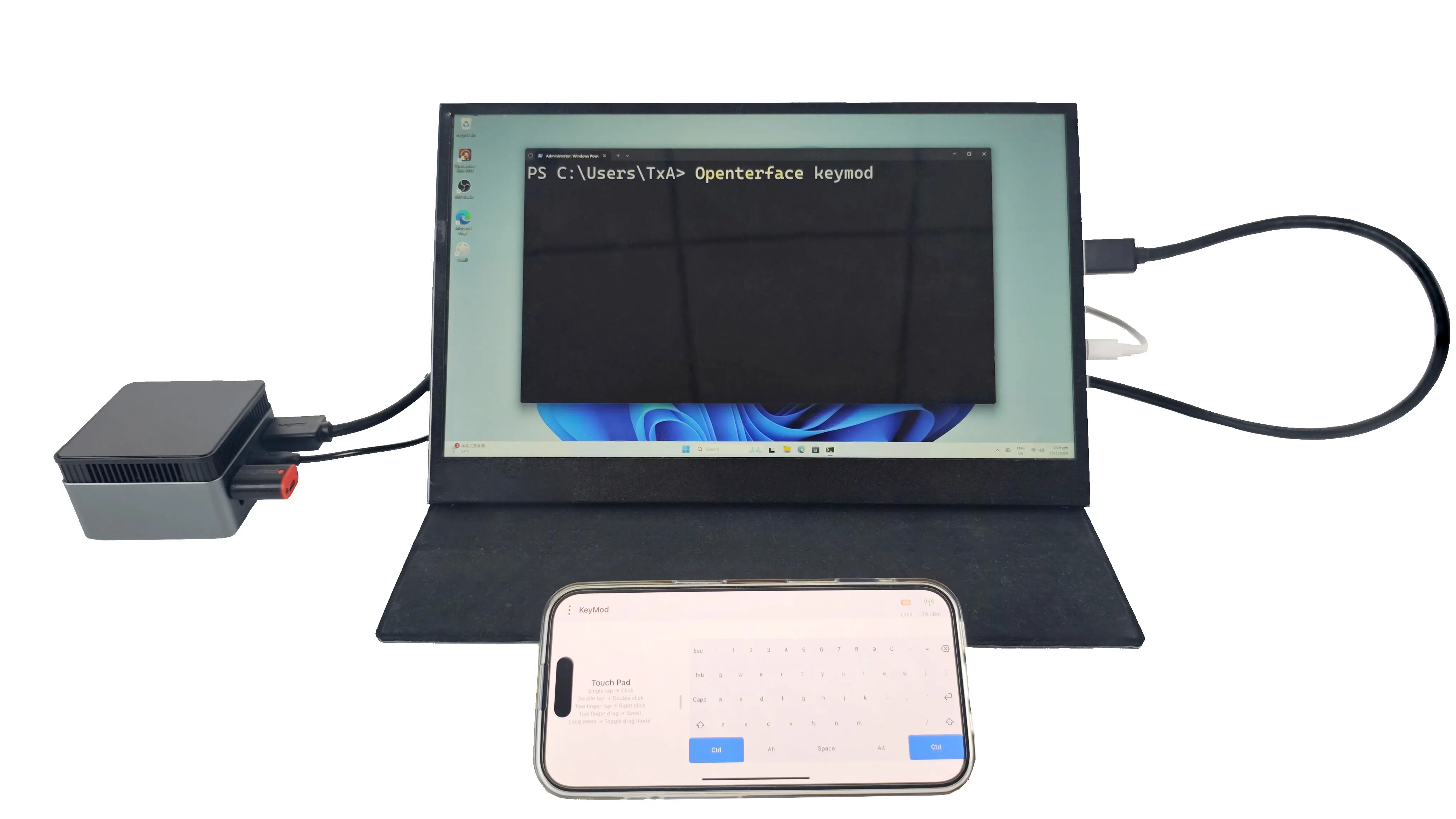
Inserisci il connettore USB di KeyMod nel dispositivo di destinazione (computer, chiosco, smart TV, set-top box, ecc.). La destinazione riconoscerà KeyMod come tastiera e mouse USB standard—nessun driver o software necessario.
Passo 4 — Iniziare a controllare
Apri l'app KeyMod sul tuo telefono. Usa la tastiera su schermo e il trackpad per controllare il dispositivo di destinazione. Configura profili, macro e scorciatoie secondo necessità.