
Actualización de KVM-GO: controla tu objetivo desde tu móvil con KeyCmd 0.19
Hola a todos:
Gracias por apoyar KVM-GO y por vuestra paciencia mientras las unidades pasan por producción y envío. Sabemos que muchos de vosotros todavía estáis esperando el hardware y queremos que vuestra configuración se sienta completa desde el primer día.
Junto con la aplicación Openterface KVM (vídeo y control KVM total en tu teléfono o tableta), hemos estado mejorando KeyCmd, nuestra aplicación complementaria para entrada de teclado, ratón, gamepad y accesos directos. KeyCmd 0.19 es la versión que recomendamos hoy si usas KVM-GO. Emparéjala mediante USB o Bluetooth, instálala sobre cualquier versión anterior y tus ajustes, perfiles y dispositivos emparejados se mantendrán.
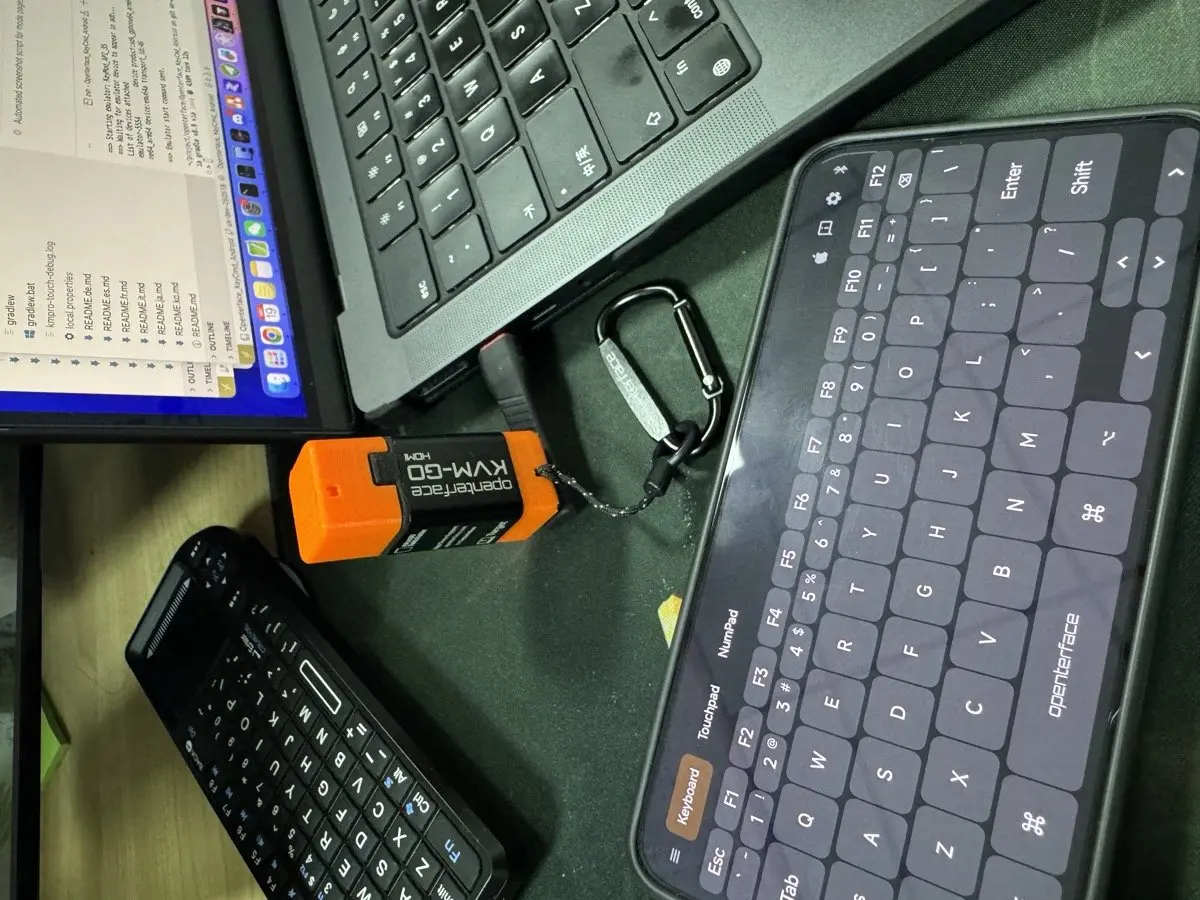
A continuación explicamos qué hace KeyCmd con KVM-GO, qué modo abrir para cada tarea y cómo sacarle el máximo partido en una máquina objetivo real.
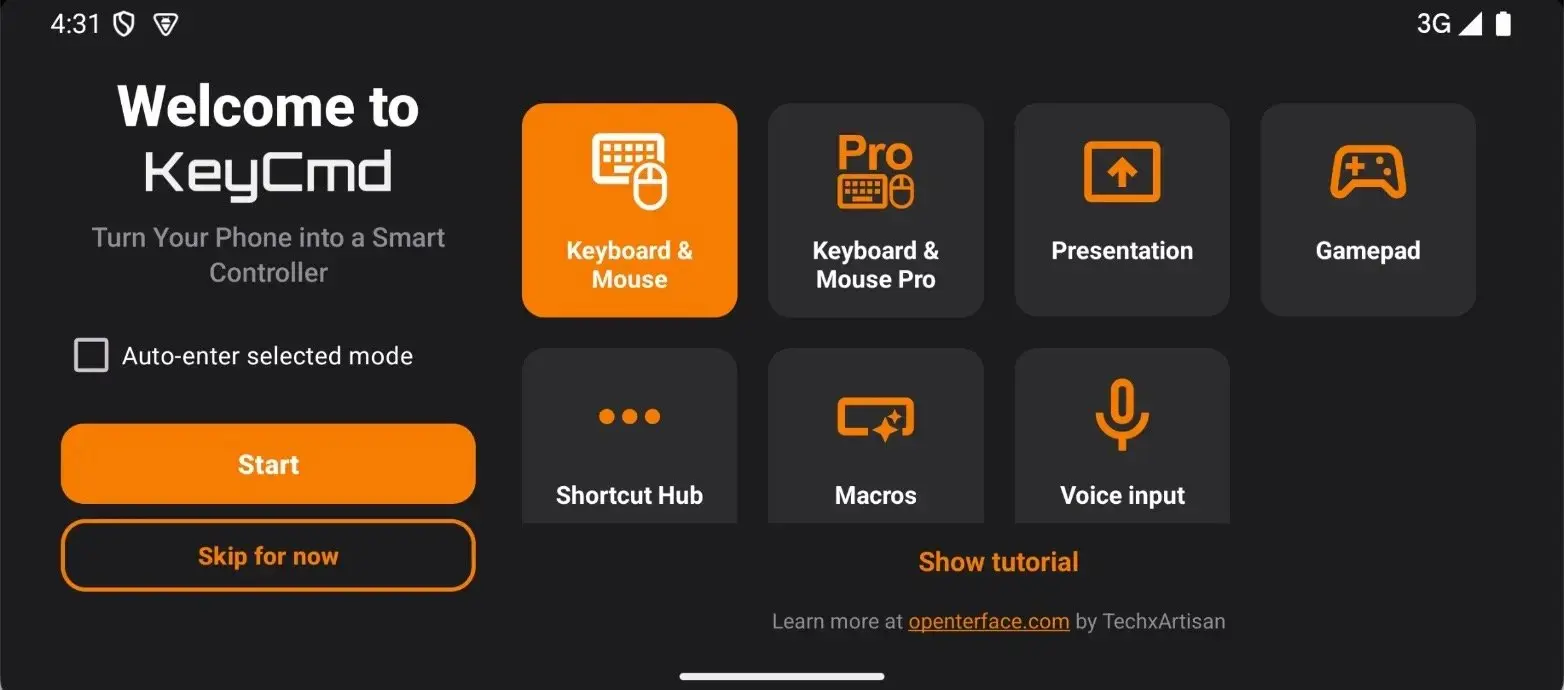
Modos y cómo usarlos
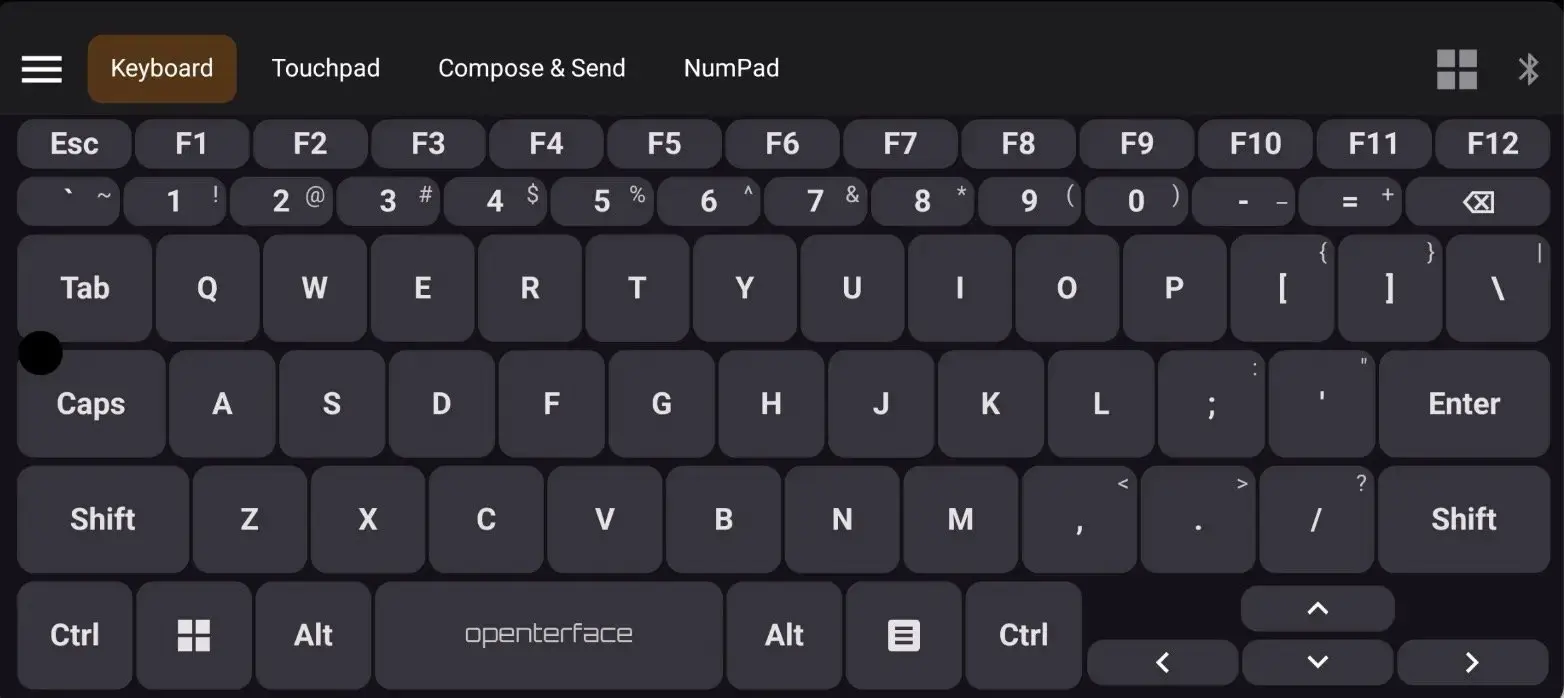
Teclado y ratón (Basic)
Abre esto cuando quieras un teclado simple a pantalla completa y nada más que se interponga en el camino.
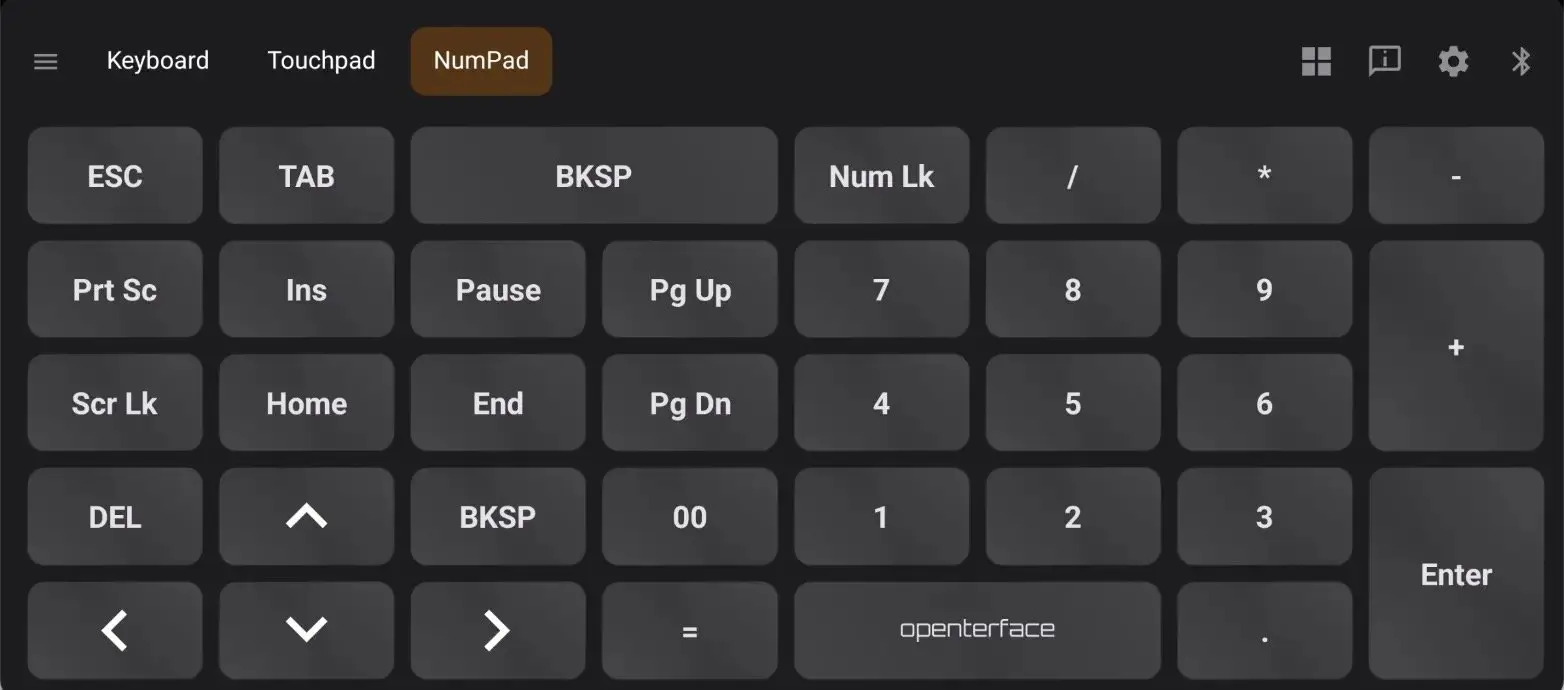
Ideal para: contraseñas de BIOS, comandos cortos de shell, entrada de teclado numérico o control del ratón con un panel táctil grande mientras KVM-GO te muestra la pantalla.
Cómo usarlo:
- Abre KM Basic desde el menú de navegación.
- Usa el teclado en pantalla, el teclado numérico (vertical u horizontal) o la pestaña de panel táctil según sea necesario.
- En Ajustes, elige teclas modificadoras persistentes (toca para bloquear Shift/Ctrl) o modificadores estilo acorde si prefieres combos de mantener y tocar.
Por qué ayuda: más espacio en pantalla para las teclas, menos interfaz, más rápido cuando solo necesitas entrada y no accesos directos.
Teclado y ratón (Pro)
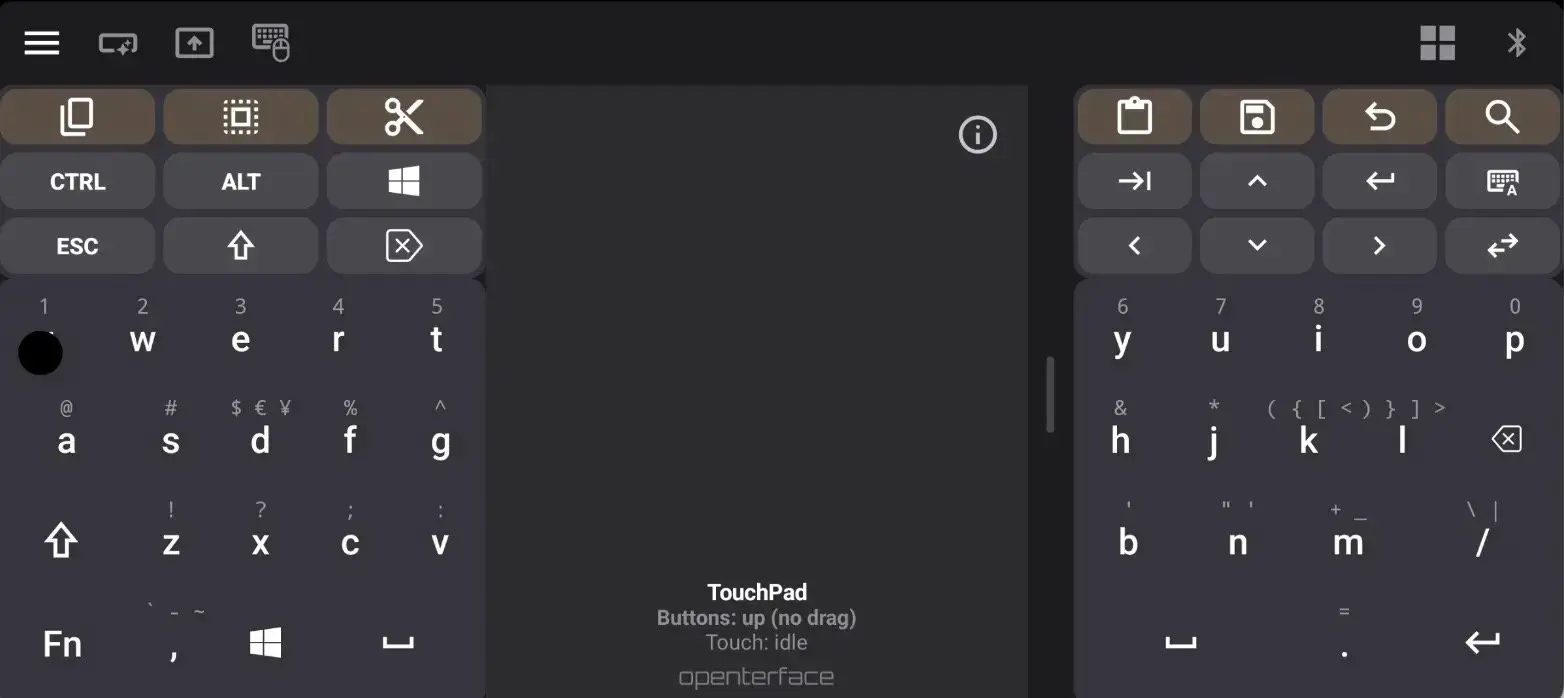
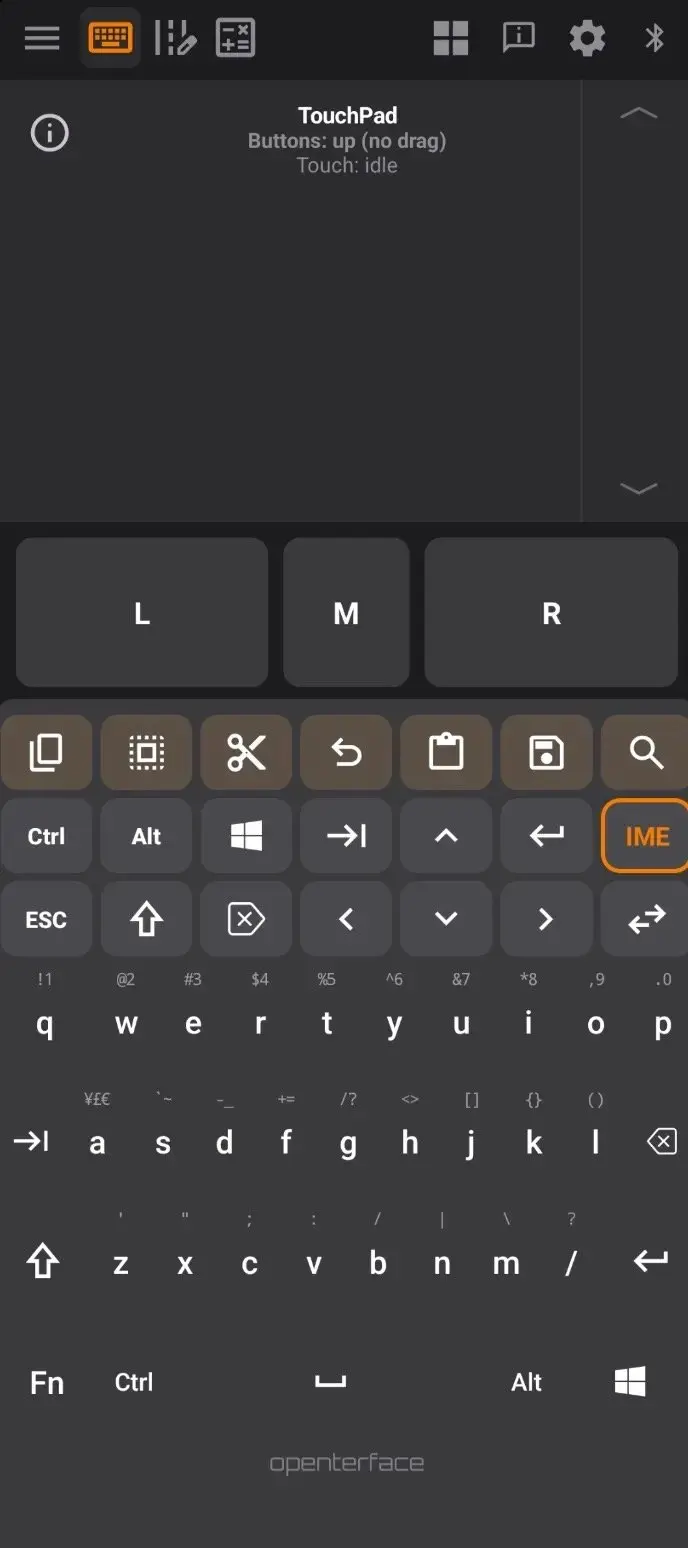
Abre esto para el trabajo de control diario en máquinas conectadas a KVM-GO: teclados divididos, IME, barras de Shortcut Hub y el editor Compose.
Ideal para: sesiones de escritura más largas, macros y accesos directos, envío de bloques de texto o scripts al host mientras ves el resultado en la vista KVM.
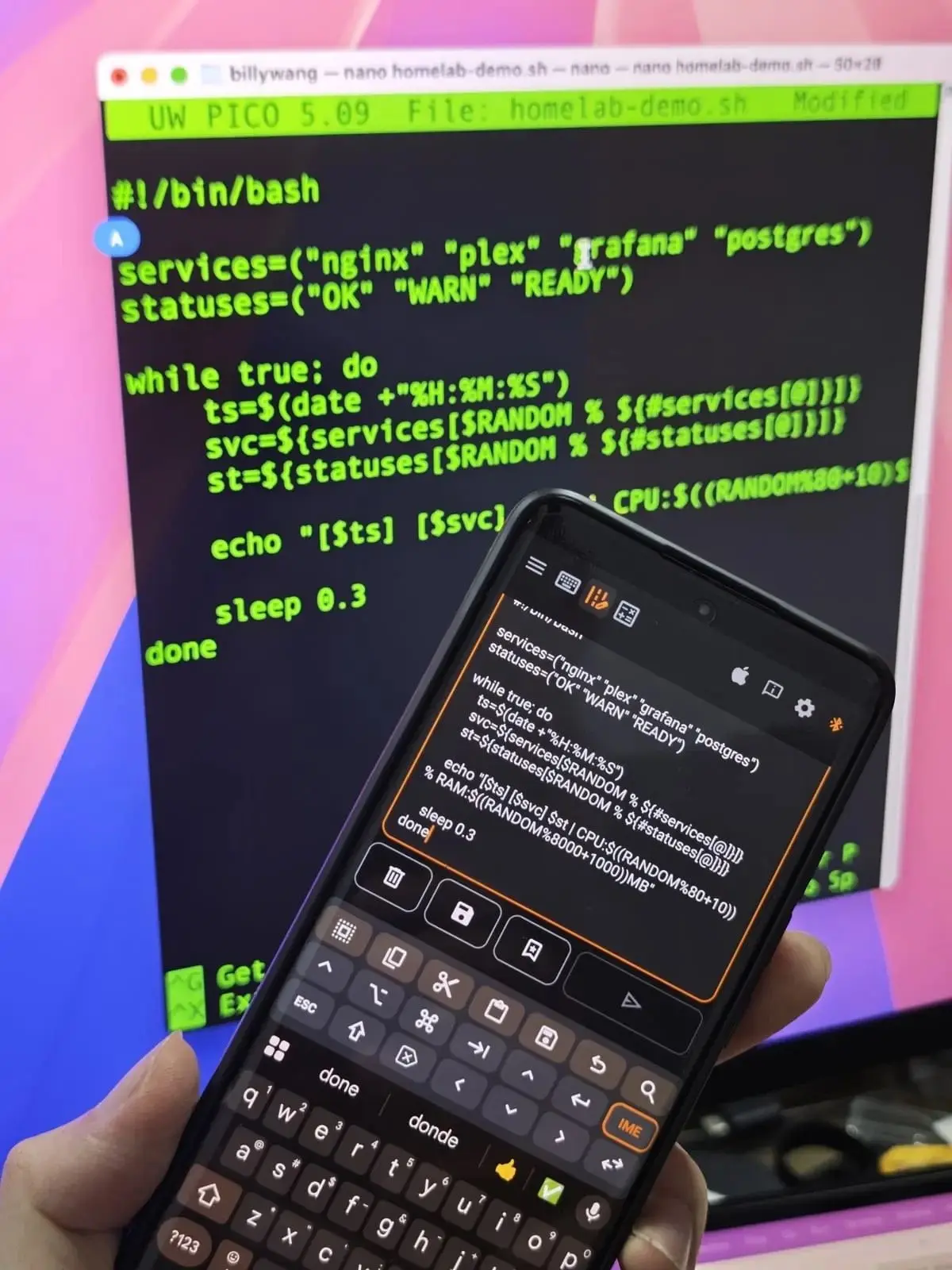
Vale la pena probar Compose si sueles pegar comandos o scripts: escribe en tu móvil, revisa y luego envíalo como pulsaciones de teclas al host. Esta breve demostración en YouTube muestra el flujo completo.
Cómo usarlo:
- Abre KM Pro desde el menú de navegación.
- Usa el teclado y el panel táctil como en Basic, además de las categorías de Shortcut Hub en la parte superior para acciones de un solo toque configuradas en los perfiles.
- Abre Compose para redactar textos largos en tu móvil, revísalos y luego haz clic en enviar como pulsaciones de teclas HID. Los envíos largos muestran una barra de progreso. Si tu texto tiene caracteres no ASCII, la aplicación te avisará antes de enviar para que compruebes la compatibilidad del host (especialmente útil en macOS).
Por qué ayuda: un único lugar para escribir, señalar, usar accesos directos y flujos de trabajo tipo "pegar" sin tener que llevar un teclado físico a la máquina objetivo.
Gamepad
Abre esto cuando quieras un diseño de mando virtual en pantalla, ajustado para juegos o cualquier aplicación en el objetivo que espere un gamepad.
Ideal para: emuladores, juegos casuales o una superficie de control compacta con sticks y botones mientras KVM-GO gestiona la pantalla.
Cómo usarlo:
- Cambia al modo Gamepad.
- Toca Preset en la barra de herramientas para alternar entre los diseños guardados. Mantén pulsado Preset para abrir la lista completa, importar/exportar o añadir módulos (sticks, botones, paneles táctiles).
- Empieza con el ajuste preestablecido emu-6 incluido y edítalo desde ahí. Puedes añadir varios paneles táctiles y módulos de stick adicionales en un mismo diseño.
Por qué ayuda: no estás limitado a un único diseño de fábrica; guarda diseños por juego o por máquina y comparte los ajustes con otros.
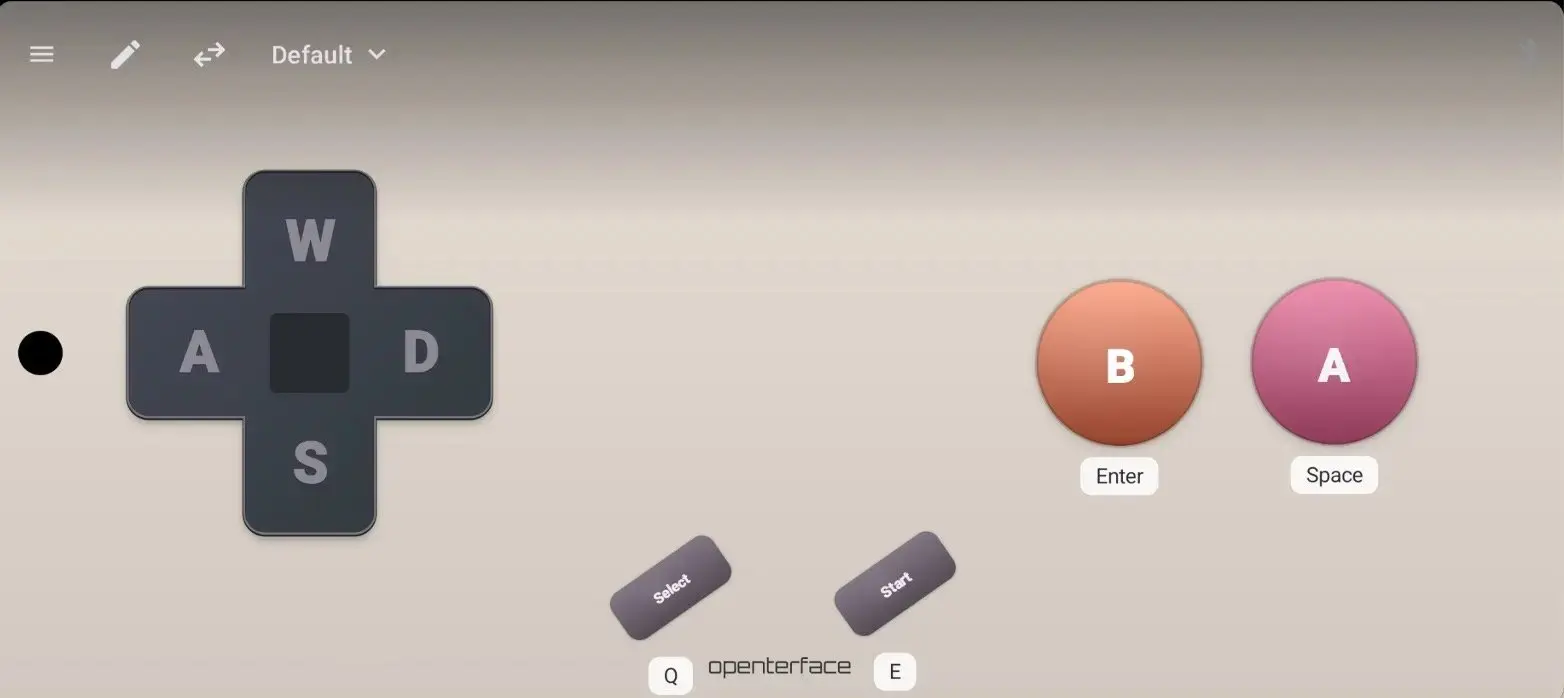
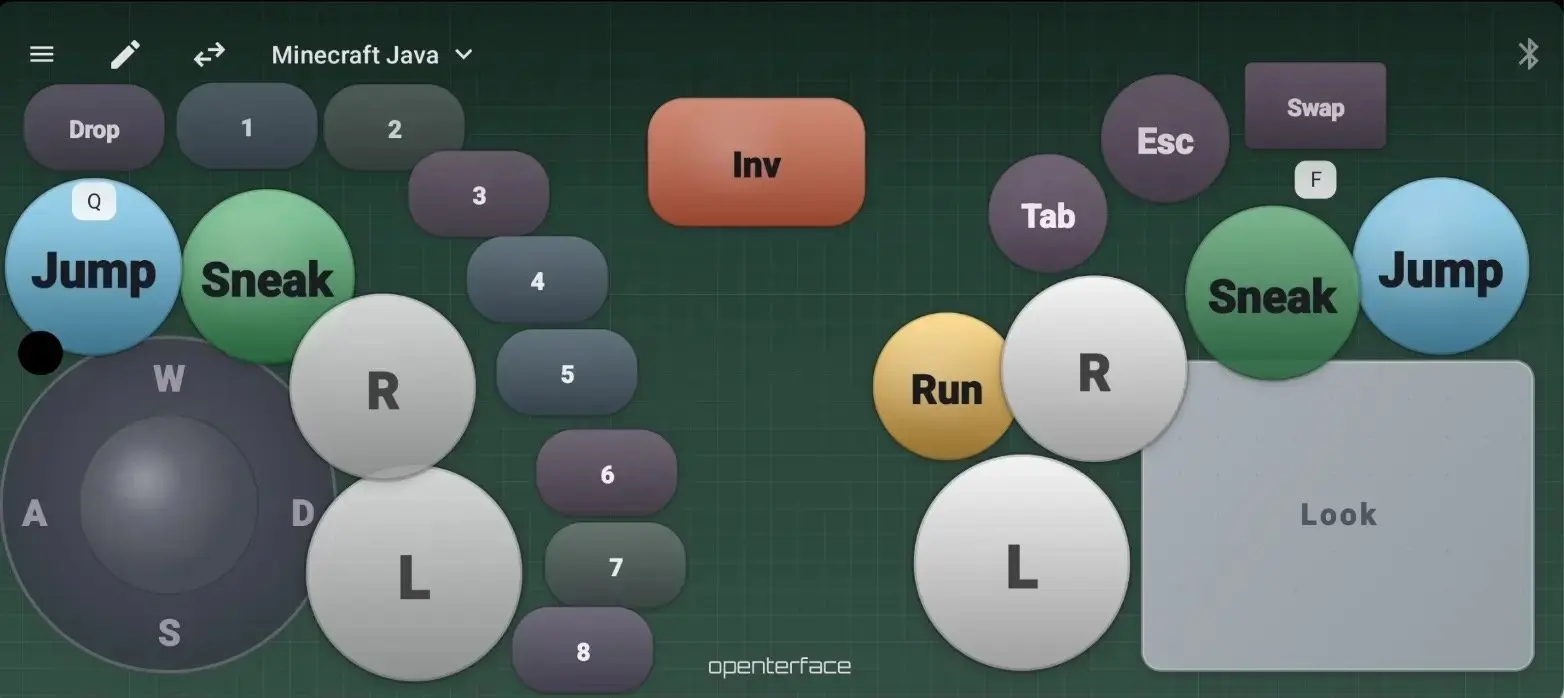
Ajuste preestablecido personalizado para Minecraft.
Shortcut Hub
Este es el hogar de los perfiles y accesos directos dentro de KM Pro: categorías, paneles de detalles y los accesos directos que asignas a las barras.
Ideal para: operaciones repetitivas en el objetivo (abrir terminal, pegar una cadena de comandos, cambiar ajustes) mientras KVM-GO sigue conectado para el vídeo.
Cómo usarlo:
- Desde KM Pro, trabaja en el perfil Default (o el tuyo propio).
- Usa las pestañas de categorías y la interfaz de detalles para gestionar los accesos directos.
- Realiza el recorrido guiado por Shortcut Hub si es la primera vez que ves cómo se organizan los perfiles.
Presentación
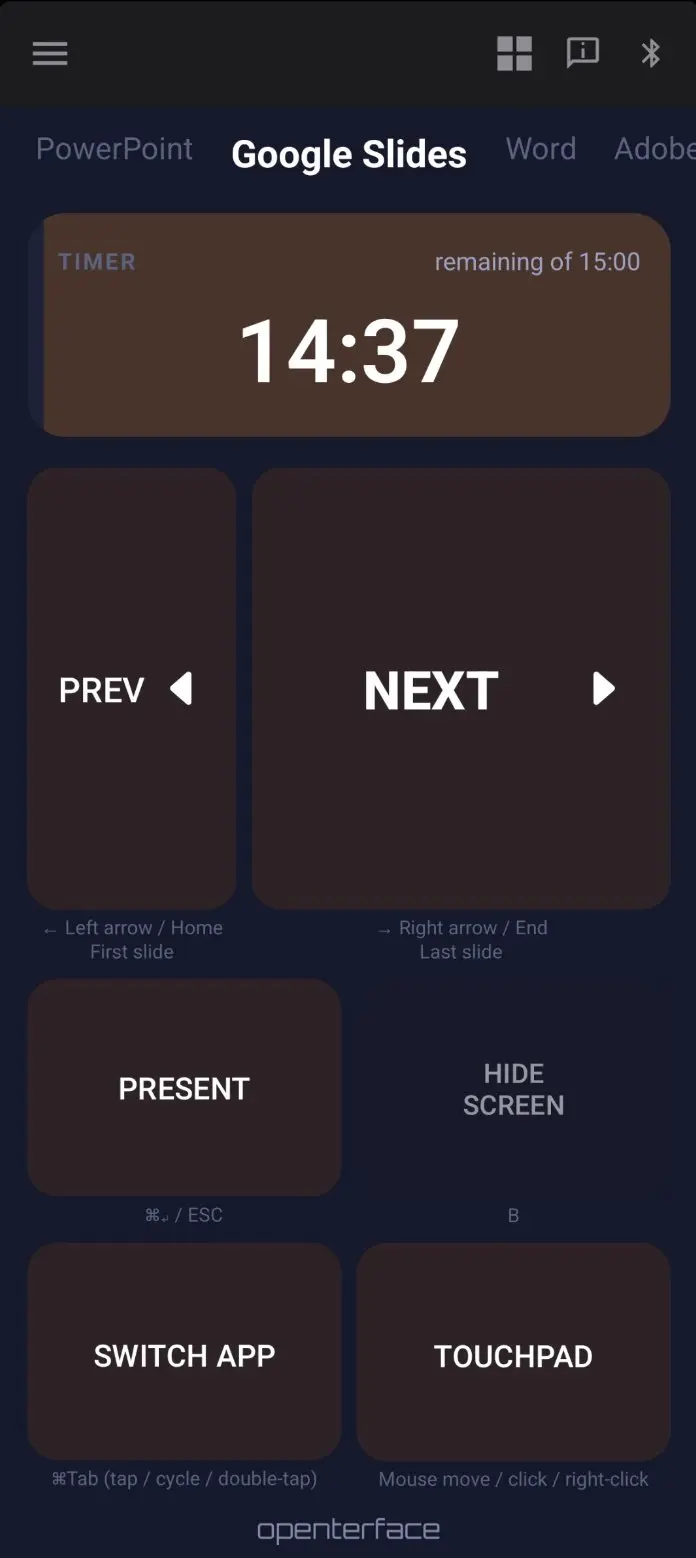
Una superficie de control más simple tipo presentador, mantenida en vertical para que los botones no salten al girar el móvil.
Ideal para: pasar diapositivas o controles de presentación ligeros en el objetivo.
Idiomas
La interfaz de la aplicación está disponible en 11 idiomas. Incorporaciones recientes: coreano, italiano, ruso y portugués brasileño.
Abre Settings → App language para cambiar de idioma.
Obtén KeyCmd 0.19 y conéctate a KVM-GO
Descarga: KeyCmd-release-0.19.apk
Instálala sobre tu aplicación actual si ya tienes una. No es necesario borrar los datos.
Conexión a KVM-GO (el puerto de vídeo puede quedarse desconectado):
Para las tres variantes de KVM-GO (HDMI, VGA y DP), no es necesario conectar el conector de vídeo del dongle a nada para la entrada de KeyCmd. El puerto HDMI, VGA o DP puede quedarse vacío. Elige una de las siguientes configuraciones.
Opción A — Bluetooth (el objetivo alimenta al KVM-GO)
- Conecta el cable USB negro corto al puerto Target del KVM-GO y a la máquina que vas a controlar. Esa conexión por sí sola alimenta al KVM-GO.
- En tu móvil, abre KeyCmd y busca el KVM-GO mediante Bluetooth.
Opción B — USB a tu móvil Android (puerto Host)
- Conecta el cable naranja largo desde el puerto Host del KVM-GO a tu móvil Android.
- Abre KeyCmd y conéctate mediante USB en la aplicación.
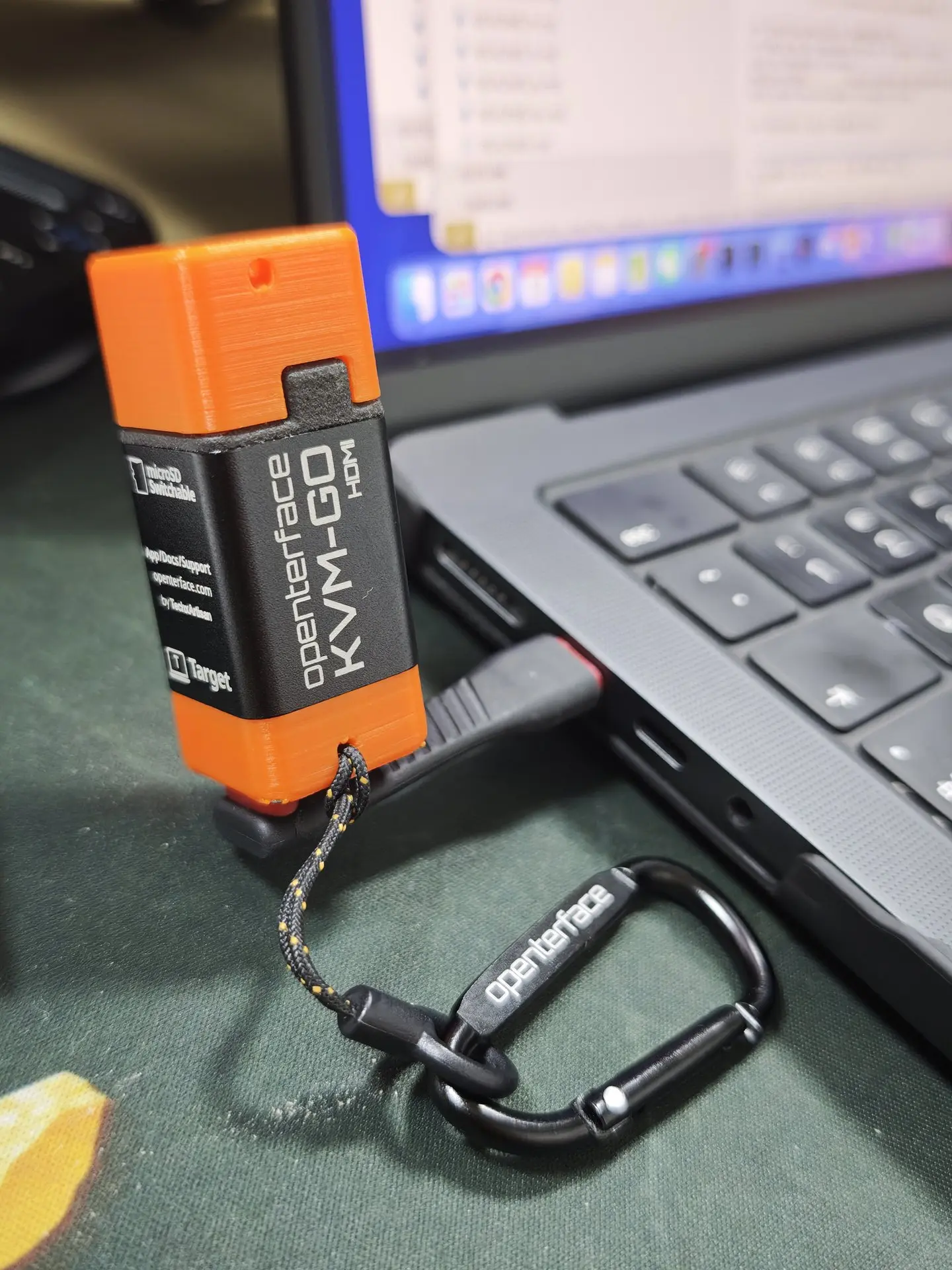
Para vídeo a pantalla completa más entrada, usa Openterface KVM para la pantalla del objetivo y KeyCmd para teclado, ratón y accesos directos. KeyCmd por sí solo es suficiente cuando el objetivo ya tiene su propia pantalla y solo necesitas entrada.
También funciona con Mini-KVM mediante USB si usas ambos dispositivos.
Todavía en fase beta. Los ajustes preestablecidos del gamepad y los envíos de Compose pueden comportarse de forma diferente según el SO del host. Si ocurre algo extraño con KVM-GO, ponte en contacto con nosotros en Discord con una captura de pantalla, tu variante de KVM-GO (HDMI / DP / VGA) y lo que esperabas que ocurriera.
Código fuente: Aún no es público. Tenemos previsto abrirlo tras alcanzar los hitos de crowdfunding en proyectos relacionados. Pregunta en Discord si necesitas ayuda para encontrar el APK.
Acerca de KeyMod (opcional, independiente de KVM-GO)
También estamos desarrollando KeyMod, un dongle HID dedicado para USB y Bluetooth para la misma aplicación KeyCmd. Los patrocinadores de KVM-GO no necesitan KeyMod para los flujos de trabajo anteriores; KeyCmd sobre KVM-GO es el camino que queremos que sigas ahora.
Si tienes curiosidad por un dongle independiente para configuraciones sin KVM, puedes seguir la campaña de KeyMod en Crowd Supply. Eso es independiente del cumplimiento de KVM-GO.
Nos encantaría conocer tu opinión
Si tienes unos minutos, instala KeyCmd 0.19, conéctalo a tu KVM-GO (o Mini-KVM) y cuéntanos qué te sigue pareciendo incómodo. Los informes de casos de uso de "crash-cart" y laboratorios domésticos van directos a nuestras próximas versiones.
Formas prácticas de ayudar al proyecto KVM-GO:
- Comparte lo que funciona en Discord o en tu comunidad (consejos de BIOS, emparejamiento Bluetooth, modos favoritos).
- Cuéntaselo a algún colega que trabaje con equipos sin monitor y que podría usar un KVM de bolsillo.
- Sigue enviando comentarios honestos, especialmente sobre los puntos a mejorar. Eso da más forma al producto que los simples ánimos.
Gracias de nuevo por apoyar KVM-GO y por ayudarnos a que el KVM-over-USB portátil sea mejor para todos.
Atentamente,
Openterface Team | TechxArtisan