
Behebung von Problemen mit Tastatur und Maus, die den Zielcomputer nicht steuern können
Gelegentlich können Benutzer Situationen erleben, in denen die Tastatur- und Mausfunktionen des Openterface-Geräts nicht wie erwartet funktionieren. Dieses Dokument beschreibt die häufigsten Ursachen und wie man sie beheben oder verhindern kann.
Software-Rückmeldung: Wenn Openterface keine HID-Kommunikation aufbauen kann, weil eine Zielverbindung fehlt oder falsch ist, hebt die Benutzeroberfläche den Status hervor, damit Sie schnell handeln können.
-
Unter macOS wird das Tastatur- und Maussymbol in der oberen rechten Ecke des Openterface-Dienstprogramms orange.

-
Unter Windows/Linux wird das entsprechende Symbol unten im Fenster rot.
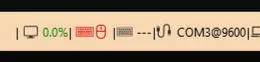
Video wird noch in Openterface angezeigt, aber Tastatur und Maus sind nicht reagierend — Sie können den Zieldesktop sehen, können ihn aber nicht steuern. Dies bedeutet normalerweise, dass die HID-Kommunikation nicht hergestellt ist (z. B. falsches Zielkabel, unpowered Hub oder fehlerhafter HID-Chip); überprüfen Sie die Checkliste und die folgenden Abschnitte. Die Software blockiert auch weitere Tastatur-/Mausverbindungen, bis die Verdrahtung/das Problem behoben ist.
1. Falsche Kabelverbindung
Problem:
Überraschend häufig: Benutzer vergessen, den Openterface Target Type-C-Anschluss mit dem Zielcomputer zu verbinden.
Lösung:
✅ Überprüfen Sie immer:
- Das Target Type-C-Kabel ist sicher vom Target-Anschluss des Openterface mit dem Zielcomputer verbunden, den Sie steuern möchten.
- Das Host-USB-A/USB-C-Kabel ist mit Ihrem Host-/Steuercomputer verbunden (wo OpenterfaceQt oder die Steuerungssoftware läuft).
Tipp: Beschriften Sie Kabel, um Verwechslungen in komplexen Setups zu vermeiden. - Verbinden Sie das schwarze Kabel mit der schwarzen Seite des Zielsteckers. - Verbinden Sie das orangefarbene Kabel mit der orange abgedeckten Seite des Zielsteckers.
2. Verwendung unpowerter USB-Hubs
Problem:
Das Verbinden von Openterface über einen unpowered USB-Hub kann zu unzureichender Stromversorgung (VBUS-Spannungsabfall) führen. Dies kann dazu führen, dass sich das Gerät unregelmäßig verhält oder die HID-Funktionen (Tastatur/Maus) nicht initialisiert.
Lösung:
✅ Vermeiden Sie unpowered USB-Hubs zwischen Openterface und dem Zielcomputer.
✅ Wenn ein Hub erforderlich ist, verwenden Sie einen hochwertigen, extern betriebenen USB-Hub, der eine stabile 5-V-Stromversorgung liefern kann.
Hinweis: USB-Stromversorgung ist entscheidend für den zuverlässigen Betrieb des HID-Chips. Spannungsabfälle können interne Fehler auslösen.
3. HID-Chip gerät in "Zombie-Zustand"
Problem:
Unter bestimmten Bedingungen — z. B. schnelle Befehlsbursts kombiniert mit Grenzstromversorgung — kann der interne HID-Chip (z. B. CH9329) in einen "Zombie-Zustand" geraten. In diesem Zustand:
- Der HID-Chip sperrt und stoppt die Übertragung von Serienantwortdaten an den Host-Computer.
- Es beibehält einen internen Fehlerzustand, der die normale Neuinitialisierung durch die Host-Software verhindert.
- Das Gerät kann verbunden erscheinen (Video vorhanden), während Eingaben nicht reagieren.
- Die Host-Software (z. B. OpenterfaceQt) kann das Gerät nicht ordnungsgemäß neu initialisieren.
- Das Wieder anschließen aller Kabel oder das Stromcycling der USB-Verbindung löscht diesen internen Fehler normalerweise nicht; ein Werksreset des HID-Chips ist erforderlich.
Lösung:
Führen Sie einen Werksreset des HID-Chips durch:
-
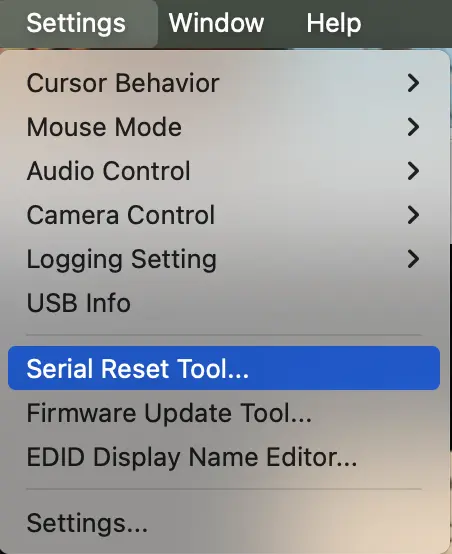
Unter macOS: Verwenden Sie das Serial Reset Tool, das im Menü „Erweitert" des macOS-Dienstprogramms verfügbar ist.
-
In OpenterfaceQt (Desktop-App): Gehen Sie zu Menü „Erweitert" → HID-Chip Werksreset.

Dies löscht den internen Zustand des Chips und stellt den normalen Betrieb wieder her.
4. Baudrate-Empfindlichkeit in lauten Umgebungen
Problem:
Openterface verwendet standardmäßig eine Baudrate von 115200 bps für schnellere Mausdatenübertragung. In elektrisch lauten Umgebungen (z. B. Schaltnetzteile oder lange/ungeschirmte Kabel) kann diese hohe Baudrate jedoch zu Serienübertragungsfehlern führen und HID-Befehle beschädigen oder verlieren.
Lösung:
Wechseln Sie zu einer Baudrate von 9600 bps:
- Dies verbessert die Kommunikationszuverlässigkeit in lauten Setups erheblich.
- Die Auswirkung auf die Latenz ist bei typischer Verwendung vernachlässigbar (z. B. 30-fps-Videoaufnahme und -steuerung).
Empfehlung: Wenn Sie intermittierende Eingabefehler ohne Stromversorgung oder Verbindungsprobleme feststellen, versuchen Sie, die Baudrate in der Openterface-Konfiguration zu reduzieren.
Zusammenfassung Checkliste
Wenn Tastatur/Maus nicht funktioniert:
- ✅ Bestätigen Sie, dass das richtige Target Type-C-Kabel mit dem Zielcomputer verbunden ist.
- ✅ Vermeiden Sie unpowered USB-Hubs — verwenden Sie eine direkte Verbindung oder einen powered Hub.
- ✅ Wenn das Gerät "eingefroren" zu sein scheint, setzen Sie den HID-Chip über die Software zurück.
- ✅ In instabilen Umgebungen reduzieren Sie die Baudrate auf 9600 für robustere Kommunikation.
- ✅ Wenn die obigen Versuche nicht helfen, versuchen Sie einen anderen USB-Anschluss auf dem Host oder starten Sie den Host-Computer neu — das Betriebssystem kann einen Port oder den Hub deaktivieren, nachdem zu viele USB-Fehlerpakete empfangen wurden. Das Wechseln von Ports oder das Neustarten des Hosts stellt die Verbindung normalerweise wieder her.
Durch die Behandlung dieser vier Bereiche können die meisten intermittierenden HID-Probleme verhindert oder schnell gelöst werden. Bei anhaltenden Problemen kontaktieren Sie bitte den Support (support@openterface.com) mit Ihren Setup-Details und Protokollen.