
Openterface Mini-KVM (Windows) — Hardware-Diagnose Selbsttest Anleitung
Diese Anleitung erklärt, wie Sie den Hardware-Diagnose Selbsttest in der Windows-Version der Openterface-App ausführen und wie Sie den Diagnosebericht an den Support senden, wenn ein Problem erkannt wird.
Vor dem Start
- App aktualisieren: Stellen Sie sicher, dass Sie die neueste Version der Openterface Windows-App installiert haben, bevor Sie die Diagnose ausführen. Überprüfen Sie das App-Menü auf Updates.
- Verbinden Sie Mini-KVM mit Host und Ziel.
- Halten Sie das Zielgerät während des Tests im Leerlauf (besonders während des Stresstests).
Wichtig (Windows): Die Diagnose schreitet nicht automatisch fort.
Um zwischen Tests zu wechseln, verwenden Sie Weiter (untere Leiste) oder klicken Sie auf einen Testpunkt im linken Bereich.
Jeder Test wird durch Klicken auf Jetzt prüfen ausgeführt.
Funktionierendes Gerät (BESTANDEN)
Schritt 1 — Hardware-Diagnose öffnen (Windows)
In der Windows Openterface-App öffnen Sie: Erweitert → Hardware-Diagnose.
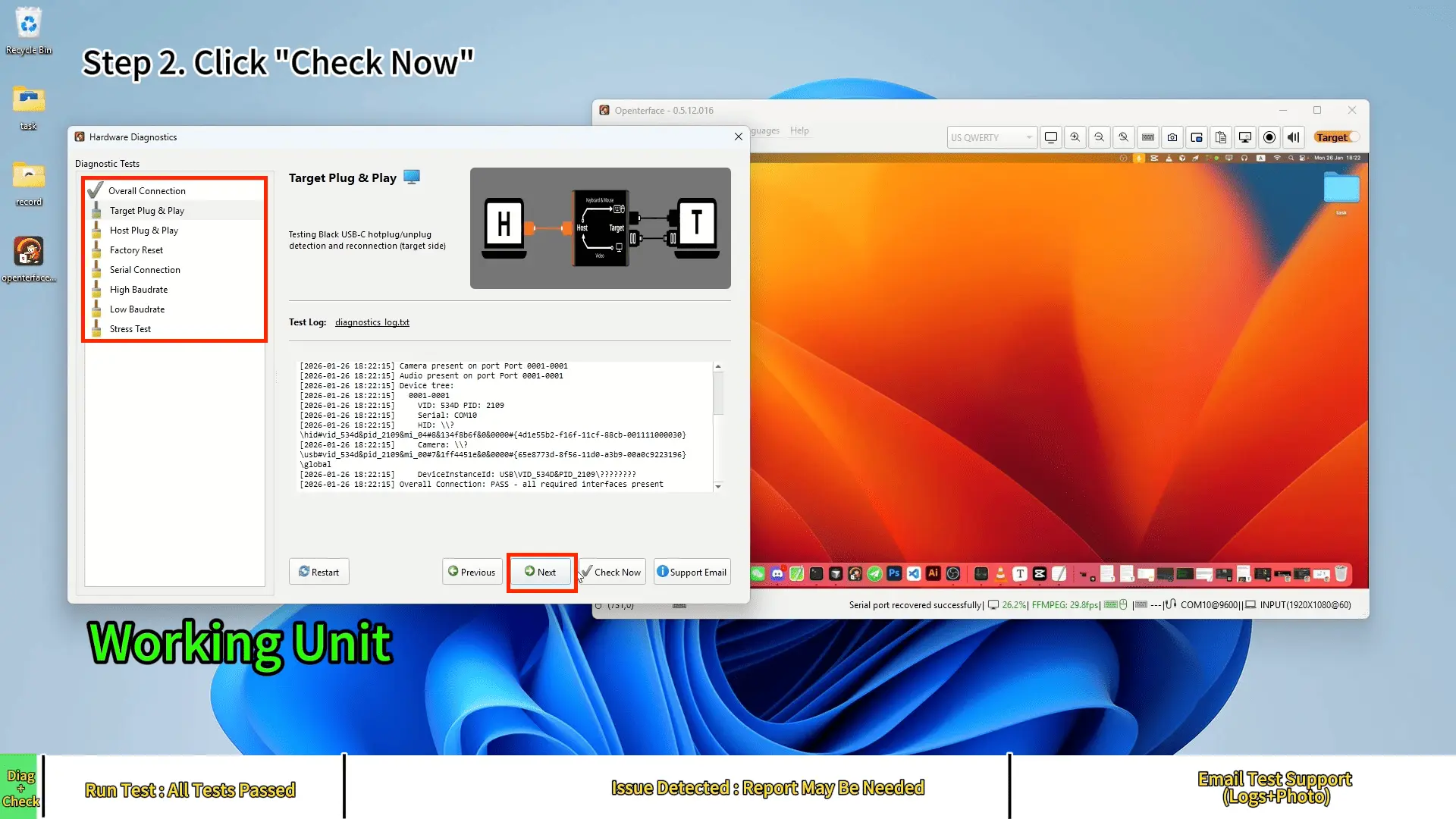
Schritt 2 — Selbsttest ausführen
Klicken Sie im Hardware-Diagnose-Fenster auf Jetzt prüfen, um den aktuellen Diagnoseschritt auszuführen.

Schritt 3 — Ziel Plug & Play (Anweisungen folgen)
Wenn Ziel Plug & Play Sie auffordert, das Zielkabel neu zu verbinden, folgen Sie den Anweisungen auf dem Bildschirm.
Bei einigen Konfigurationen kann es erforderlich sein, mehr als einmal aus- und wieder einzustecken (z. B. zweimal).

Schritt 4 — Host Plug & Play (Anweisungen folgen)
Folgen Sie den Anweisungen auf dem Bildschirm für die Hostseite.

Schritt 5 — Stresstest (Hände weg vom Ziel)
Während des Stresstests kann die Zielmaus automatisch zur Erkennung bewegt werden.
Operieren Sie nicht am Zielgerät, während der Test läuft.
Hinweis: Die Maus kann sich schnell bewegen — berühren Sie das Ziel nicht.
Schritt 6 — BESTANDEN bestätigen
Fahren Sie fort, bis der Selbsttest abgeschlossen ist. Wenn alles normal ist, zeigen die Ergebnisse BESTANDEN / Alle Tests bestanden.
Problem erkannt (Tastatur/Maus Beispiel)
Wenn ein Problem erkannt wird, können ein oder mehrere Punkte FEHLER anzeigen.
Schritt 1 — Dieselbe Hardware-Diagnose ausführen
Öffnen Sie Erweitert → Hardware-Diagnose, dann klicken Sie auf Jetzt prüfen zum Starten.
Schritt 2 — Durch die Prüfungen fortfahren
Fahren Sie mit den verbleibenden Tests fort, bis die Diagnose abgeschlossen ist.

Schritt 3 — Support-E-Mail öffnet sich automatisch
Wenn die Diagnose mit einem Problem abgeschlossen wird, öffnet sich automatisch ein Support-E-Mail-Fenster.
Logs an den Support senden (Windows)
Schritt 4 — Bestellnummer + Name anwenden

Geben Sie Ihre Bestellnummer und Name ein und klicken Sie auf Übernehmen, um sie in den E-Mail-Entwurf einzufügen.
Schritt 5 — E-Mail-Adresse und Entwurf kopieren
- Klicken Sie auf E-Mail kopieren, um die Support-E-Mail-Adresse zu kopieren.
- Klicken Sie auf Entwurf kopieren, um den vorgefüllten E-Mail-Inhalt (einschließlich Bestellnummer + Name) zu kopieren.
Fügen Sie beides in Ihren E-Mail-Client (Gmail/Outlook usw.) ein.
Schritt 6 — Die richtigen Logdateien anhängen
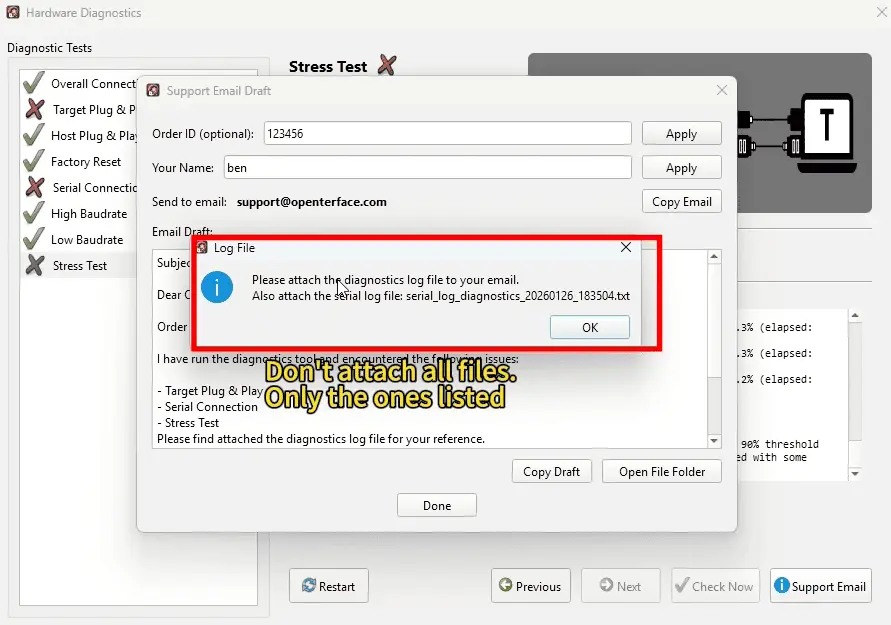
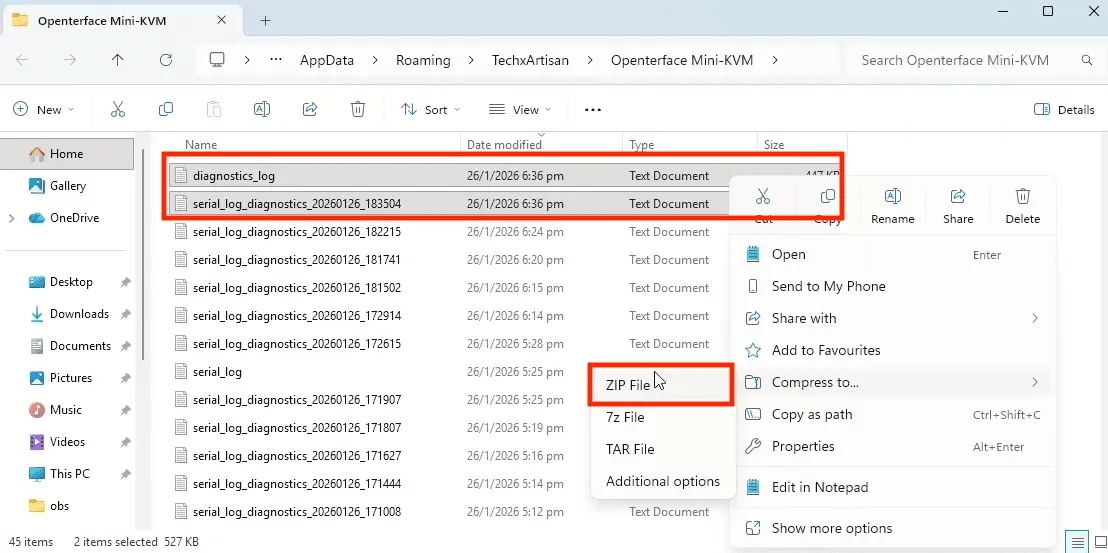
Klicken Sie auf Dateiordner öffnen. Das Tool zeigt an, welche Dateien angehängt werden sollen.
Hängen Sie nur die angeforderten Protokolldateien an (der Ordner kann viele andere Protokolle enthalten).
Schritt 7 — Außerdem ein Aufstellungsphoto anhängen
Fügen Sie derselben E-Mail ein klares Aufstellungsphoto bei, das zeigt: - das Mini-KVM-Gerät, - beide Host- und Ziel-Verbindungen, - Anschlüsse und Kabel deutlich sichtbar.
Schritt 8 — E-Mail senden
Senden Sie die E-Mail an den Support (Entwurfstext + angeforderte Protokolle + Aufstellungsphoto angehängt).
Was bei der Kontaktaufnahme mit dem Support anzugeben ist
- Bestellnummer
- Angeforderte Diagnose-Protokolldateien
- Aufstellungsphoto (Mini-KVM + Host/Ziel-Verkabelung)