
Openterface Mini-KVM - Diagnose Selbsttest Anleitung (macOS)
Dieses Handbuch enthält Schritt-für-Schritt-Anweisungen zur Durchführung von Diagnose Selbsttests am Openterface Mini-KVM-Gerät.
Bevor Sie beginnen
- App aktualisieren: Stellen Sie sicher, dass Sie die neueste Version der Openterface macOS-App installiert haben, bevor Sie die Diagnose ausführen. Überprüfen Sie das App-Menü auf Updates.
- Gerät verbinden: Überprüfen Sie, dass das Mini-KVM ordnungsgemäß mit Host- und Zielgeräten verbunden ist.
- Ziel im Leerlauf halten: Während des Tests (besonders beim Belastungstest) halten Sie das Zielgerät untätig und bedienen Sie es nicht.
Gutes Gerät
Schritt 1: Öffnen Sie im Openterface-App die Einstellungen → Einstellungen…
Schritt 2: In dem Fenster „Einstellungen“ navigieren Sie zu Erweitert & Debug.
Schritt 3: Klicken Sie auf Öffnen Diagnose-Tool.
Schritt 4: Wenn Sie aufgefordert werden, klicken Sie auf Aktivieren, um die Diagnoseprotokollierung zu aktivieren.
Schritt 5: Klicken Sie auf Jetzt prüfen, um den Selbsttest zu starten.
Schritt 6: Klicken Sie auf Test starten und ziehen Sie anschließend den schwarzen USB-C-Stecker (Zielseite) aus und stecken Sie ihn erneut ein, wenn Sie dazu aufgefordert werden.

Schritt 7: Klicken Sie auf Test starten und ziehen Sie anschließend den orangenen USB-C-Stecker (Hostseite) aus und stecken Sie ihn erneut ein, wenn Sie dazu aufgefordert werden.

Schritt 8: Klicken Sie auf Test starten und warten Sie, bis der Test abgeschlossen ist.
Schritt 9: Klicken Sie auf Jetzt zurücksetzen und warten Sie, bis der Vorgang abgeschlossen ist.
Schritt 10: Klicken Sie auf Jetzt ändern und warten Sie, bis der Baudrate-Wechsel abgeschlossen ist.
Schritt 11: Klicken Sie auf Test starten und warten Sie etwa 30 Sekunden. Operieren Sie während des Tests nicht am Zielgerät.
Hinweis: Der Mauszeiger kann schnell bewegen. Berühren Sie das Zielgerät nicht.
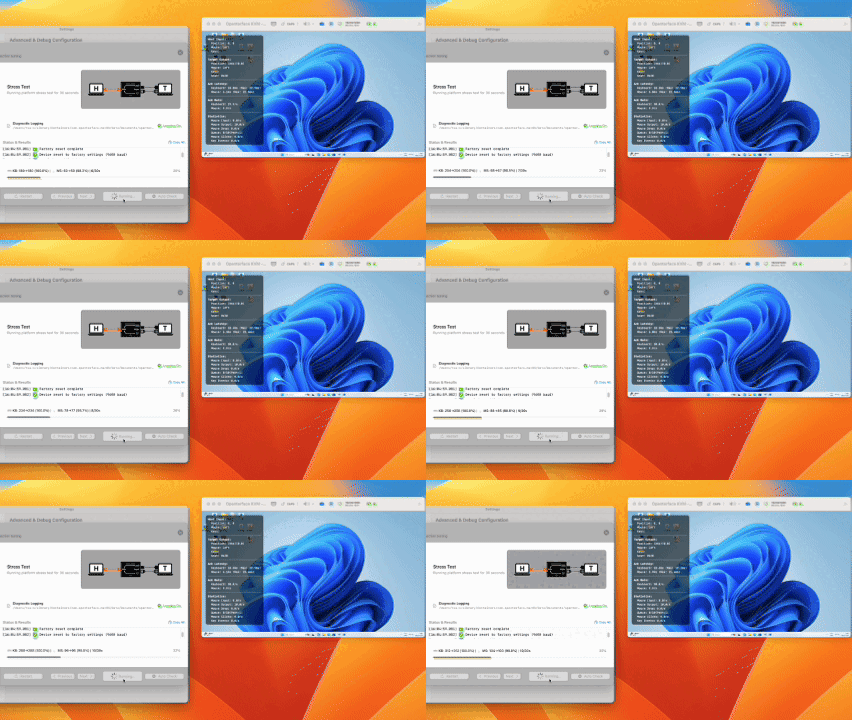
Schritt 12: Bestätigen Sie, dass alle Elemente grüne Hakenzeichen anzeigen und der Fortschritt abgeschlossen ist.
Schritt 13: Klicken Sie auf ❌ (oben rechts), um das Diagnosefenster zu schließen.
Problem erkannt (Tastatur/Maus Beispiel)
Führen Sie zunächst die Schritte 1–11 aus „Gutes Gerät“ durch. Die unten stehenden Hinweise erklären, was Sie bei Erkennung eines Tastatur-/Maus-Problems sehen werden.
Wie sich dieses Problem zeigt
In diesem Beispiel wird zuerst der Gesamtverbindungszustand als FEHLER angezeigt, da ein Problem mit der Tastatur/Maus (HID) auf der Zielseite den Gesamttst beeinflusst. Dies ist ein frühes Indiz, nicht ein separates Problem. (Sie werden den FEHLER-Status neben „Gesamtverbindung“ links sehen.)
- Gesamtverbindung: FEHLER wird hier zuerst angezeigt, aufgrund des Problems auf der Zielseite.
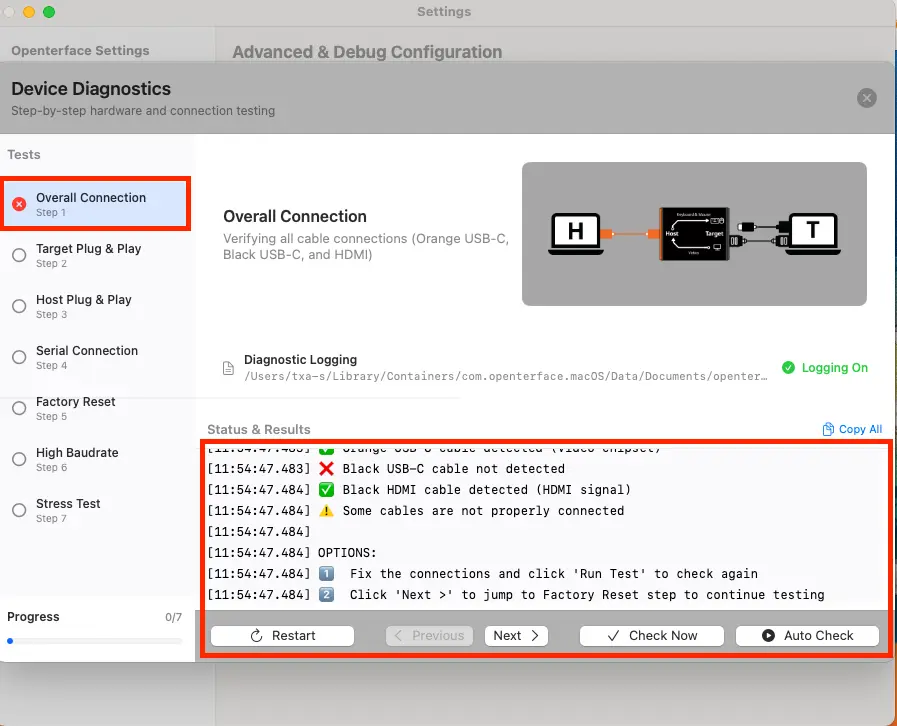
- Ziel Plug & Play: Nach Ausführung dieses Schritts kann das Ergebnis das Problem auf der Zielseite deutlicher zeigen.
Tipp: Wenn ein Schritt FEHLER anzeigt, wird die Diagnose nicht stoppen, aber sie kann automatisch weitergehen aufhören – Sie müssen also manuell fortfahren.
Zusätzlicher Endtest (je nach Problemart)
Schritt 12: Nach dem Stress-Test kann die Diagnose einen zusätzlichen Endtest durchführen, abhängig vom erkannten Problem; in diesem Tastatur/Maus-Beispiel wird der Test fortgesetzt zum Zielport-Check.
Schritt 13: Klicken Sie auf „Geräte erkennen“, um den Zielport-Check zu starten, und folgen Sie dann den Anweisungen auf dem Bildschirm.
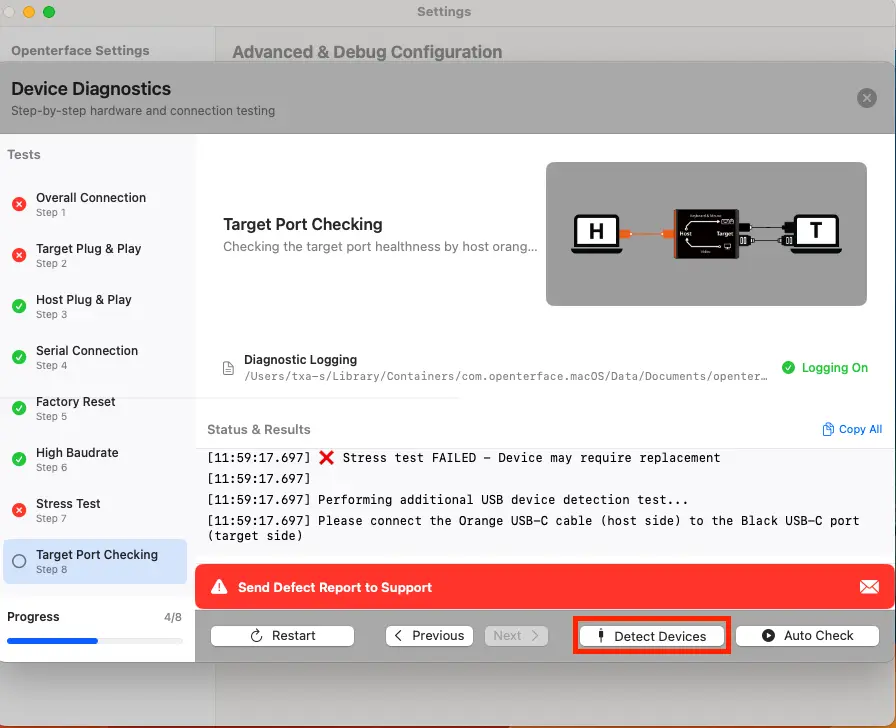
Was passiert, wenn ein Problem erkannt wird
Schritt 14: Um fortzufahren, klicken Sie auf Weiter (untere Leiste) oder wählen Sie den nächsten Test aus dem linken Bereich aus.
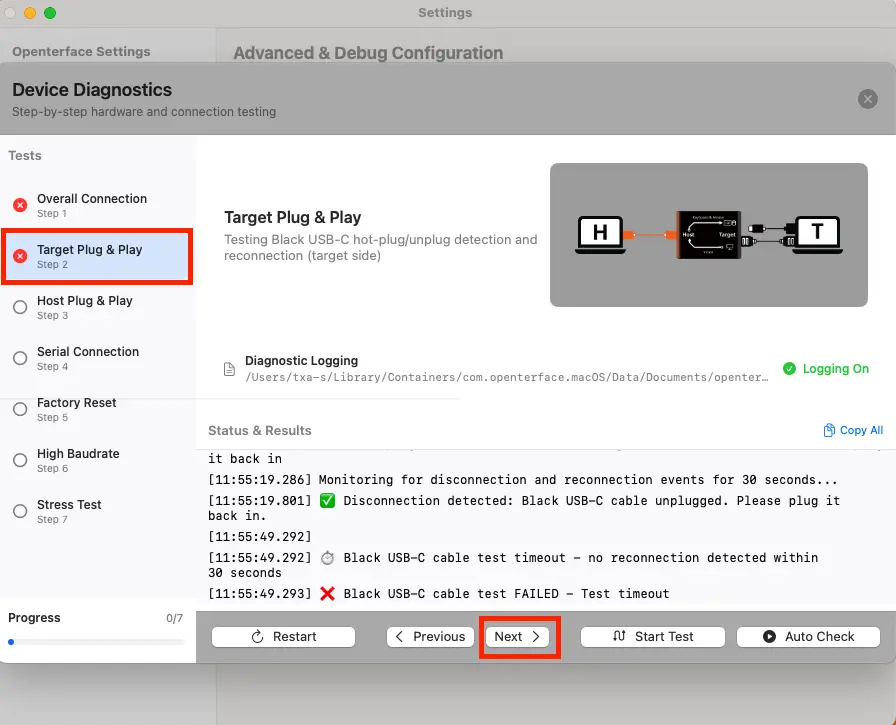
Logs an den Support senden
Schritt 15: Klicken Sie auf „Defektbericht an Support senden“, um den Bericht für den Support vorzubereiten.
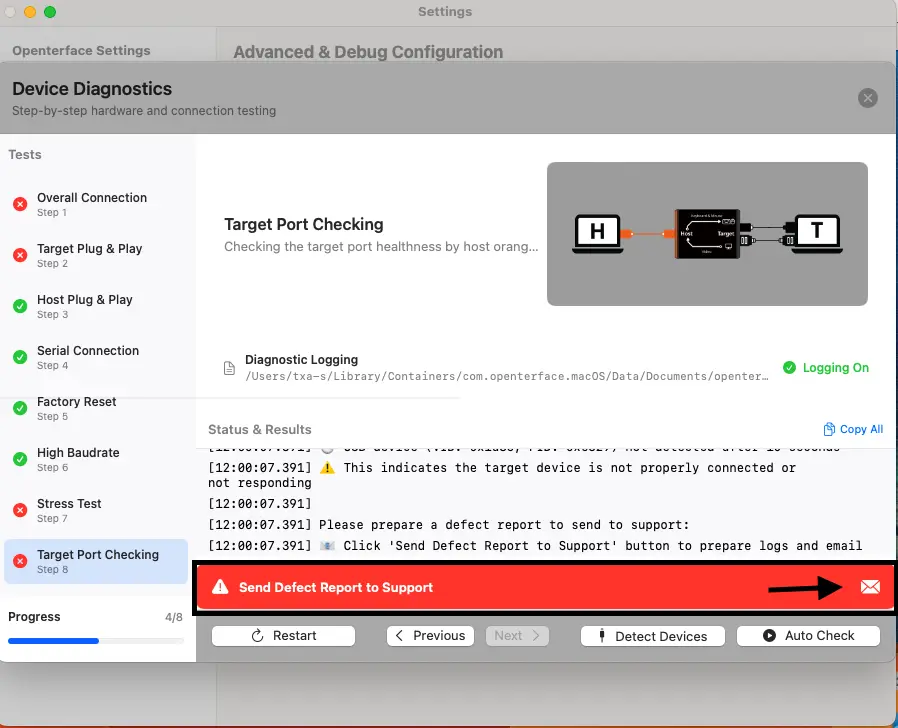
Schritt 16: Im Defektberichtsfenster geben Sie Ihre Bestellnummer und Name ein, und klicken Sie auf Übernehmen, um sie in den E-Mail-Entwurf einzufügen.
Schritt 17: Kopieren Sie die E-Mail-Adresse und den Entwurf: - Klicken Sie auf E-Mail kopieren, um die Support-E-Mail-Adresse zu kopieren. - Klicken Sie auf Entwurf kopieren, um den vorgefüllten E-Mail-Inhalt (einschließlich Bestellnummer + Name) zu kopieren. - Fügen Sie beides in Ihren E-Mail-Client (Gmail/Outlook usw.) ein.

Schritt 18: Klicken Sie auf Log-Ordner öffnen. Das Tool zeigt an, welche Dateien angehängt werden sollen. Hängen Sie nur die angeforderten Protokolldateien an (der Ordner kann viele andere Protokolle enthalten).
Schritt 19: Fügen Sie derselben E-Mail ein klares Aufstellungsphoto bei, das zeigt: - das Mini-KVM-Gerät, - beide Host- und Ziel-Verbindungen, - Anschlüsse und Kabel deutlich sichtbar.
Schritt 20: Senden Sie die E-Mail an den Support (Entwurfstext + angeforderte Protokolle + Aufstellungsphoto angehängt).
Schritt 21: Klicken Sie auf ❌ (oben rechts), um das Diagnosefenster zu schließen.