
Verbindung herstellen | Einrichtungsanleitung | Openterface KeyMod
Übersicht
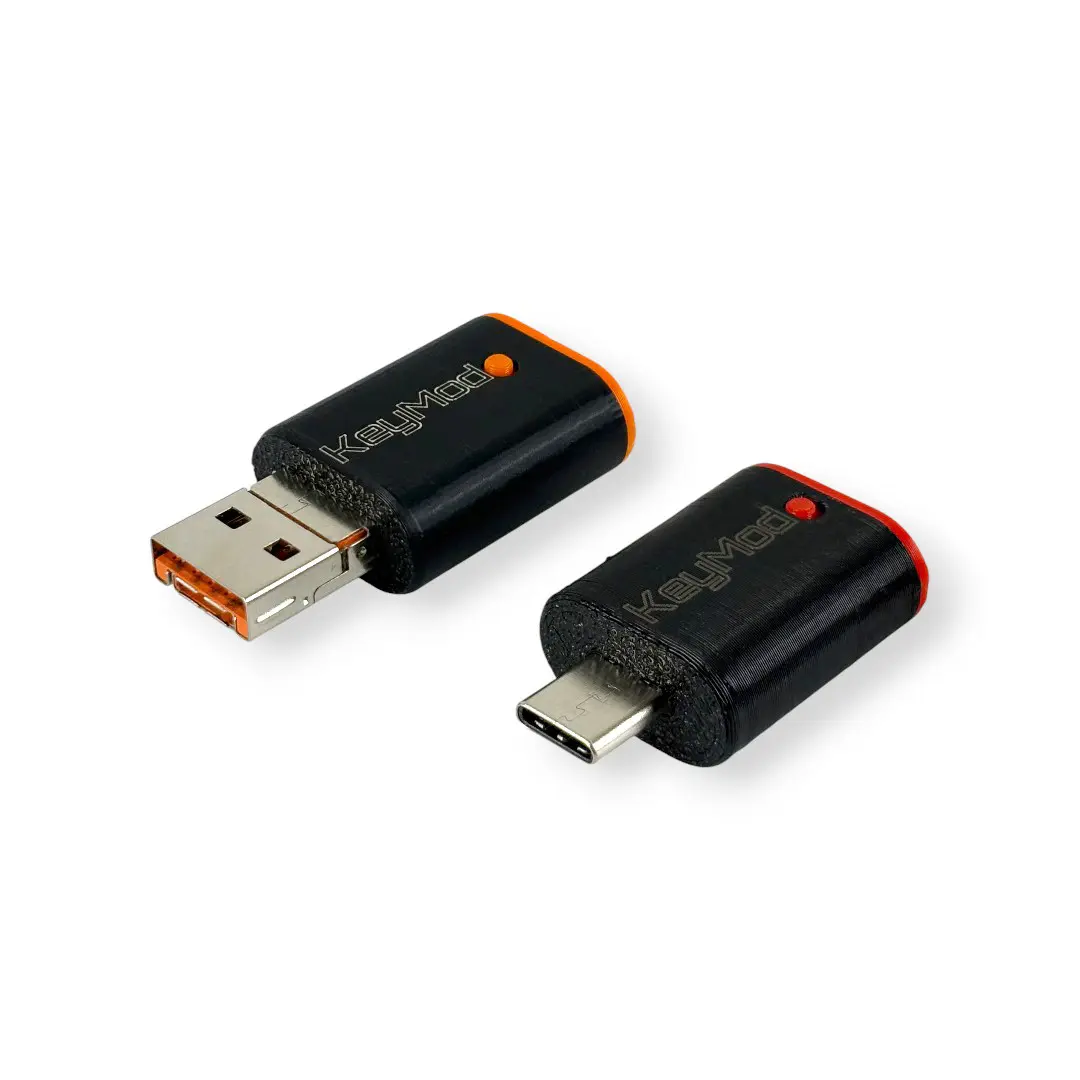
KeyMod verbindet Ihr Smartphone (mit der KeyMod-App) mit einem Zielgerät. Ihr Smartphone fungiert als Tastatur und Trackpad; KeyMod emuliert die HID-Eingabe für das Zielgerät.
Verbindungsablauf: Smartphone (KeyMod-App) → KeyMod (USB oder Bluetooth) → Zielgerät
- Smartphone/Tablet: Erfordert die KeyMod-Controller-App (Android oder iPadOS)
- KeyMod: Verbindung zum Smartphone per USB oder Bluetooth; Verbindung zum Zielgerät per USB
- Zielgerät: Keine Softwareinstallation erforderlich
Was Sie benötigen
- KeyMod — USB + Bluetooth HID-Emulator
- Smartphone oder Tablet — Android oder iPadOS mit installierter KeyMod-App
- USB-Kabel — Für die KeyMod-zu-Ziel-Verbindung (im KeyMod-Lieferumfang enthalten)
- Optional: Bluetooth für kabellose Smartphone-zu-KeyMod-Verbindung
Schritt-für-Schritt-Einrichtung
Schritt 1 — KeyMod-App installieren
Laden Sie die KeyMod-Controller-App herunter und installieren Sie sie auf Ihrem Android-Gerät oder iPad im App-Bereich.
Schritt 2 — KeyMod mit Ihrem Smartphone verbinden
Option A: USB-Verbindung
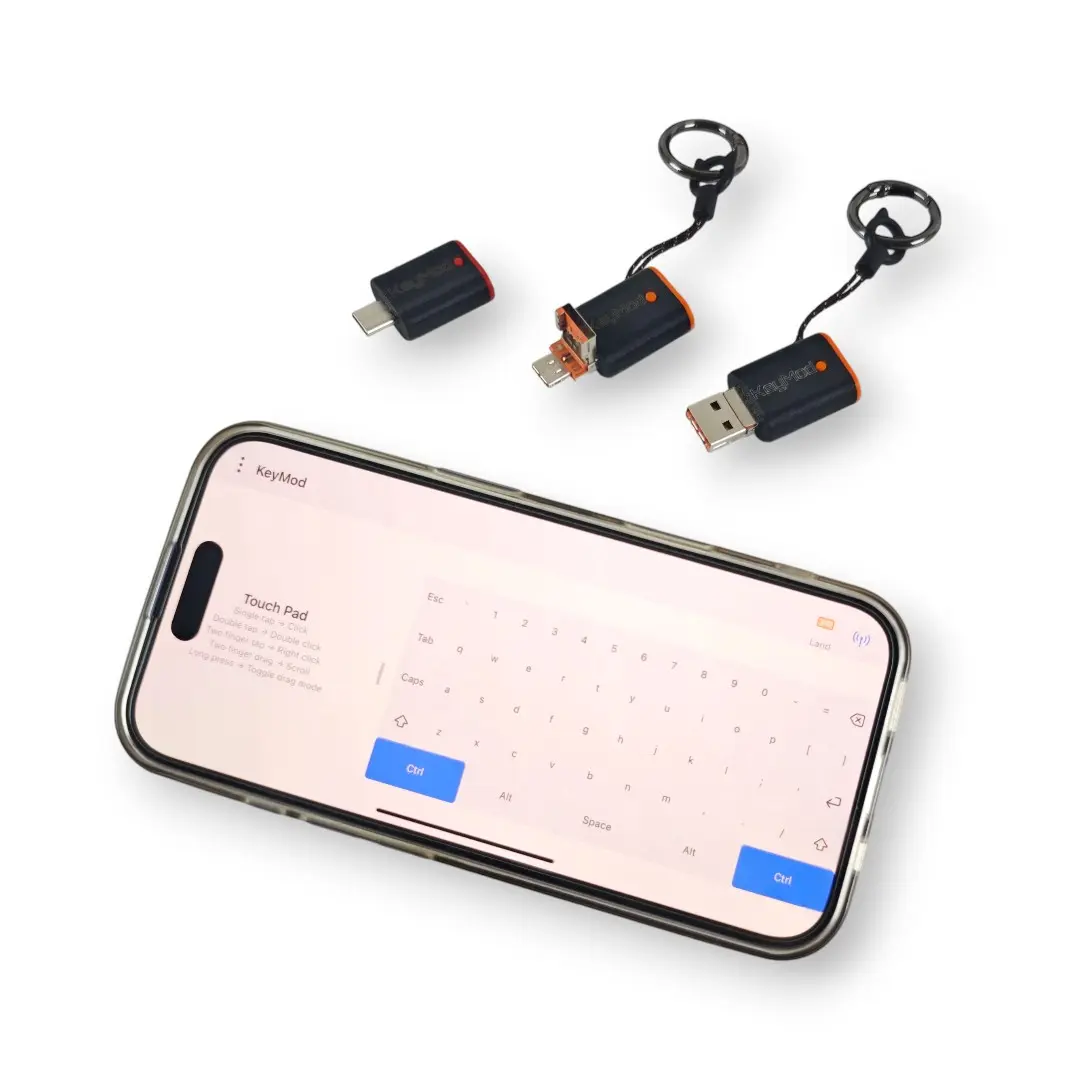
Verbinden Sie KeyMod per USB-Kabel mit Ihrem Smartphone. Die 2-in-1-Variante passt in USB-A- und USB-C-Anschlüsse; die USB-C-Variante verwendet ein USB-C-Kabel.
Option B: Bluetooth-Verbindung
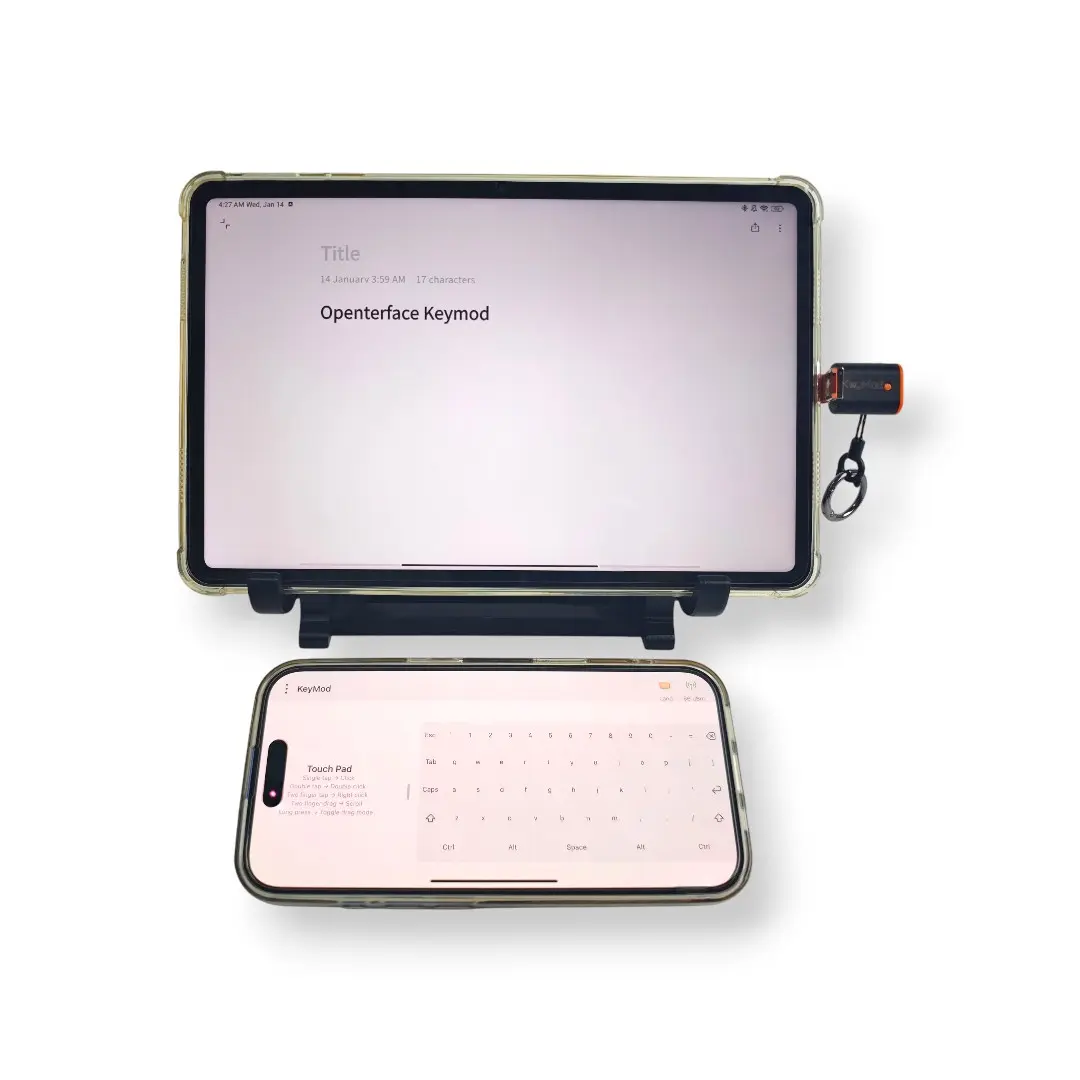
Koppeln Sie KeyMod per Bluetooth mit Ihrem Smartphone für eine kabellose Einrichtung. Aktivieren Sie Bluetooth auf Ihrem Smartphone und koppeln Sie dann über die App mit KeyMod.
Schritt 3 — KeyMod mit Zielgerät verbinden
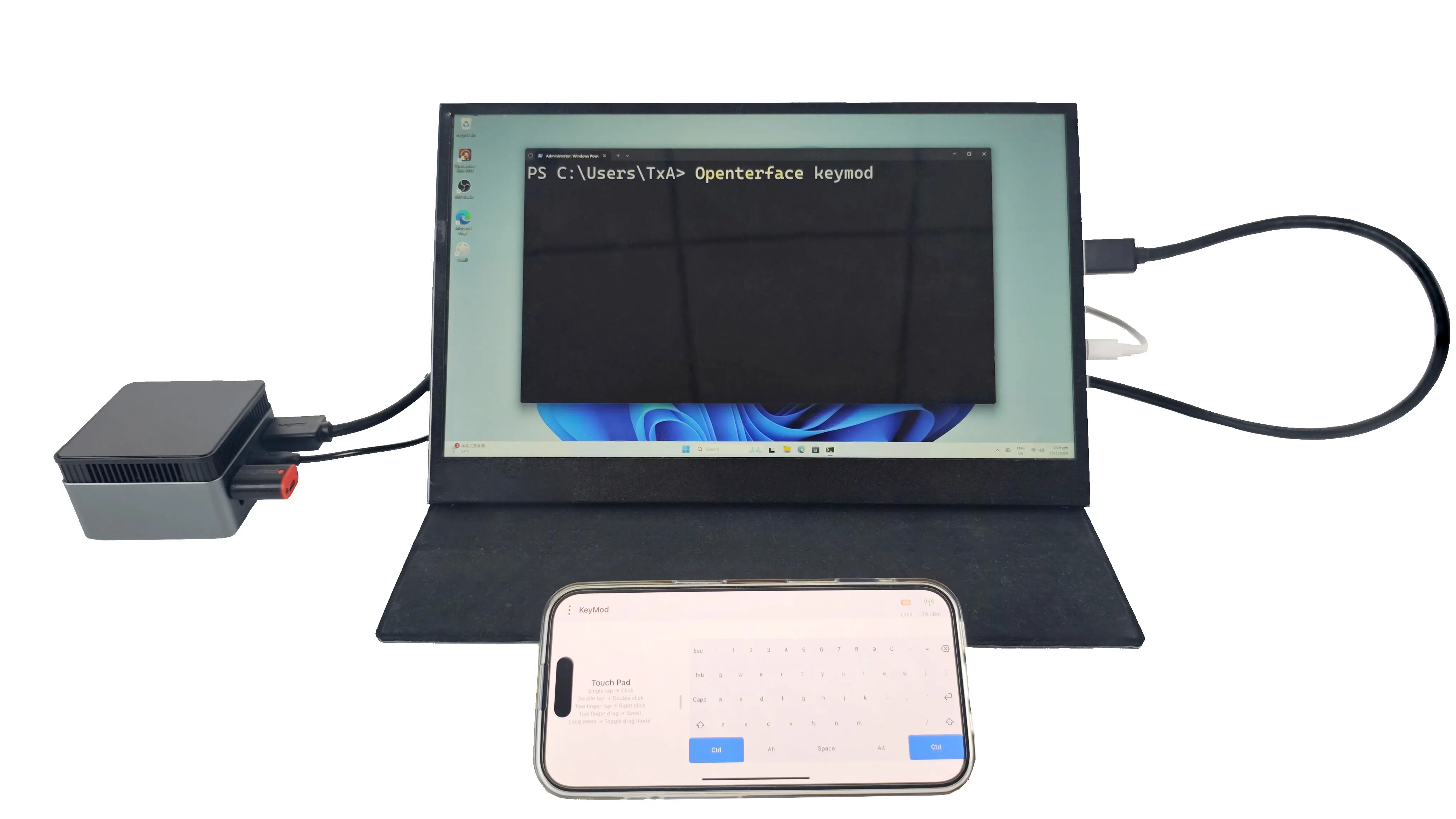
Stecken Sie den USB-Stecker von KeyMod in das Zielgerät (Computer, Kiosk, Smart-TV, Set-Top-Box usw.). Das Zielgerät erkennt KeyMod als Standard-USB-Tastatur und -Maus—keine Treiber oder Software erforderlich.
Schritt 4 — Steuerung starten
Öffnen Sie die KeyMod-App auf Ihrem Smartphone. Verwenden Sie die Bildschirmtastatur und das Trackpad, um das Zielgerät zu steuern. Konfigurieren Sie bei Bedarf Profile, Makros und Hotkeys.